
KB : Le module multi-cartes perd son association au PCB
 Altium Designer
Détails de la solution
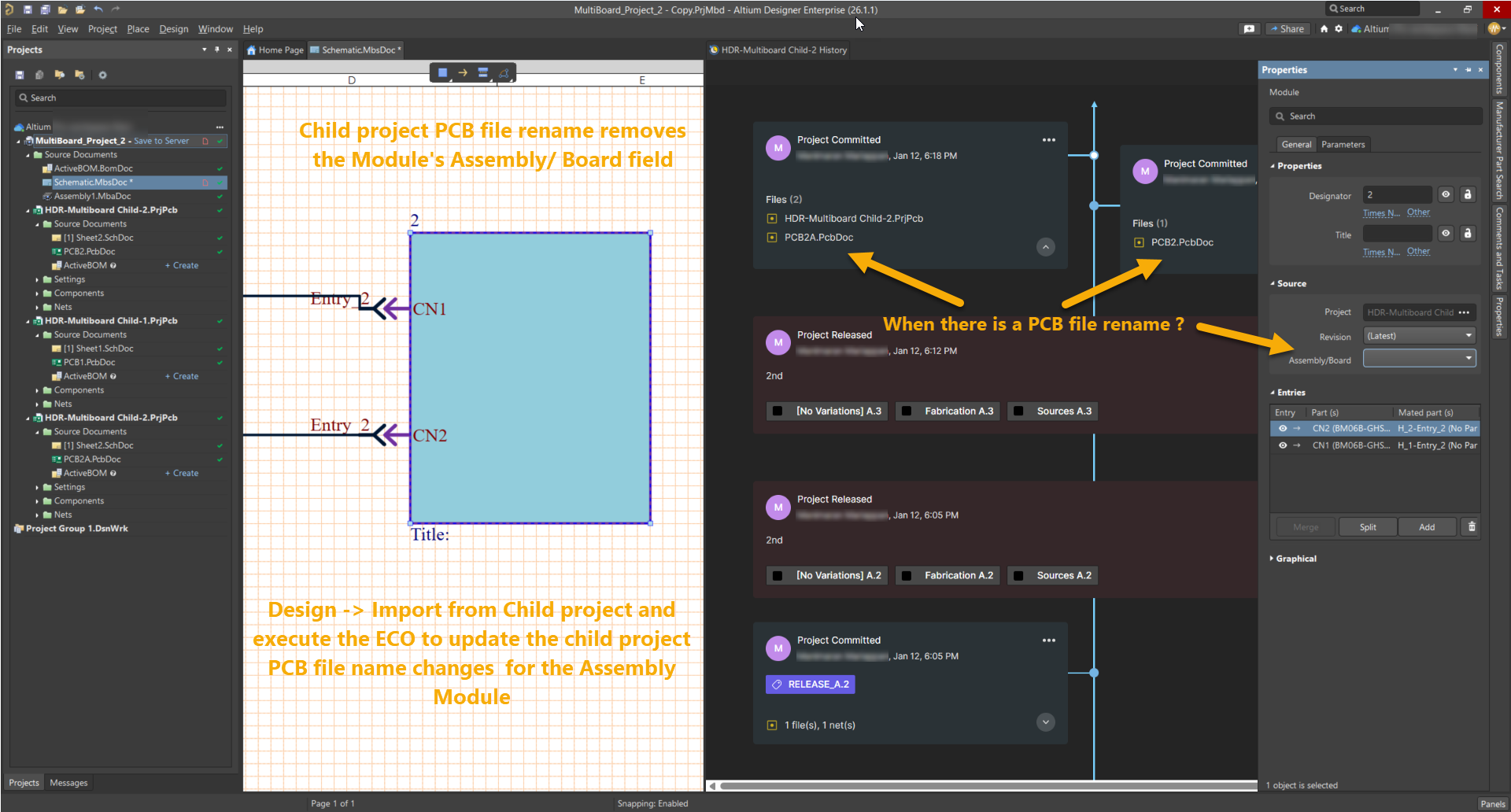
Affectation de PCB vide dans les modules du schéma
Dans un document schématique multi-cartes, un module peut afficher un champ
Le renommage du PCB interrompt la synchronisation par ECO
Le schéma multi-cartes maintient son lien avec chaque PCB enfant à l'aide du nom du fichier PCB et d'identifiants internes uniques. La synchronisation entre les projets enfants et le schéma multi-cartes est assurée par un ordre de modification technique (ECO). Lorsqu'un fichier PCB est renommé et enregistré, la référence d'origine devient invalide, car le système ne peut pas associer automatiquement l'ancien nom de fichier au nouveau. Tant qu'une importation ECO n'a pas été effectuée depuis le projet enfant, le schéma multi-cartes ne peut pas retrouver le PCB renommé, ce qui interrompt la synchronisation.
Mettre à jour le schéma avant l'assemblage
- Importez les modifications des projets enfants dans le schéma multi-cartes à l'aide du processus ECO.
- Une fois le schéma entièrement synchronisé, mettez à jour l'assemblage multi-cartes.
Il est essentiel de respecter cet ordre, car l'assemblage physique multi-cartes (
Importer les modifications des projets enfants à l'aide d'un ECO
- Ouvrez le document schématique multi-cartes dans lequel le module affiche un champ
Assembly/Board vide. - Sélectionnez
Design » Import From Child Projects . - Examinez la liste
Engineering Change Order et vérifiez que le fichier PCB renommé est détecté. - Validez et exécutez l'ECO pour appliquer les modifications.
- Vérifiez que les propriétés du module affichent désormais le nom correct du fichier PCB.
- Ouvrez le document d'assemblage multi-cartes.
- Sélectionnez
Design » Import Changes From <Project_Name>.PrjMbd . - Validez et exécutez les modifications pour synchroniser l'assemblage physique.
Remarques complémentaires
- Les contraintes d'assemblage sont définies dans l'assemblage multi-cartes et dépendent de références de PCB stables provenant du schéma multi-cartes.
- L'importation des modifications du schéma dans l'assemblage avant la mise à jour du schéma peut supprimer les contraintes d'assemblage existantes et nécessiter des corrections manuelles.
- Dans la mesure du possible, évitez de renommer les fichiers PCB après les avoir liés à un schéma multi-cartes.
- Si un renommage est nécessaire, respectez toujours l'ordre d'importation décrit ci-dessus.
- Examinez attentivement les ECO avant leur exécution afin de vous assurer que toutes les références de PCB et les données de connectivité sont correctement synchronisées.
Références
- Altium Designer - Conception multi-cartes : mises à jour de la conception du système
- Altium Designer - Conception multi-cartes : saisie de la conception logique du système
- Altium Designer - Conception multi-cartes : création de l'assemblage physique multi-cartes
- Altium Designer - Conception multi-cartes : utilisation des contraintes d'assemblage
 Localisé par IA