
KB : Insérer un logo ou une image dans un PCB
 Altium Designer
Détails de la solution
À partir de la version 21, une nouvelle option est disponible dans la commande Placer.
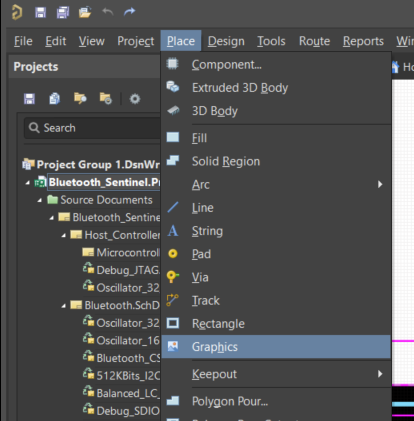
ou depuis le menu contextuel accessible par clic droit :
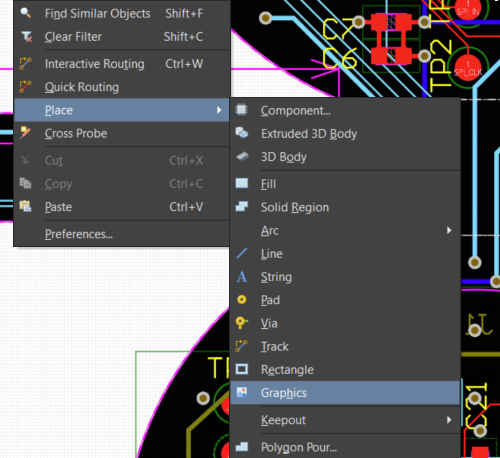
Après avoir lancé la commande (vous pouvez également utiliser le raccourci clavier P,H), le curseur prend la forme d'un réticule et vous passez en mode de placement d'image. Pour placer l'image, procédez comme suit :
1 Positionnez le curseur, puis cliquez ou appuyez sur Entrée pour ancrer le premier coin du cadre dans lequel l'image sera insérée.
2 Déplacez le curseur pour ajuster la taille du cadre, puis cliquez ou appuyez sur Entrée pour terminer le placement du cadre.
3 La boîte de dialogue Choisir un fichier image s'affiche et vous permet de parcourir les fichiers pour sélectionner l'image souhaitée. Sélectionnez le fichier à insérer, puis cliquez sur le bouton Ouvrir.
4 La boîte de dialogue Importer une image s'ouvre. Vous pouvez y prévisualiser l'image, puis définir sa qualité, sa composition et ses niveaux d'inversion. Une fois toutes les options définies, cliquez sur OK pour terminer le placement.
Consultez cette documentation pour plus de détails :
Intégration de codes-barres et de logos
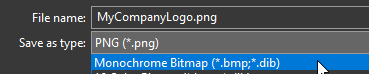
1 Enregistrez votre image BMP en monochrome à l'aide du programme Microsoft Windows Paint. Sélectionnez l'option Monochrome dans la section « Type », comme illustré ci-dessous :
2 Dans Microsoft Paint, appuyez sur Ctrl+A puis sur Ctrl+C pour sélectionner et copier l'image de votre logo.
3 Ouvrez votre fichier *.PcbDoc dans Altium Designer. Sélectionnez la couche sur laquelle vous souhaitez coller votre logo et appuyez sur Ctrl+V. Si l'image n'apparaît pas, essayez de la coller dans un nouveau fichier BMP dans Microsoft Paint, puis copiez-la et collez-la à nouveau dans Altium Designer.
1 Placez le curseur sur l'image que vous avez collée, faites un clic droit et sélectionnez Unions » Redimensionner l'union
2 Cliquez sur l'image du logo : des poignées doivent apparaître à chacun des coins.
3 Cliquez sur une poignée de modification blanche située dans un coin et faites-la glisser pour redimensionner l'image. REMARQUE : il est important d'attendre que l'image soit redessinée avant de relâcher le bouton de la souris, sinon vous risquez de perdre l'image entière.
Pour plus d'informations sur les unions et leur gestion, consultez la section suivante de notre documentation :
Gérer les unions
1 Copiez l'image bitmap dans un nouveau document Microsoft Word.
2 Enregistrez le document Microsoft Word. L'image sera automatiquement convertie en objet OLE.
3 Dans Altium Designer, sélectionnez la couche sur laquelle placer le logo dans votre document PCB.
4 Utilisez la commande Placer » Objet à partir d'un fichier pour placer l'objet OLE dans Altium Designer.
L'image conserve sa taille d'origine. Pour mettre à jour sa taille dans votre PCB, vous devez modifier l'image dans le document Microsoft, puis enregistrer à nouveau ce dernier.
Remarque : si le message d'erreur « Aucun serveur OLE compatible n'a été trouvé pour le fichier » s'affiche lors de l'utilisation de la commande Placer » Objet à partir d'un fichier, il peut être nécessaire de copier l'image du fichier Word et de la coller dans un nouveau document Word, puis de l'enregistrer. Réessayez ensuite de placer l'objet OLE dans Altium Designer à l'aide du nouveau fichier
 Localisé par IA