
KB : Empêcher les fabricants non approuvés d’apparaître dans la nomenclature générée
 Altium Designer
Détails de la solution
Des fabricants indésirables apparaissent dans les exports de nomenclature
Les composants peuvent comporter plusieurs choix de références fabricant. Pour certains projets, des fabricants spécifiques doivent être exclus en raison de la stratégie d’approvisionnement, des exigences relatives aux fournisseurs agréés, de considérations tarifaires ou de préférences d’approvisionnement. La suppression manuelle des fabricants indésirables dans les fichiers de nomenclature exportés peut entraîner des erreurs et des incohérences.
Tous les choix de références définis restent disponibles
Altium Designer ne propose pas de paramètre natif permettant de bloquer directement certaines solutions fabricant lors de l’export de la nomenclature. Tous les choix de références configurés restent disponibles, sauf s’ils sont gérés via ActiveBOM. La visibilité des fabricants doit donc être contrôlée à l’aide du statut d’exclusion, du classement des solutions et des paramètres de visibilité des colonnes de la nomenclature.
Use the recommended workflow to control Manufacturers Using ActiveBOM Features:
- Excluez les fournisseurs indésirables à l’aide de Not Used.
- Donnez la priorité aux fournisseurs agréés à l’aide de Solution Ranking.
- Exportez uniquement les informations requises sur les fournisseurs à l’aide de column visibility settings.
Cette procédure permet d’éviter les modifications manuelles et de produire des exports de nomenclature conformes aux exigences d’approvisionnement.
Configurer ActiveBOM avant d’exporter la nomenclature
1. Excluez certains choix de références à l’aide d’ActiveBOM.
- Ouvrez ActiveBOM.
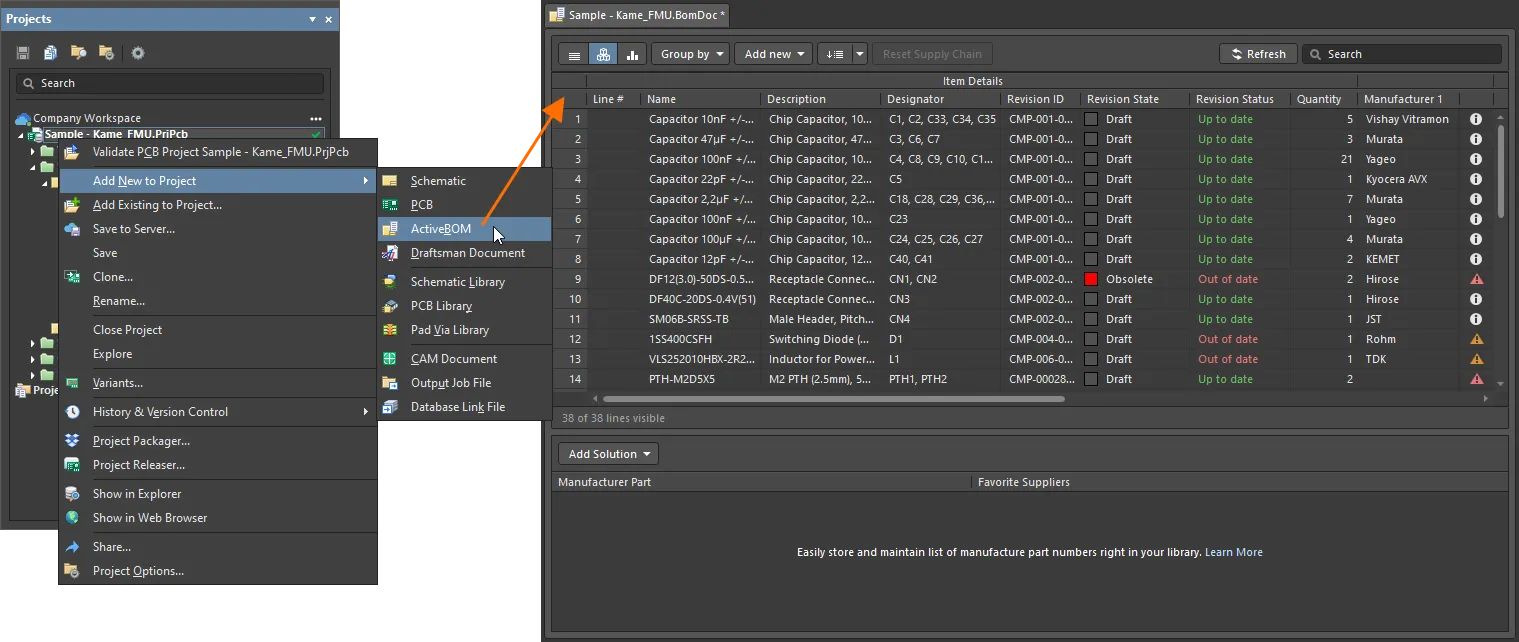
- Sélectionnez le composant comportant plusieurs choix de références.
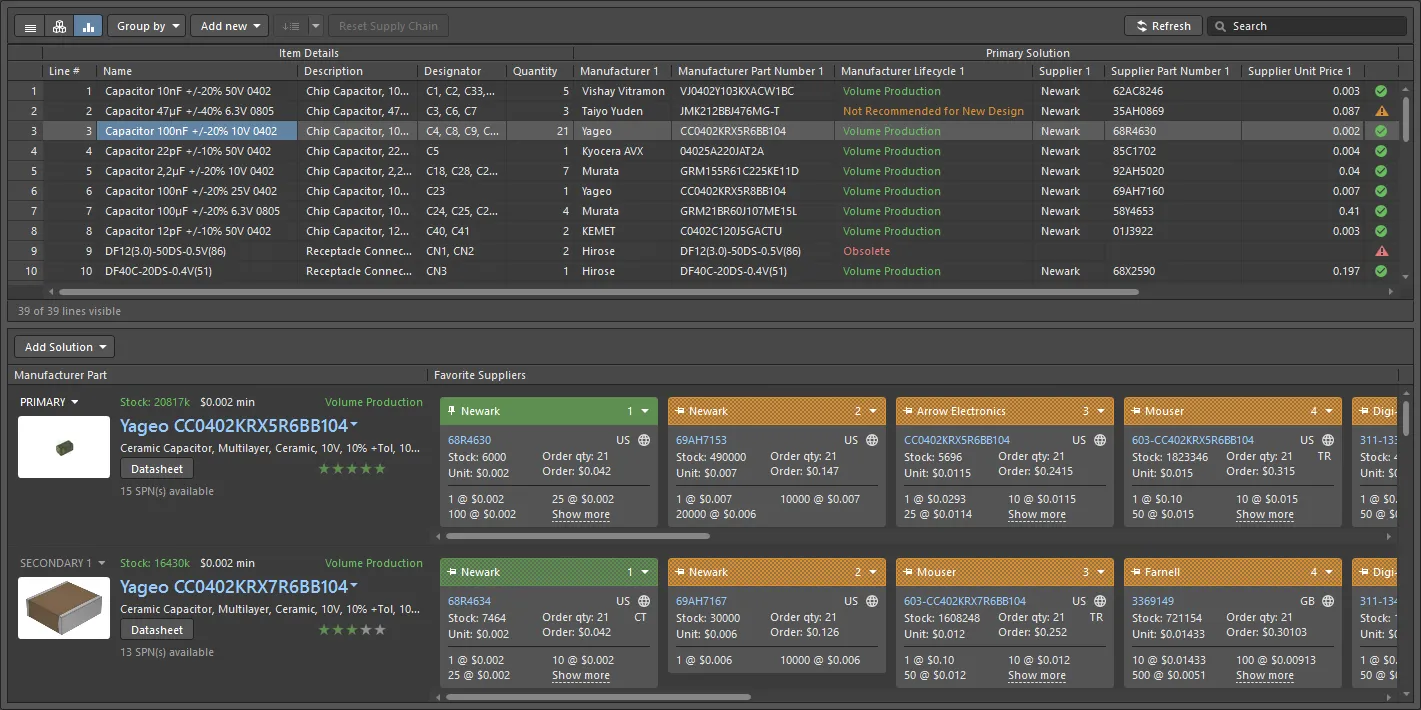
- Dans le panneau Solutions, sous Manufacturer Part, repérez le fabricant à exclure.
- Cliquez sur le menu déroulant et sélectionnez Not Used.

- Vérifiez que l’entrée apparaît grisée et qu’elle est exclue du document de nomenclature et de l’export du rapport de nomenclature.
- Pour rétablir le fabricant ultérieurement, cliquez avec le bouton droit sur l’entrée et sélectionnez Use.
2. Donnez la priorité aux fabricants agréés à l’aide du classement des solutions.
- Ouvrez ActiveBOM.
- Sélectionnez un composant disposant de plusieurs solutions fabricant.
- Ouvrez le panneau Solutions.
- Ajustez le classement de chaque solution selon vos besoins.
- Attribuez les rangs les plus élevés uniquement aux fabricants agréés.
- Rang 1 = priorité la plus élevée.
- Rang 2 = source agréée secondaire.

3. Limitez les informations sur les fabricants visibles dans l’export.
- Ouvrez le panneau Columns dans ActiveBOM.
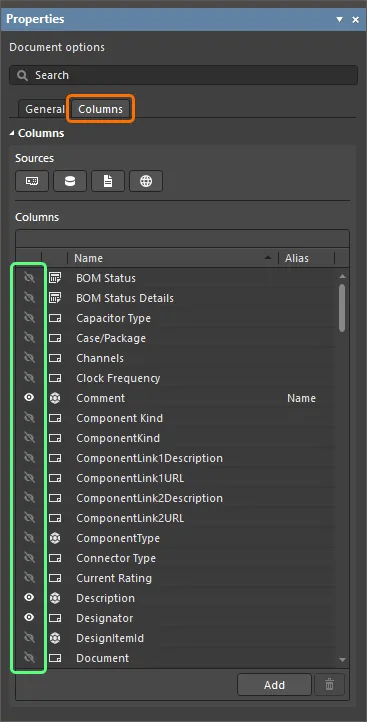
- Désactivez les colonnes relatives aux fabricants qui ne doivent pas figurer dans l’export.
- Vérifiez que les colonnes visibles correspondent à l’ordre et au classement des fabricants agréés.
- Exportez la nomenclature.
 Localisé par IA