
KB : Réinitialiser la configuration d’Altium Designer aux paramètres par défaut de l’installation
 Altium Designer
Détails de la solution
Le problème que vous rencontrez peut être dû à une légère corruption des préférences. Il serait utile de sauvegarder vos préférences, puis de tenter une réinitialisation pour voir si cela résout le problème.
La suppression de vos préférences, qui efface également le cache Altium et certaines entrées du registre, remettra votre logiciel Altium dans l’état d’une nouvelle installation. Si vous vous connectez à un serveur de licences privé ou à un serveur de contenu géré, veuillez noter les informations de connexion avant de commencer cette procédure.
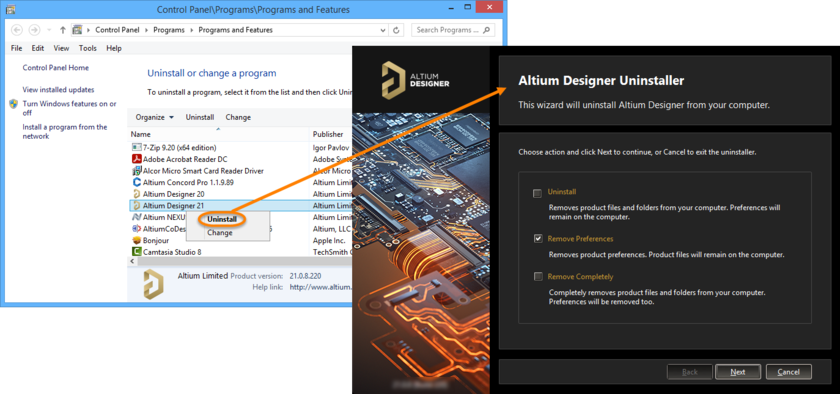
Si vous souhaitez suivre la procédure à l’aide de captures d’écran, consultez l’option « Supprimer les préférences » dans les étapes de cette documentation :
Installation, licences et gestion
1. Sauvegardez les préférences d’Altium Designer :
-Ouvrez le panneau Préférences.
-Cliquez sur le bouton Enregistrer..., en bas à gauche de la boîte de dialogue.
-Choisissez un emplacement et un nom pour le fichier de sauvegarde, puis enregistrez-le.
(Si nécessaire, vous pourrez restaurer ces préférences ultérieurement à l’aide du bouton Charger... dans la même boîte de dialogue.)
*** Si vous vous connectez à un serveur de licences privé ou à un serveur de contenu géré, veuillez noter les informations de connexion avant de continuer. (Vous trouverez ces informations en cliquant sur la commande Configurer le serveur de licences privé vers le bas de la page Gestion des licences) ***
*** Si vous utilisez le client NEXUS, notez les informations de votre serveur afin de pouvoir vous reconnecter au redémarrage. ***
-Fermez Altium Designer
2. Supprimez les préférences :
- Menu Démarrer » Panneau de configuration » Programmes et fonctionnalités
-Dans la liste, sélectionnez la version d’Altium Designer dont vous souhaitez supprimer les préférences
-Sélectionnez « Désinstaller » pour ouvrir la boîte de dialogue du programme de désinstallation Altium
-Sélectionnez « Supprimer les préférences » dans la boîte de dialogue du programme de désinstallation, puis <OK>, <Terminer>.
-Fermez le programme de désinstallation
3. Lancez Altium Designer et veillez à ne pas importer vos préférences si cela vous est proposé au démarrage. Altium se comportera comme lors de son tout premier démarrage ; vous devrez donc effectuer à nouveau les étapes de configuration de votre licence. Si cela ne résout pas le problème, vous pourrez recharger vos préférences ultérieurement à partir du fichier enregistré à la première étape.
Si cela résout le problème, vous pouvez reconfigurer manuellement vos préférences. Si cette opération vous semble fastidieuse, vous pouvez essayer de recharger les différentes sections de vos préférences une par une :
Dans le panneau Préférences, cliquez sur le bouton Charger… en bas de la boîte de dialogue, choisissez le fichier, développez « Afficher la liste des pages d’options » si nécessaire pour accéder aux sections souhaitées et les sélectionner ou les désélectionner, puis cliquez sur OK.
En important progressivement les sections une par une, vous pourrez peut-être cerner la cause du problème si vous souhaitez approfondir vos recherches.
Si le problème concerne uniquement la disposition de l’interface utilisateur, par exemple un panneau manquant, vous pourrez peut-être le résoudre en réinitialisant seulement l’affichage : dans Préférences, Système - Affichage, cliquez sur le bouton Réinitialiser de la section Bureau. Le problème du panneau manquant se rencontre souvent dans une configuration à plusieurs écrans avec des panneaux flottants. Outre la réinitialisation, vous pouvez essayer une méthode Windows standard pour ramener une fenêtre située hors de l’écran : activez le panneau en le cochant dans le menu du bouton Panneaux en bas à droite, puis procédez comme suit :
- Appuyez une fois sur la touche Alt (sans la maintenir enfoncée)
- Appuyez sur la barre d’espace (sans la maintenir enfoncée)
- Appuyez sur la touche M (un menu peut apparaître, dans lequel M correspond à la commande Déplacer)
- Appuyez sur la touche Flèche vers le haut (cette étape fixe le curseur au milieu du bord supérieur de la fenêtre hors écran à déplacer).
- Déplacez doucement la souris (sans cliquer sur aucun de ses boutons) : la fenêtre déplacée devrait suivre le curseur.
 Localisé par IA