
KB : Résoudre l’erreur « Version du fichier de projet non reconnue » lorsque le projet s’ouvre sans fichiers dans Altium Designer
Updated: December 10, 2025
 Altium Designer
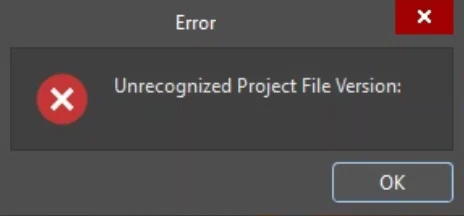
Lors de l’ouverture d’un projet dans Altium Designer, le message d’erreur « Version du fichier de projet non reconnue » peut s’afficher, et le projet se charge sans les fichiers qui lui sont associés. Ce problème est généralement dû à des autorisations d’accès aux dossiers trop restrictives, qui empêchent Altium Designer de lire l’intégralité de la structure du projet. Dans certains cas, l’erreur peut indiquer que le fichier de projet est corrompu. Vérifier que les autorisations d’accès aux dossiers sont adéquates et récupérer une version non corrompue du projet dans le dossier d’historique local peut permettre de rétablir l’accès au projet. L’activation des options d’enregistrement automatique et de sauvegarde permet de prévenir de futures pertes de données.
Détails de la solution
Lors de l’ouverture d’un projet dans Altium Designer, l’erreur
Causes courantes du problème
Ce problème survient généralement pour les raisons suivantes :
- Les autorisations d’accès au dossier contenant le fichier de projet sont restreintes, ce qui empêche Altium Designer de lire la structure du projet.
- Le fichier de projet est corrompu à la suite d’arrêts incorrects, de conflits de synchronisation ou de problèmes réseau.
Solutions et recommandations
Pour résoudre le problème :
- Assurez-vous de disposer de toutes les autorisations de lecture et d’écriture sur le dossier contenant le fichier de projet.
- Récupérez une version non corrompue du fichier de projet dans le dossier d’historique local.
- Activez les options d’enregistrement automatique et de sauvegarde pour éviter toute perte de données à l’avenir.
Procédure de résolution étape par étape
Step 1: Check and Update Folder Permissions
- Localisez le dossier dans lequel votre fichier de projet est stocké.
- Faites un clic droit sur le dossier et sélectionnez
Properties . - Accédez à l’onglet
Security . - Cliquez sur
Edit pour modifier les autorisations. - Assurez-vous que l’option
Full control est activée pour votre compte utilisateur. - Cliquez sur
Apply , puis surOK pour confirmer les modifications. - Rouvrez le projet dans Altium Designer.
Step 2: Recover from Local History
- Accédez au dossier
History dans le répertoire de votre projet. - Localisez une version antérieure du fichier de projet.
- Remplacez le fichier corrompu par la version récupérée.
Pour obtenir des instructions détaillées, consultez Documentation Altium : historique local.
Step 3: Enable Auto-Save and Backup
- Dans Altium Designer, accédez à
Preferences » Data Management » Backup . - Activez
Auto-save et configurez les paramètres de sauvegarde.
Pour obtenir des instructions détaillées, consultez Documentation Altium : sauvegarde
Remarques complémentaires
- Si le projet est stocké sur un lecteur réseau ou dans un dossier synchronisé avec le cloud, assurez-vous que le service n’impose pas de restrictions supplémentaires.
- Vérifiez que l’antivirus ou le logiciel de protection des terminaux ne bloque pas l’accès au dossier.
- Envisagez d’utiliser un système de gestion de versions (SVN/Git) pour les projets collaboratifs afin d’éviter toute corruption des fichiers.
 Localisé par IA