
KB : Récupérer les données d’un composant lors de la création d’un nouveau composant
Updated: October 23, 2025
 Altium Designer
Lors de la création d’un composant dans l’éditeur de composants, les utilisateurs peuvent récupérer les données du composant en utilisant sa référence fabricant. Trois méthodes principales sont disponibles : la saisie de la référence directement dans le champ Nom, le choix de pièces et la recherche de pièces fabricant. Cet article explique chaque méthode et fournit des instructions détaillées pour garantir l’importation correcte des paramètres du composant lors de sa création.
Détails de la solution
Récupérer les données d’un composant lors de sa création
Présentation des méthodes
Pour récupérer les données d’un composant lors de sa création, vous pouvez utiliser l’une des méthodes suivantes
Method A : saisissez la référence du composant dans le champName .Method B : utilisez la fonctionnalitéPart Choice dans leComponent Editor Window .Method C : utilisez le panneauManufacturer Part Search pour créer un composant.
Procédure
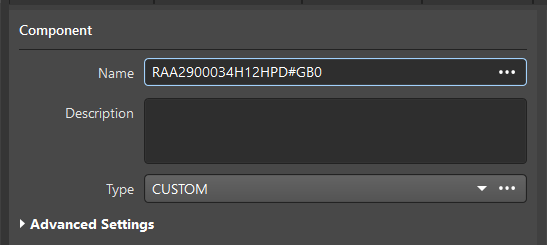
Method A : saisir la référence du composant dans le champ Nom
- Dans le
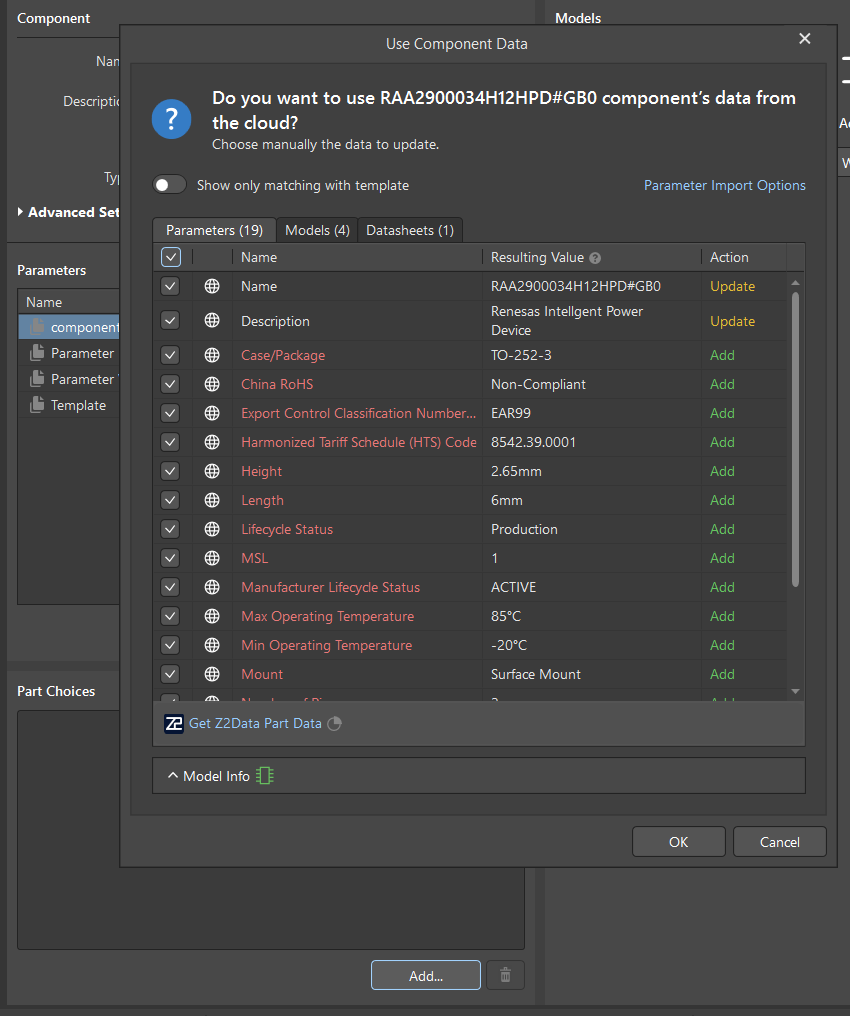
Component Editor Window , saisissez la référence du composant dans le champName . - La fenêtre
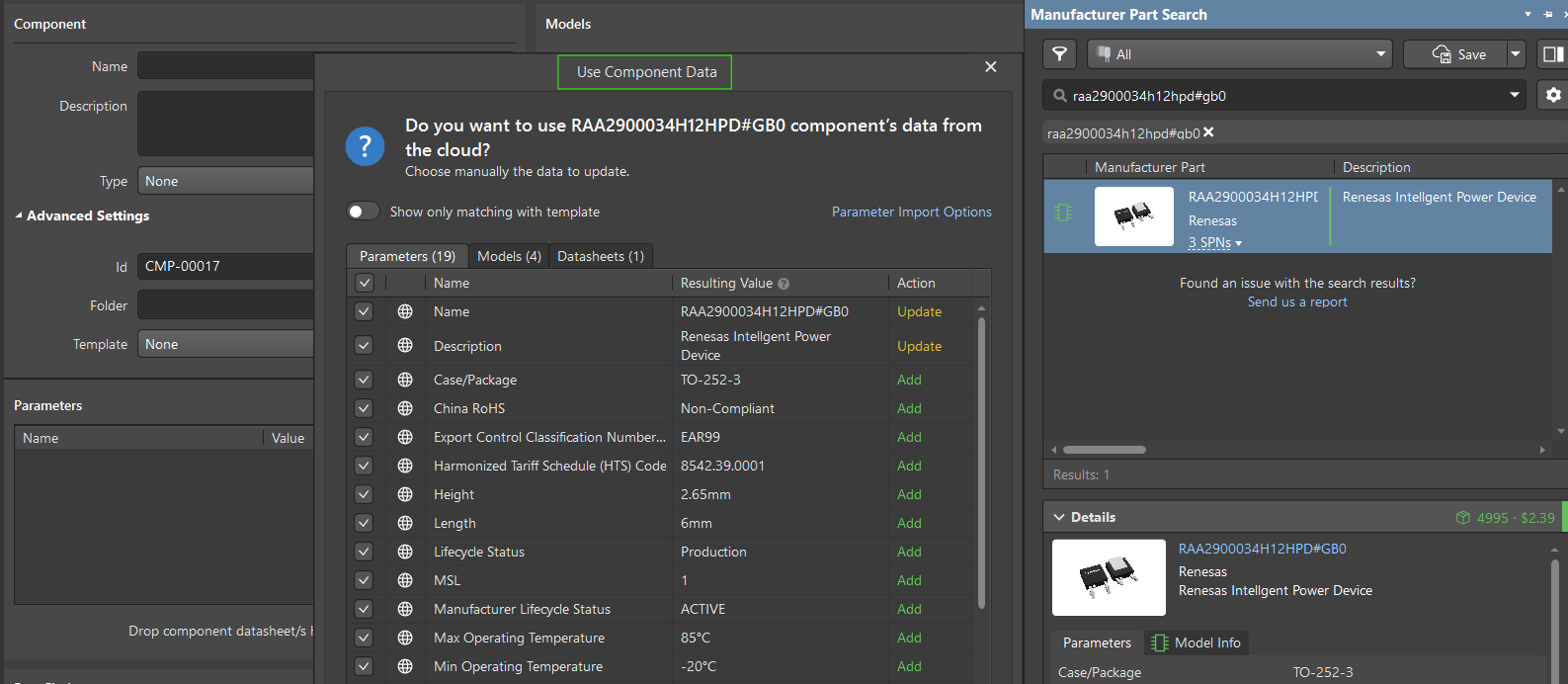
Use Component Data devrait s’ouvrir et afficher les paramètres.
Method B : utiliser la fonctionnalité Part Choice dans le Component Editor Window .
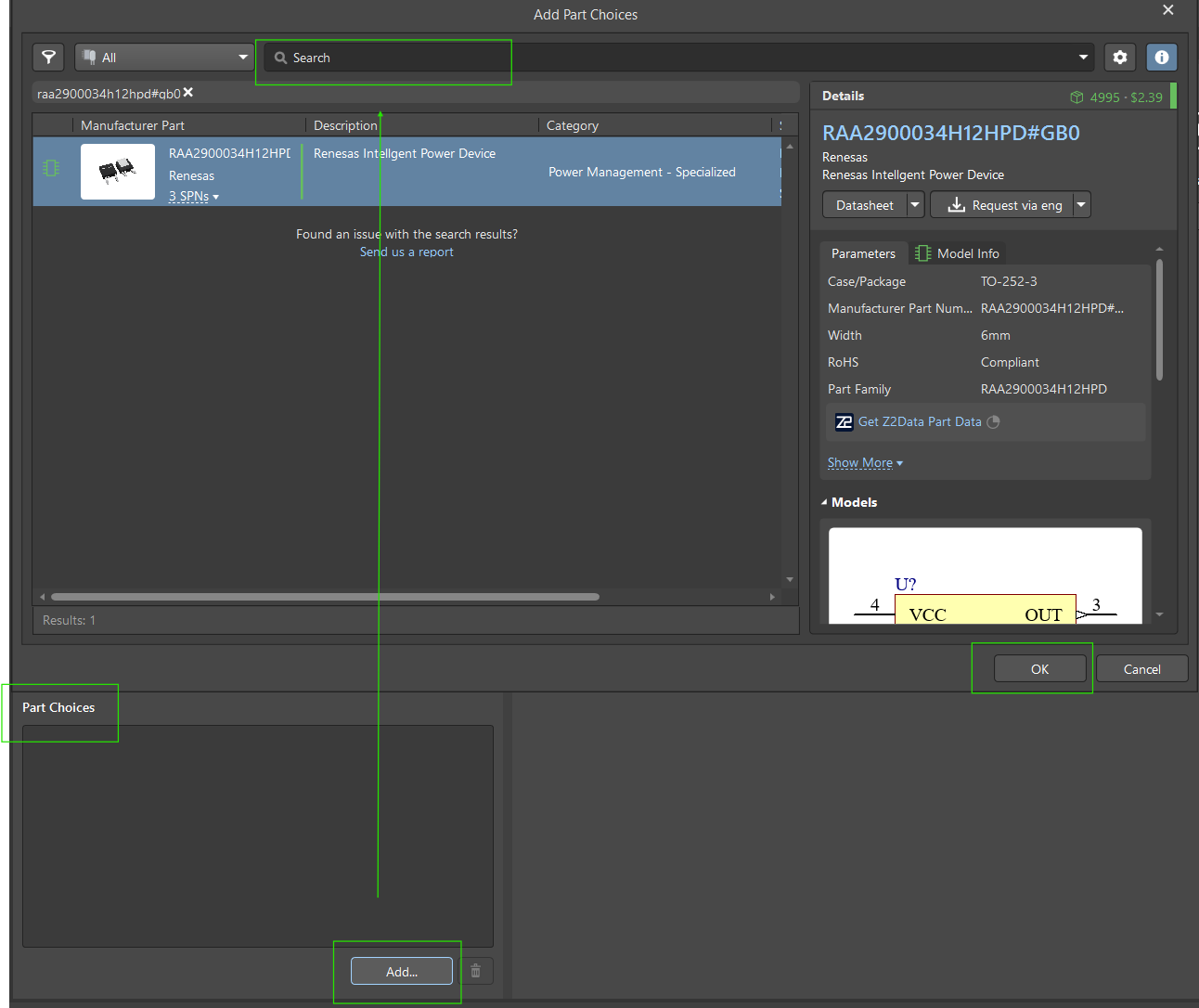
- Ouvrez le
Component Editor Window . - Accédez à
Part Choice . - Ajoutez la référence souhaitée comme choix de composant.
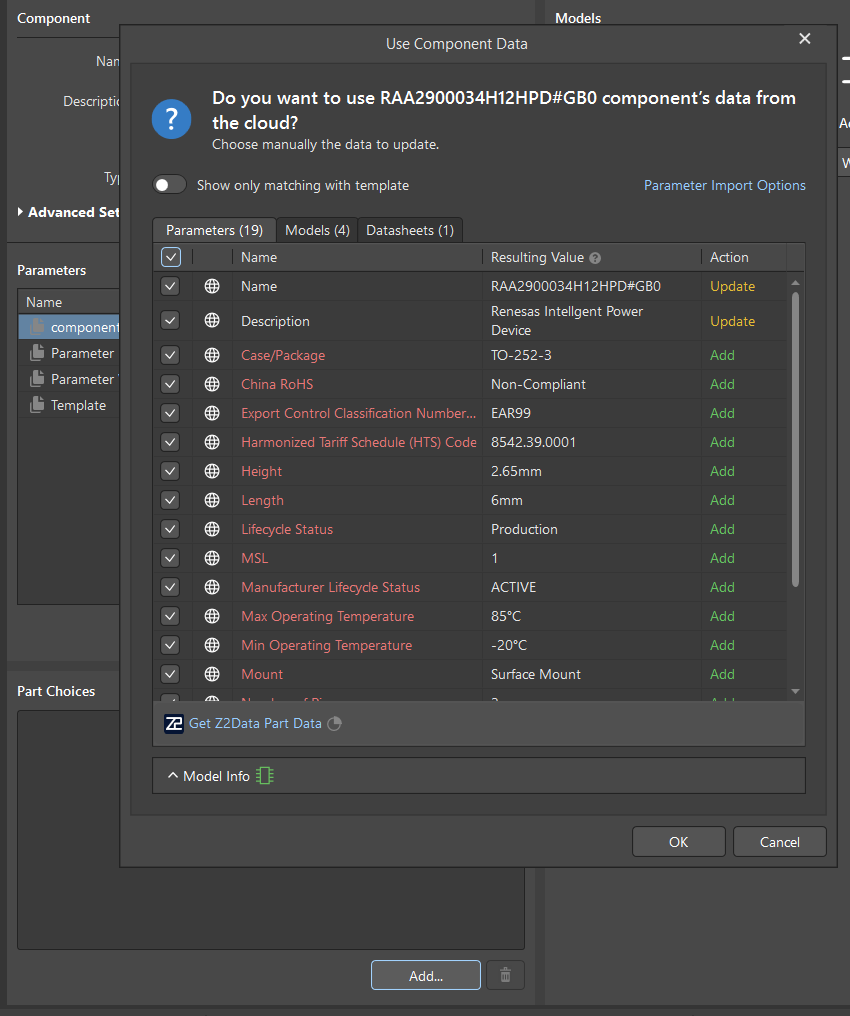
- La fenêtre
Use Component Data s’affiche et présente les paramètres disponibles. (Optional) Supprimez le choix de composant après avoir importé les paramètres.
Method C : utiliser le panneau de recherche de composants fabricant
- Accédez à
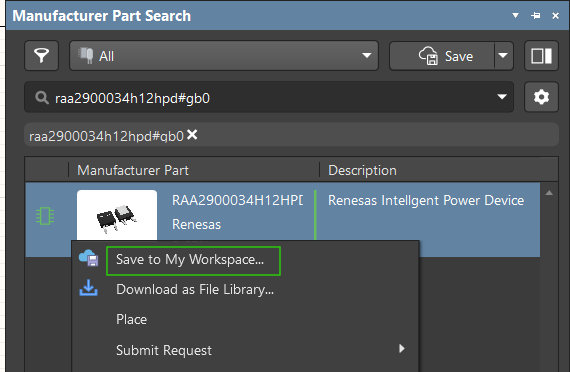
Panels » Manufacturer Part Search . - Saisissez la référence du composant souhaité.
- Faites un clic droit sur le résultat et sélectionnez
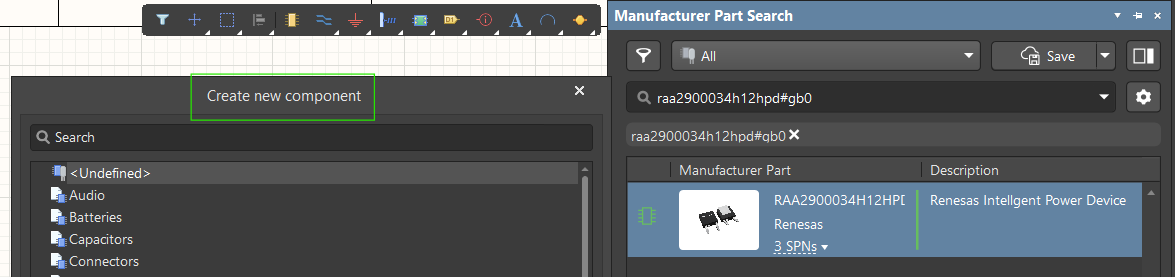
Save to my workspace . - Dans la fenêtre
Create New Component , sélectionnez leType souhaité, puis cliquez surOK . - La fenêtre
Component Editor Window etUse Component Data s’ouvre et affiche les paramètres disponibles.
Remarques complémentaires
- Les trois méthodes sont valables ; choisissez celle qui convient le mieux à votre flux de travail.
 Localisé par IA