
Base de connaissances : Espacement entre pistes RF sur différentes couches dans l’éditeur de PCB
Updated: December 11, 2025
 Altium Designer
Cet article explique comment créer une zone de dégagement sur plusieurs couches pour une piste RF dans l’éditeur PCB d’Altium. Lorsque vous routez des pistes RF sur la couche supérieure, vous pouvez avoir besoin de prévoir un dégagement sur les couches adjacentes afin d’éviter les interférences ou de préserver l’intégrité du signal. L’approche recommandée consiste à utiliser une découpe de polygone qui épouse la géométrie de la piste RF. Pour un routage RF complexe, vous pouvez copier la piste sur la couche adjacente et la convertir en découpe. Pour obtenir un dégagement supplémentaire, vous pouvez augmenter la largeur de la piste copiée avant la conversion.
Détails de la solution
Comprendre les exigences d'espacement des pistes RF
Les pistes RF situées sur une couche externe peuvent se coupler avec le cuivre des couches adjacentes, ce qui affecte les performances. Pour éviter cela, un espacement doit être maintenu sur la couche adjacente.
Impact du cuivre adjacent sur les performances RF
Les signaux RF sont sensibles aux zones conductrices à proximité. Sans espacement approprié, des capacités parasites et des désadaptations d'impédance peuvent apparaître et dégrader la qualité du signal.
Méthode recommandée pour garantir l'espacement
Pour créer un espacement autour des pistes RF sur les couches adjacentes :
- Utilisez
Polygon Cutout pour supprimer le cuivre sous la piste RF. - Pour obtenir un espacement supplémentaire, augmentez la largeur de la piste copiée avant de la convertir en découpe.
Instructions pas à pas pour créer des découpes de polygone
Select la ligne d'alimentation RF ou la piste sur la couche externe (par exemple, la couche supérieure).- Accédez à
Edit » Copy pour copier la piste. - Passez à la couche adjacente (par exemple, la deuxième couche).
- Utilisez
Edit » Paste Special » Paste on Current Layer pour coller la piste copiée. Select la piste collée.- Si un espacement supplémentaire est nécessaire :
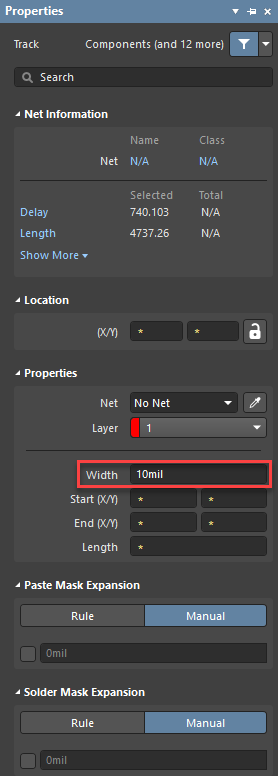
- Ouvrez
Properties Panel . - Modifiez la largeur de la piste pour obtenir l'espacement souhaité (par exemple, 2W si la largeur d'origine est W).
- Ouvrez
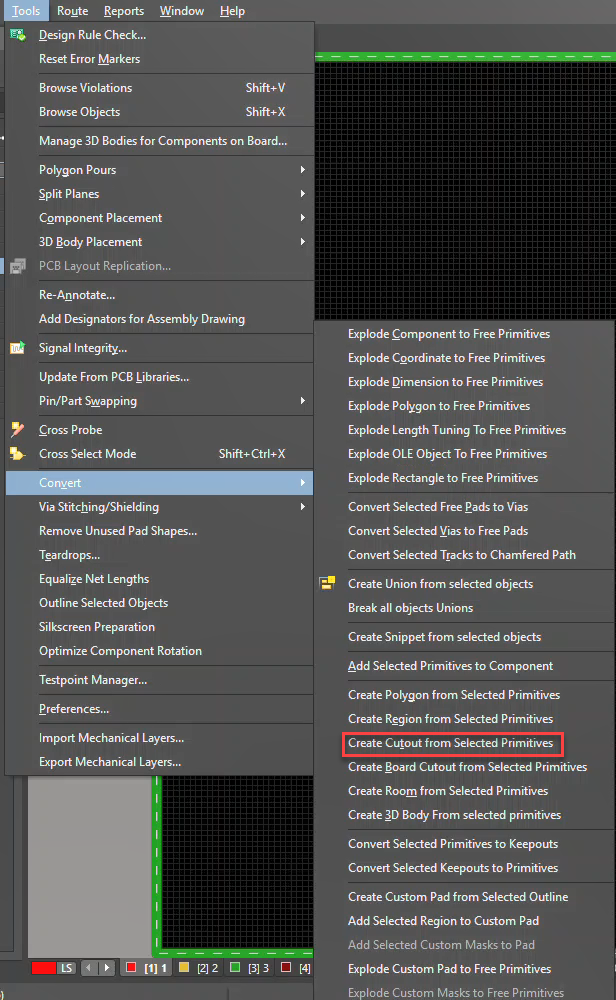
- Accédez à
Tools » Convert » Create Cutout from Selected Objects , puis cliquez surOK . - Vérifiez que la découpe de polygone correspond à la géométrie de la piste RF ou à la largeur ajustée.
Remarques complémentaires
- Assurez-vous que la découpe de polygone n'enfreint aucune autre règle de conception.
- Pour un routage RF complexe, répétez la procédure pour toutes les pistes critiques.
- Envisagez d'utiliser les vérifications des règles de conception pour valider les espacements.
 Localisé par IA