
KB : L’export STEP n’inclut ni le cuivre ni la sérigraphie
 Altium Designer
Détails de la solution
Absence de sérigraphie et de cuivre dans le fichier STEP exporté
Après l’exportation d’un document PCB au format STEP, le modèle 3D affiche uniquement le corps de la carte et les modèles 3D des composants. La sérigraphie, les pistes de cuivre, les pastilles, les zones de cuivre et les marquages textuels ne sont pas visibles. Cela s’applique que les corps 3D soient définis dans les empreintes des composants ou placés directement dans le document PCB en tant qu’objets 3D Body libres.
Limitations inhérentes au format STEP
Le format STEP est destiné à l’échange de géométrie mécanique entre les outils ECAD et MCAD. Par conception, l’exportation STEP depuis Altium Designer n’inclut pas les couches électriques ou graphiques du PCB, telles que le cuivre ou la sérigraphie. Ce comportement est identique dans toutes les installations récentes d’Altium Designer et ne dépend ni des options d’exportation ni de la configuration de la licence.
Solutions disponibles lorsque le cuivre ou la sérigraphie sont nécessaires
Use STEP as intended : Exportez uniquement le contour de la carte, son épaisseur, les corps 3D des composants et les trous des pastilles lorsque la tâche mécanique ne nécessite pas de visualiser le cuivre ou la sérigraphie.Export to Parasolid : Utilisez l’exportation Parasolid lorsqu’un fichier 3D statique contenant la géométrie du cuivre est nécessaire. Cette méthode produit une véritable géométrie 3D du cuivre, mais peut générer des fichiers très volumineux.Use Altium MCAD CoDesigner : Pour une collaboration ECAD–MCAD moderne, utilisez Altium MCAD CoDesigner afin de synchroniser directement les données du PCB avec les outils MCAD pris en charge. Selon les fonctionnalités ECAD–MCAD disponibles, cette synchronisation peut inclure une géométrie 3D précise du cuivre et une représentation de la sérigraphie.Legacy workflow (not recommended) : D’anciens outils disponibles dans Altium Designer 17 permettaient d’intégrer le cuivre et la sérigraphie aux fichiers STEP. Cette approche est obsolète et peut générer des fichiers extrêmement volumineux, difficiles à ouvrir dans les outils MCAD.
Comment exporter selon votre cas d’utilisation
- Pour les échanges mécaniques standard, utilisez
File » Export » STEP 3D et activezPad Holes si la géométrie des trous est nécessaire. Le résultat ne contiendra ni cuivre ni sérigraphie. - Si la géométrie du cuivre doit être incluse dans un fichier 3D statique, utilisez
File » Export » PARASOLID et sélectionnez les options d’exportation du cuivre appropriées. Sachez que la taille et la complexité du fichier peuvent augmenter considérablement. - Pour une collaboration ECAD–MCAD continue, utilisez
Altium MCAD CoDesigner afin de transférer les données du PCB dans les deux sens entre Altium Designer et les logiciels MCAD pris en charge. - Si vous travaillez avec une ancienne installation, notez qu’Altium Designer 17 proposait une ancienne méthode d’exportation via
Tools » Legacy Tools » Legacy 3D View Tools » Export , dans laquelle il était possible de sélectionnerSilkscreen ,Text etCopper . Cette méthode est mentionnée uniquement à titre de référence historique et n’est pas recommandée.
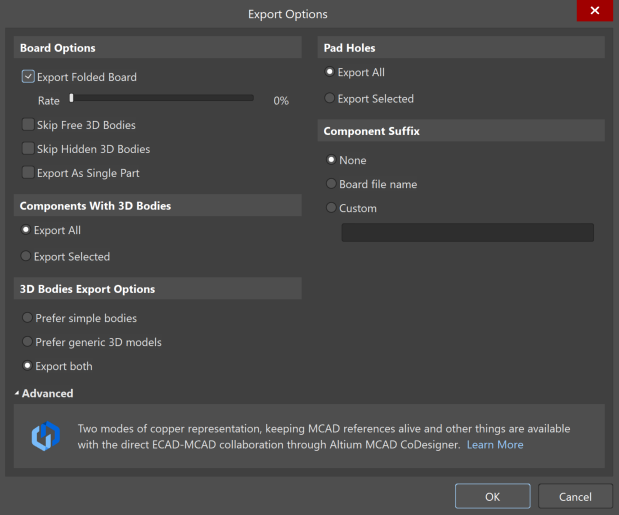
Options d’exportation STEP
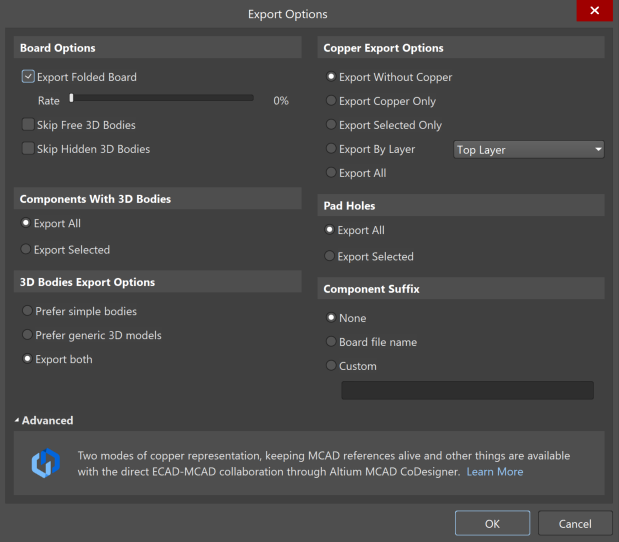
Options d’exportation Parasolid
Remarques complémentaires
Les limitations de l’exportation STEP sont normales et conformes au fonctionnement prévu. Si le cuivre ou les marquages de sérigraphie sont nécessaires en 3D, le format STEP n’est pas adapté. Utilisez l’exportation Parasolid pour la géométrie statique ou Altium MCAD CoDesigner pour les flux de travail collaboratifs ECAD–MCAD.
Références
Consultez la documentation d’Altium Designer concernant la collaboration ECAD–MCAD et l’exportation Parasolid :
 Localisé par IA