KB : Impossible de déplacer certains composants dans l’éditeur de PCB
Updated: July 23, 2025

Altium Designer
Dans l’éditeur PCB, plusieurs composants refusent de se laisser déplacer. Ils reviennent à leur position d’origine, même lorsque je les déplace vers une zone très dégagée du PCB. Ils ne sont pas verrouillés et peuvent être déplacés, mais pas aux endroits souhaités, qui respectent pourtant largement les règles d’espacement. Autre cas : des objets ne peuvent pas être déplacés (ni sélectionnés à la souris s’ils sont déjà placés, par exemple à la suite d’un import DXF mécanique) lorsqu’ils se trouvent à des coordonnées extrêmes, au-delà des limites de l’espace de conception du PCB.
Cet article contient également des informations sur les lignes jaunes appelées lignes de guidage (repères d’accrochage), qui peuvent être utilisées sur un PCB, ainsi que sur l’utilisation de l’origine.
Détails de la solution
Si un composant de votre PCB revient de manière inattendue à ses coordonnées (X,Y) d'origine après avoir été déplacé, cela peut être dû à la position de son repère. La proximité du repère avec l'origine absolue l'empêche de se déplacer en dessous de ce point. 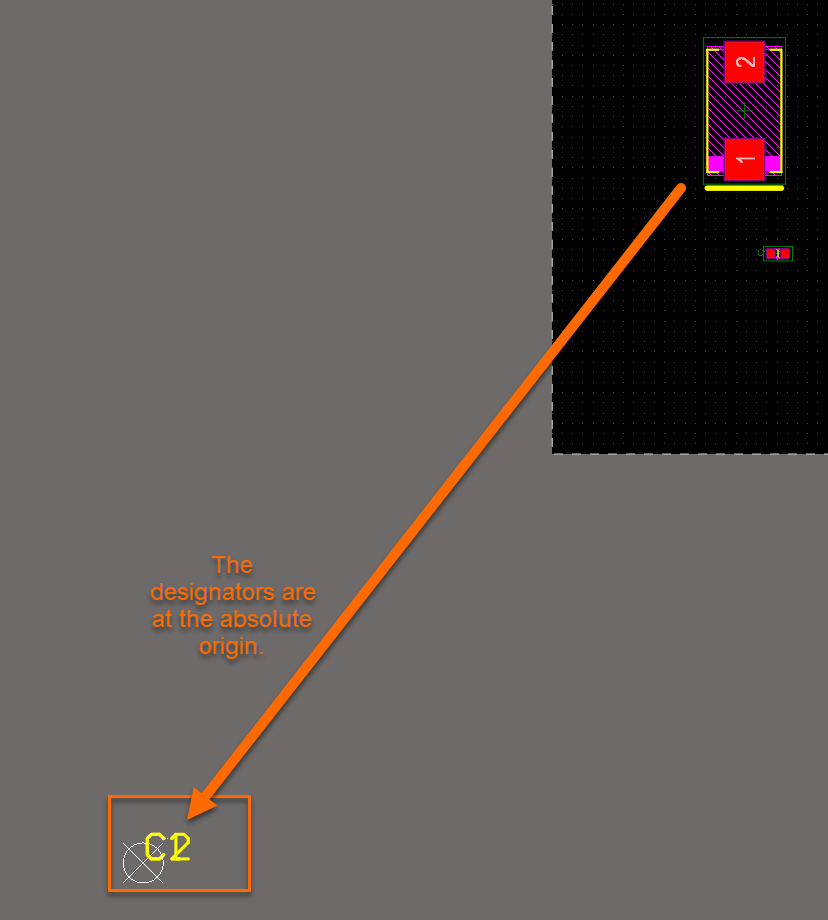
Lorsque vous tentez de déplacer le composant, le repère essaie de le suivre, mais il est bloqué par l'origine absolue.

Le composant revient alors à sa position initiale par rapport au repère.
Pour résoudre ce problème, vérifiez que vos couches de sérigraphie sont visibles en accédant au menu View » Panels » View Configuration. Une fois le panneau View Configuration ouvert, dans l'onglet Layers & Colors , cliquez sur l'icône en forme d'œil à côté des couches de sérigraphie supérieure et inférieure (Top Overlay et Bottom Overlay), selon les besoins. 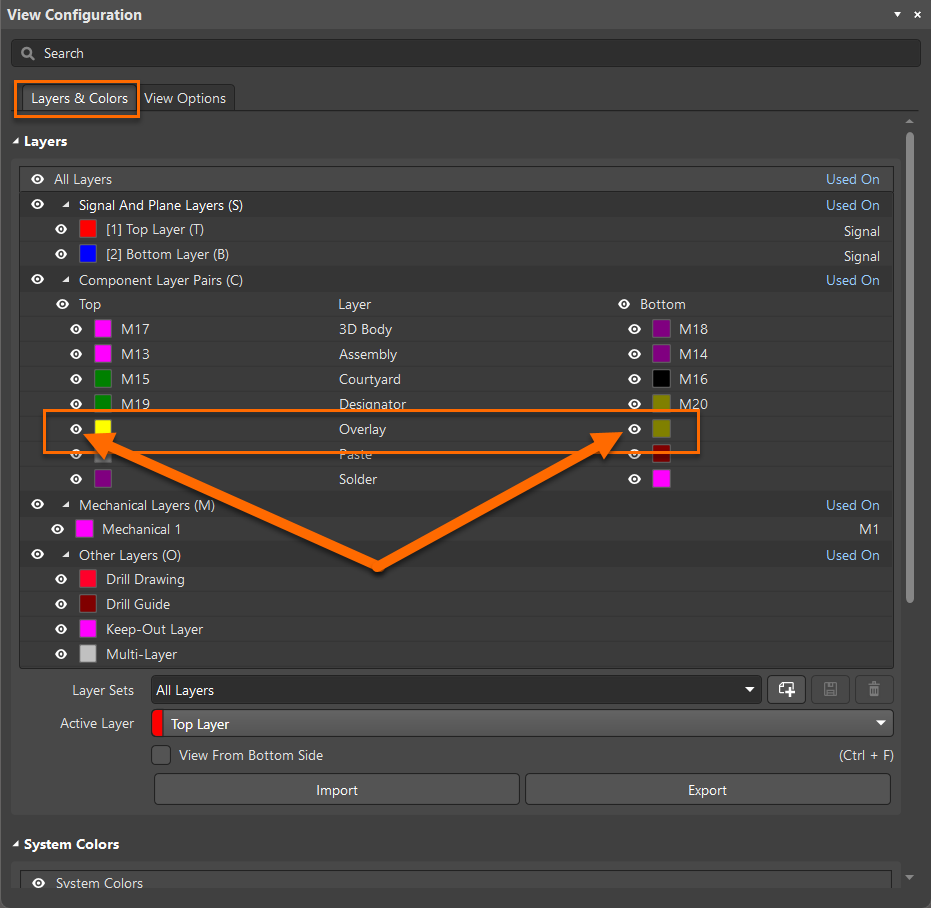
Une fois les repères visibles, déplacez-les avec précaution vers la zone de travail principale. En replaçant le repère dans une zone autorisée, vous rétablissez le fonctionnement normal du déplacement des composants.
De manière générale, Altium limite le placement des composants et le routage au quadrant supérieur droit, où les coordonnées sont positives sur les deux axes. L'espace de conception du PCB est délimité par les coordonnées (0,0) et (100000 mil,100000 mil), soit 100 x 100 pouces ou 2540 x 2540 mm. Aucun objet n'est autorisé en dehors de cette zone. Certains objets peuvent toutefois se retrouver au-delà de ces limites, notamment lors d'une importation DXF.
Pour déterminer la position actuelle de l'origine absolue, vous pouvez utiliser Edit » Jump » Absolute Origin : votre curseur se placera sur l'origine absolue initiale. Tout ce que vous faites doit se situer au-dessus et à droite de ce point.
Pour réinitialiser l'origine, utilisez Edit » Origin » Reset. Vous pouvez ensuite déplacer l'ensemble de votre travail actuel dans le quadrant supérieur droit en utilisant Ctrl+A pour tout sélectionner, puis Edit » Move » Move Selection pour obtenir un pointeur en forme de réticule. Cliquez avec celui-ci sur un point de référence, puis déplacez le réticule jusqu'à l'emplacement souhaité pour ce point.
Ensuite, une fois votre carte bien à l'intérieur du quadrant supérieur droit, vous pouvez utiliser la commande Edit » Origin » Set pour placer une origine relative à l'endroit qui vous convient le mieux comme position relative (0,0).
Si vous souhaitez plutôt déplacer un par un les objets déjà situés hors des limites, vous pouvez utiliser le PCB List panneau pour les localiser et saisir des coordonnées positives valides, car vous ne pourrez pas les déplacer par un glisser-déposer à la souris.
Conseil : Placer des guides horizontaux et verticaux passant par l'origine absolue (Place » Work Guides » Place Horizontal/Vertical Guide, puis les raccourcis clavier J et A pour accéder à l'origine) vous fournira ensuite des repères visuels indiquant que tout élément situé en dessous ou à gauche de ces lignes doit être déplacé vers le haut ou vers la droite.
Guides d'accrochage
Lorsque les guides ne sont plus nécessaires, vous pouvez les désactiver ou les supprimer dans le panneau Properties, sous la section de gestion des guides.
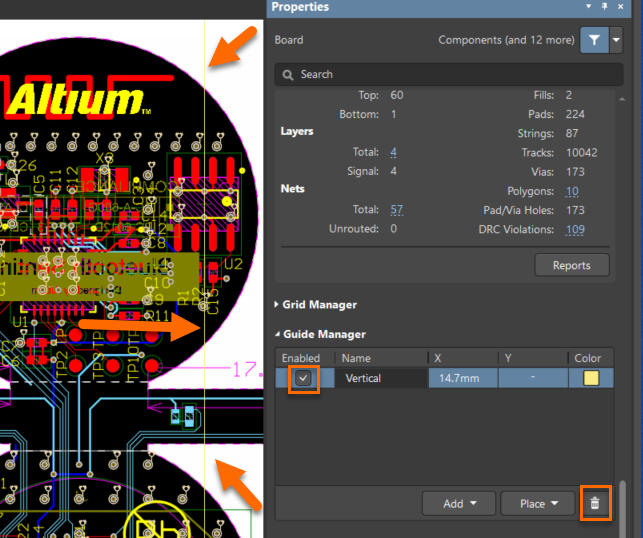
Les lignes de guidage (et celles de la grille) ne s'affichent que si la case « Afficher la grille » est cochée (par défaut) dans la section Paramètres généraux de l'onglet Options d'affichage du View Configuration panneau.

Localisé par IA
Si vous trouvez un problème, sélectionnez le texte/l’image et appuyez surCtrl + Enterpour nous envoyer vos commentaires.
