
Base de connaissances : Désinstaller les mises à jour Windows
 Altium Designer
Détails de la solution
1 Appuyez sur Win + I pour ouvrir l’application Paramètres.
2 Sélectionnez Mise à jour et sécurité.
3 Cliquez sur le lien Afficher l’historique des mises à jour.
4 Cliquez sur le lien Désinstaller des mises à jour.
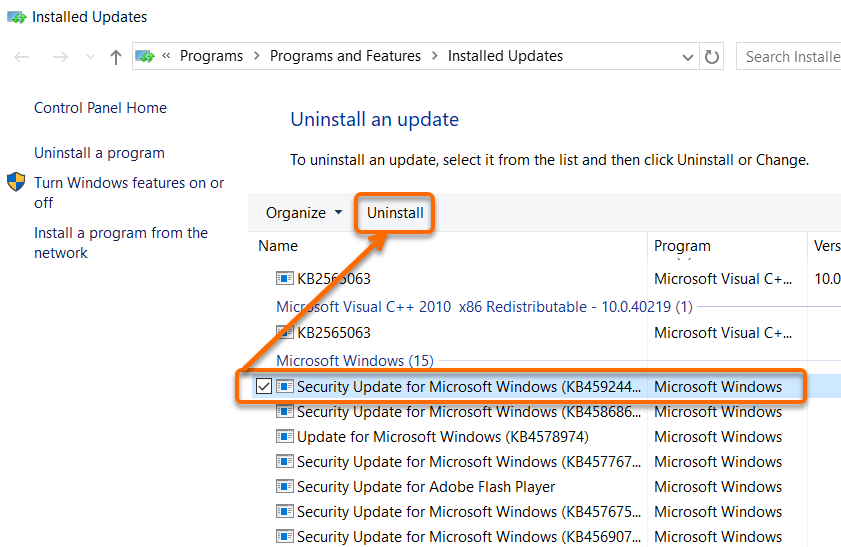
5 La fenêtre Mises à jour installées du Panneau de configuration s’affiche. Elle répertorie toutes les mises à jour suivies par Windows, notamment celles de Windows et de certains programmes.
6 Repérez la section Microsoft Windows.
7 Sélectionnez la mise à jour que vous souhaitez désinstaller.
REMARQUE : Les mises à jour sont classées par programme, puis par date. Sélectionnez le premier élément de la catégorie Microsoft Windows pour supprimer la mise à jour Windows la plus récente.
8 Cliquez sur le bouton Désinstaller qui apparaît dans la barre d’outils en haut de la fenêtre.
REMARQUE : Le bouton Désinstaller n’est pas disponible pour toutes les mises à jour. Il peut ne pas s’afficher pour les mises à jour mineures.
9 Suivez les instructions à l’écran.
10 Si vous êtes invité à redémarrer Windows, faites-le.
Si vous ne parvenez pas à désinstaller la mise à jour via les paramètres Windows, vous pouvez essayer de la supprimer à l’aide de l’invite de commandes. Ouvrez d’abord l’invite de commandes avec les droits d’administrateur, puis exécutez la commande suivante après avoir remplacé [id] par le numéro KB de la mise à jour.
Utilisez : wusa /uninstall /kb:[id] /quiet /promptrestart
 Localisé par IA