
KB : Utiliser les composants de substitution d’ActiveBOM pour éviter les révisions d’approvisionnement liées aux variantes
 Altium Designer
Détails de la solution
Gestion des alternatives d'approvisionnement
Une nomenclature peut inclure des champs personnalisés tels que Manufacturer1 et Manufacturer Part Number1 pour l'approvisionnement auprès des fournisseurs. Lorsque le composant privilégié devient indisponible, l'ajout d'un composant de remplacement à une variante de conception n'est pas toujours approprié si la substitution répond uniquement à un besoin d'approvisionnement.
Les variantes sont destinées à représenter différentes configurations d'assemblage d'une conception. Si la conception elle-même reste inchangée et que le service des achats a simplement besoin d'une autre option d'approvisionnement approuvée, utilisez plutôt un ActiveBOM alternate.
Note: Un composant de remplacement ne doit être utilisé que s'il est techniquement compatible avec le composant d'origine. Les modifications qui affectent la conception électrique, le routage du PCB ou la configuration d'assemblage prévue doivent suivre le processus d'ingénierie et de révision approprié.
Ajouter un composant de remplacement dans ActiveBOM
-
Ouvrir ActiveBOM
- Ouvrez le fichier .BomDoc existant dans le projet.
- S'il n'en existe pas, créez un document ActiveBOM à l'aide de : File » New » ActiveBOM
-
Sélectionner le composant principal
- Repérez le composant pour lequel une autre option d'approvisionnement est nécessaire et examinez ses paramètres ainsi que les informations sur ses fournisseurs.
-
Ajouter le composant de remplacement
La méthode dépend du mode de gestion du composant.Composants gérés dans l'espace de travail
- Faites un clic droit sur l'entrée du composant.
- Sélectionnez Add Alternate Item.
- Sélectionnez un composant compatible dans la bibliothèque gérée.
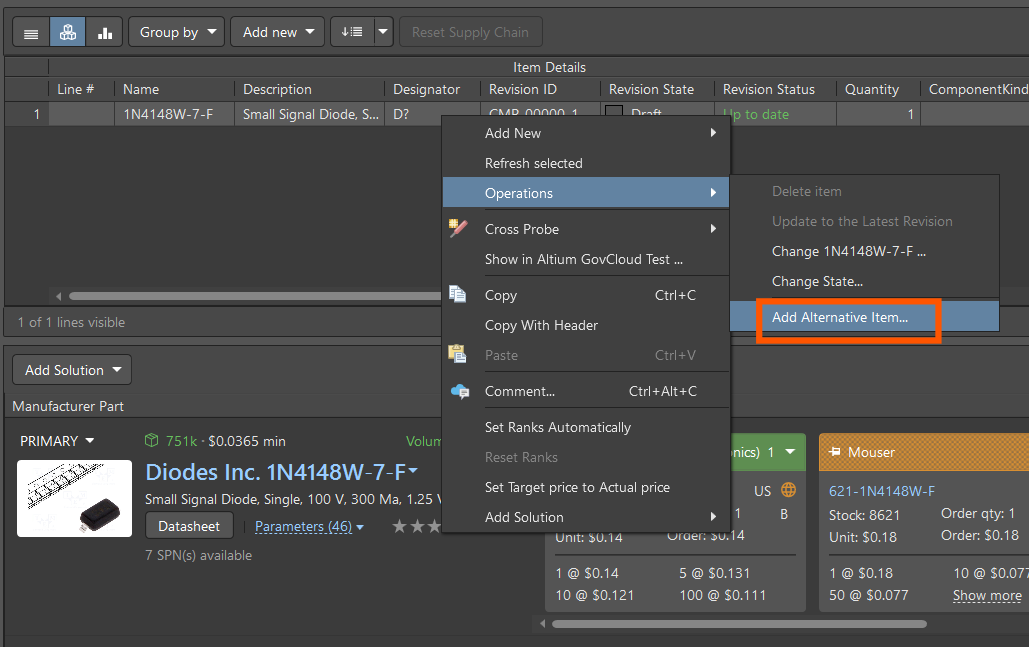
Par exemple, un composant Vishay approuvé peut être ajouté comme composant de remplacement d'un composant Yageo existant.Composants non gérés ou saisis manuellement
- Sélectionnez le composant dans ActiveBOM.
- Dans le panneau Solutions, sélectionnez Add New Solution.
- Saisissez le fabricant du composant de remplacement, sa référence fabricant et les autres informations d'approvisionnement requises.
Valider le composant de remplacement
Avant d'approuver un composant de remplacement pour les achats, vérifiez qu'il répond aux exigences de la conception, notamment :
- Compatibilité de l'empreinte et du brochage
- Tensions et courants nominaux
- Tolérance
- Plage de température nominale
- ESR ou autres caractéristiques électriques pertinentes
- Exigences environnementales et de conformité
Note: L'ajout d'un composant de remplacement dans ActiveBOM ne permet pas de vérifier que les composants sont interchangeables sur le plan électrique ou mécanique. Leur compatibilité doit être validée conformément aux exigences d'ingénierie de votre organisation.
Ajouter les informations sur les fournisseurs
Si nécessaire, utilisez les fonctionnalités d'approvisionnement d'ActiveBOM pour associer des informations sur les fournisseurs aux composants principaux et de remplacement.
Les informations sur les fournisseurs peuvent inclure :
- Prix
- Disponibilité en stock
- Informations sur le cycle de vie
- Références fournisseur
Le service des achats dispose ainsi d'une visibilité sur les options d'approvisionnement disponibles, tout en conservant les choix de composants approuvés dans la nomenclature.
Enregistrer et générer la nomenclature
Enregistrez le .BomDoc après avoir ajouté et validé les alternatives d'approvisionnement.
Comme le composant de remplacement destiné à l'approvisionnement ne remplace pas le composant dans le schéma ou sur le PCB, la conception elle-même reste inchangée.
Note: La nécessité d'une nouvelle révision officielle à la suite d'une modification de la nomenclature dépend du processus de publication et de gestion des révisions de votre organisation.
Générez ou publiez la nomenclature en utilisant le flux de travail approprié :
- ActiveBOM Export pour l'exportation directe de la nomenclature
- Output Job → BOM pour la génération des fichiers de fabrication
- Project Releaser pour les dossiers de publication officiels
- Altium 365 BOM Portal pour la collaboration sur la nomenclature dans un navigateur
La nomenclature obtenue peut ensuite être partagée avec le service des achats ou de fabrication, avec les options d'approvisionnement principales et de remplacement approuvées.
Ajouter un composant de remplacement dans Altium 365 BOM Portal
Des composants de remplacement peuvent également être ajoutés via Altium 365 BOM Portal :
- Ouvrez le Altium 365 Workspace.
- Ouvrez la nomenclature importée dans BOM Portal.
- Faites un clic droit sur le composant concerné.
- Sélectionnez Add Alternate.
- Ajoutez ou sélectionnez le composant de remplacement souhaité.
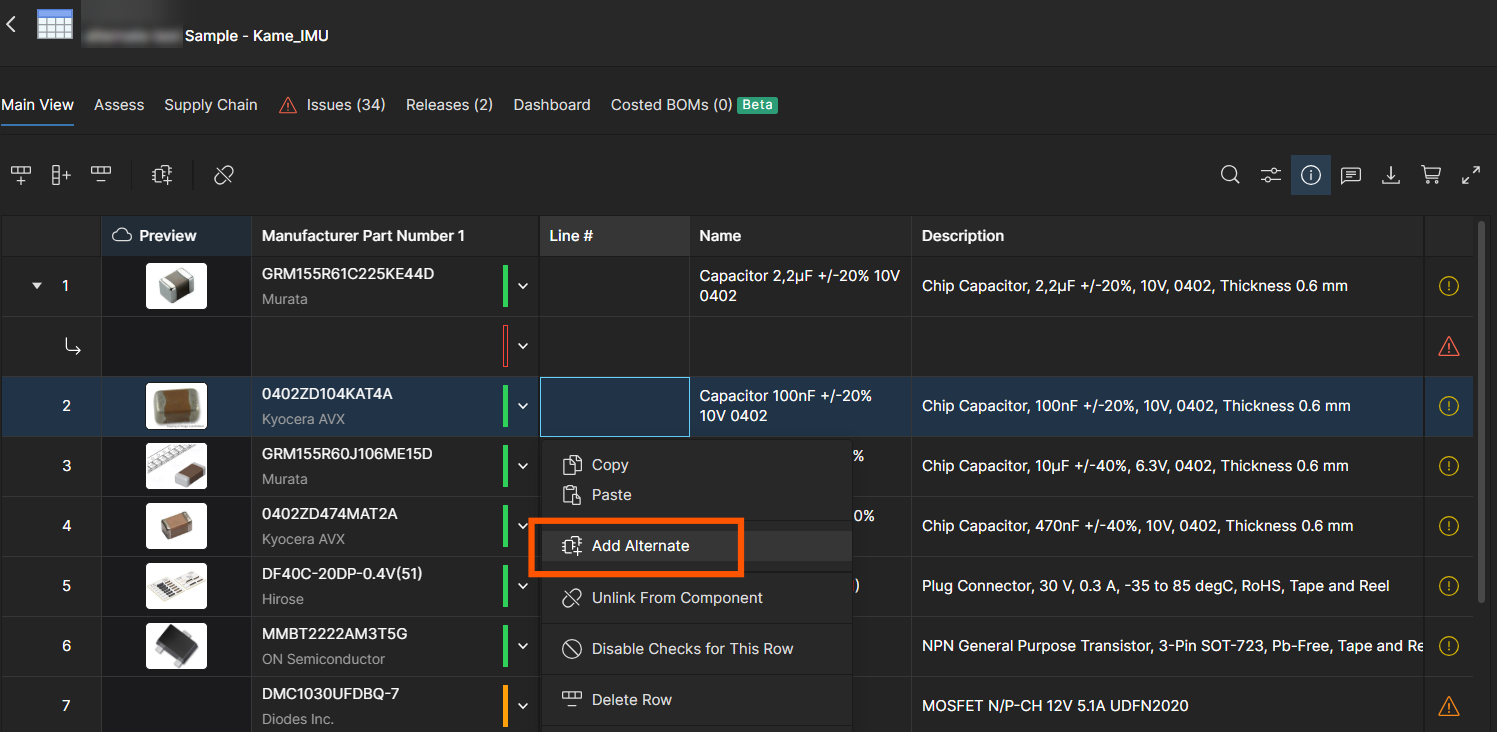
Ce flux de travail dans un navigateur permet de gérer les alternatives d'approvisionnement et de collaborer avec le service des achats.
Autres points à prendre en compte
- Utilisez variants lorsque différentes configurations d'assemblage du produit sont nécessaires.
- Utilisez ActiveBOM alternates lorsque la conception reste inchangée, mais que le service des achats a besoin d'alternatives d'approvisionnement approuvées.
- Les composants gérés dans l'espace de travail peuvent améliorer la traçabilité des composants et la cohérence entre les projets.
- Définissez des règles internes d'approbation des composants de remplacement afin de garantir leur compatibilité électrique, mécanique et réglementaire.
- Altium 365 BOM Portal peut fournir des informations sur la chaîne d'approvisionnement, telles que la disponibilité et les prix, pour éclairer les décisions d'achat.
 Localisé par IA