
KB : Vérifier la création des fichiers de récupération et de sauvegarde automatique
 Altium Designer
Détails de la solution
Fichiers de récupération manquants ou obsolètes
Si vous ne trouvez pas les fichiers de récupération de la sauvegarde automatique, ou si ces fichiers ne sont pas mis à jour comme prévu, cette procédure peut vous aider à vérifier que la sauvegarde automatique fonctionne correctement. Utilisez-la lorsque les fichiers de récupération n’apparaissent pas après la modification d’un document de conception ou lorsque le comportement des sauvegardes semble irrégulier.
Comprendre quand les fichiers de récupération sont créés
La sauvegarde automatique crée des copies de récupération uniquement pour les documents contenant des modifications non enregistrées. Le simple fait d’ouvrir un projet ou un document ne génère pas de fichiers de récupération. Un fichier de récupération n’est créé qu’une fois le document modifié et l’intervalle de sauvegarde automatique configuré écoulé.
Vérifier le fonctionnement de la sauvegarde automatique
Avant de transmettre le problème au support, effectuez une vérification contrôlée à l’aide d’un projet d’exemple connu.
- Configurez la sauvegarde automatique en utilisant un dossier de récupération local dédié.
- Utilisez le projet d’exemple SpiritLevel-SL1 fourni avec Altium Designer comme référence de test connue.
- Vérifiez qu’aucun fichier de récupération n’est créé avant la modification du document.
- Modifiez le document PCB et confirmez que des fichiers de récupération sont générés.
- Vérifiez que des versions de récupération supplémentaires sont créées après d’autres modifications.
Avant de commencer
- Assurez-vous que le dossier de récupération existe et qu’il est accessible.
- Assurez-vous de disposer des autorisations nécessaires pour écrire des fichiers dans le dossier sélectionné.
- Dans la mesure du possible, utilisez un dossier local pour les tests.
- Fermez toutes les sessions Altium Designer inutiles.
Le projet d’exemple SpiritLevel-SL1 est recommandé, car il est fourni avec Altium Designer et constitue une référence connue pour tester le fonctionnement de la sauvegarde automatique.
Effectuer le test de validation des fichiers de récupération
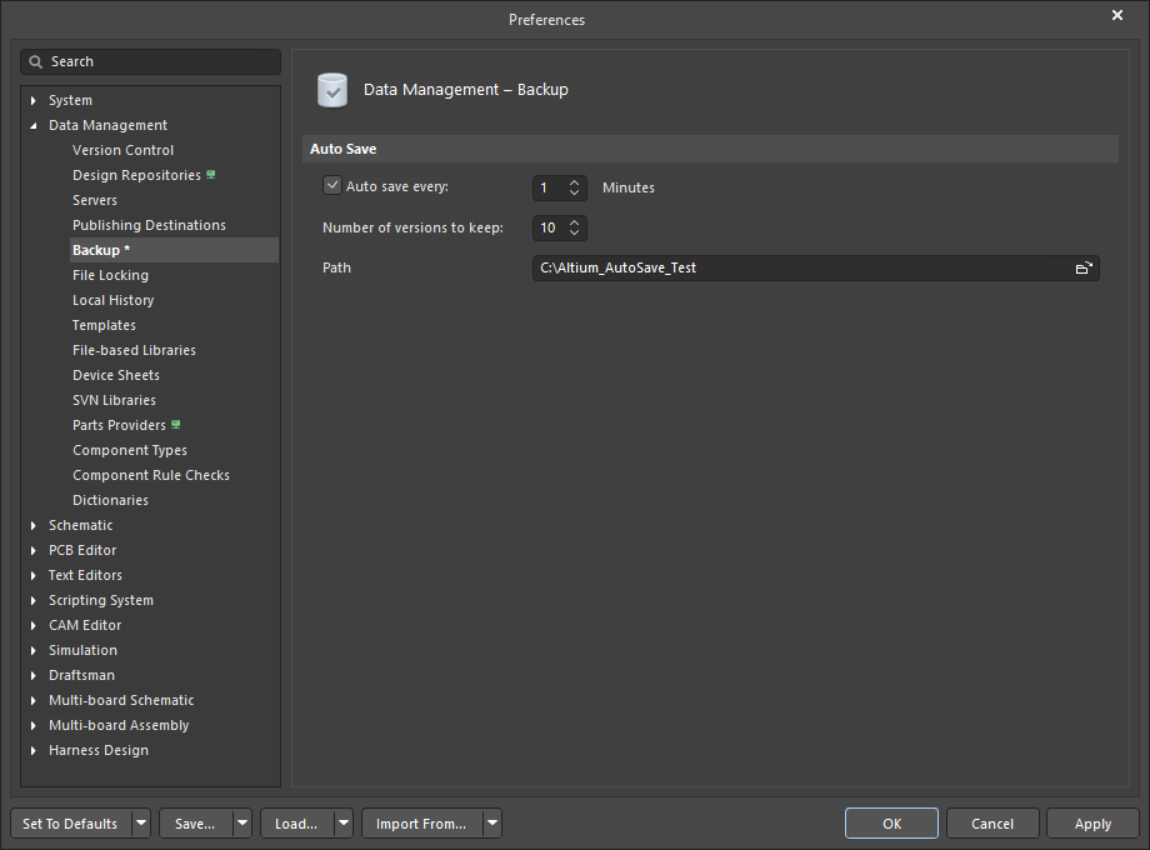
Configurer la sauvegarde automatique
- Créez un dossier vide pour les fichiers de récupération. Exemple :
C:\Altium_AutoSave_Test - Dans Altium Designer, ouvrez
Preferences » Data Management » Backup . - Configurez les paramètres suivants :
- Sauvegarde automatique toutes les : 1 minute
- Nombre de versions à conserver : 10
- Chemin :
C:\Altium_AutoSave_Test
- Cliquez sur
Apply , puis surOK . - Fermez et redémarrez Altium Designer.
Ouvrir un projet de test connu
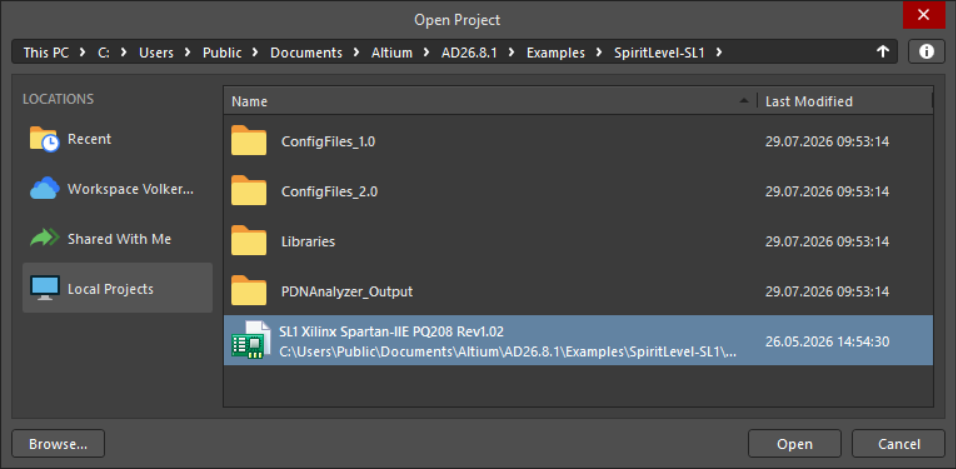
- Sélectionnez
File » Open Project . - Ouvrez le projet d’exemple fourni :
Local Projects » SpiritLevel-SL1 - Ouvrez le document PCB :
SL1 Xilinx Spartan-IIE PQ208 Rev1.02.PcbDoc
Vérifier qu’aucune sauvegarde n’est créée avant toute modification
- N’effectuez aucune modification.
- Confirmez que le dossier de récupération reste vide.
Les actions suivantes ne doivent pas créer de fichiers de récupération :
- Ouvrir un projet
- Ouvrir un document PCB
- Consulter un document sans le modifier
Créer la première sauvegarde
- Sélectionnez une grande zone du PCB contenant des composants, des pistes, des polygones et d’autres objets de conception.
- Copiez le contenu sélectionné.
- Collez le contenu copié dans une zone inutilisée du PCB.
- Confirmez que le document indique la présence de modifications non enregistrées.
- N’enregistrez pas manuellement le document.
- Attendez que l’intervalle de sauvegarde automatique configuré soit écoulé.
Les fichiers de récupération ne sont pas créés immédiatement après une modification. Un fichier de récupération ne doit apparaître qu’une fois l’intervalle de sauvegarde automatique configuré écoulé.
- Un fichier de sauvegarde de récupération est créé dans le dossier de récupération configuré.
- Le nom du fichier de sauvegarde contient un identifiant de version.
Exemple : Document.~(1).PcbDoc
Créer des sauvegardes supplémentaires
- Apportez une autre modification au document PCB sans l’enregistrer.
- Attendez que l’intervalle de sauvegarde automatique suivant soit écoulé.
- Répétez l’opération plusieurs fois.
- Un nouveau fichier de récupération est généré après chaque modification du document, une fois l’intervalle de sauvegarde automatique écoulé.
- Si aucune autre modification n’est apportée, aucun fichier de récupération supplémentaire n’est généré.
- Le fichier de récupération le plus récent est enregistré sous le nom
~(1).PcbDoc
Exemples :
Document.~(1).PcbDocDocument.~(2).PcbDocDocument.~(3).PcbDoc
Remarque : Un nouveau fichier de récupération n’est créé que si le document a été modifié depuis la sauvegarde automatique précédente. Si aucune modification supplémentaire n’est apportée, les fichiers de récupération existants restent inchangés.
Consigner les informations en cas d’échec du test
Si le test ne produit pas les résultats attendus, recueillez les informations suivantes avant d’ouvrir une demande d’assistance :
- Version et numéro de build d’Altium Designer.
- Paramètres de sauvegarde automatique.
- Emplacement du dossier de récupération.
- Captures d’écran du dossier de récupération.
- Noms des fichiers de sauvegarde.
- Indiquez si une ou plusieurs instances d’Altium Designer étaient ouvertes.
- Indiquez si le comportement s’est produit après une erreur, une exception ou un plantage de l’application.
Remarques complémentaires
- La sauvegarde automatique crée des copies de récupération destinées à restaurer les documents après un plantage.
- Pour cette procédure de validation, l’intervalle de sauvegarde automatique est défini sur 1 minute afin de simplifier les tests. En utilisation normale, des intervalles de sauvegarde automatique très courts ne sont pas recommandés, car chaque opération de sauvegarde automatique interrompt brièvement l’édition pendant l’écriture du fichier de récupération. Si le document continue d’être modifié, une nouvelle version de récupération est créée chaque fois que l’intervalle configuré est écoulé.
- Les conventions de nommage des sauvegardes de récupération et leur mode de conservation peuvent varier légèrement selon les versions d’Altium Designer. Les principaux critères de validation sont la génération de nouvelles versions de récupération après modification des documents et le respect de l’intervalle configuré.
Local History stocke les révisions précédemment enregistrées des documents et est géré séparément de la sauvegarde automatique. SiAdd autosaved documents to history est activé sousPreferences » Data Management » Local History , les fichiers de récupération de la sauvegarde automatique sont également ajoutés au référentiel de l’historique local et conservés conformément aux paramètres de conservation de l’historique local configurés. Pour plus d’informations, consultez : Préférences de gestion des données - Historique local.
 Localisé par IA