
KB : En cas de problèmes d’affichage ou d’impression
 Altium Designer
Détails de la solution
Voici plusieurs pistes à essayer :
- N’oubliez pas d’essayer de redémarrer l’ordinateur.
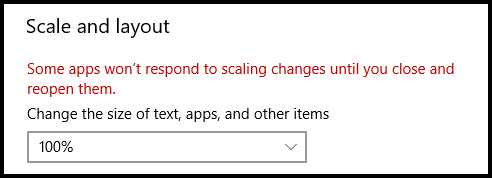
- Vérifiez les paramètres d’affichage de Windows et assurez-vous que l’option « Modifier la taille du texte, des applications et d’autres éléments » (mise à l’échelle) est définie sur 100 % pour chaque écran. Si vous devez modifier ce réglage, un redémarrage de Windows est nécessaire. L’affichage sera peut-être trop petit pour être lisible, mais si cela fonctionne, vous pourrez essayer d’autres valeurs pour obtenir un résultat utilisable. Veuillez noter que, lorsque vous utilisez plusieurs écrans, Altium Designer ne prend pas en charge des valeurs de mise à l’échelle PPP différentes d’un écran à l’autre. La mise à l’échelle PPP de l’écran principal sera utilisée pour tous les éléments de l’interface utilisateur.
- Le ou les pilotes de votre carte graphique sont peut-être obsolètes (voir ci-dessous). Une version plus récente du pilote peut résoudre le problème. Il est toujours recommandé de télécharger le dernier pilote de carte graphique depuis le site Web du fabricant, plutôt que d’utiliser Windows Update ou le Gestionnaire de périphériques. Vous pouvez accéder au Panneau de configuration de Windows > Gestionnaire de périphériques > Cartes graphiques pour identifier le matériel installé, puis vous rendre sur le site Web du fabricant pour télécharger et installer le dernier pilote.
- Lorsqu’un panneau, une fenêtre ou une boîte de dialogue s’affiche « hors écran », vous pouvez essayer de le déplacer à l’aide du clavier : appuyez sur Alt + barre d’espace, puis sur M, puis utilisez les touches fléchées pour ramener la fenêtre à l’écran. Dès que vous appuyez sur une touche fléchée, le curseur se verrouille sur la barre de titre, ce qui vous permet de faire glisser la fenêtre pour la rendre visible. Cliquez ensuite pour la relâcher.
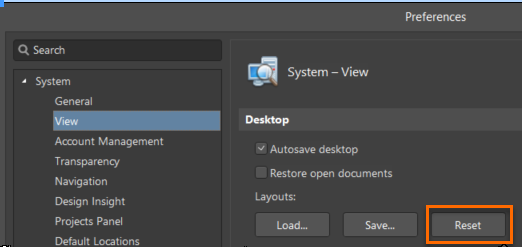
- Essayez d’accéder à Préférences » Système » Affichage » section Bureau, puis cliquez sur le bouton Réinitialiser.
Pour certains panneaux ou fenêtres flottants mal positionnés ou hors écran, consultez cet article de la base de connaissances :
Base de connaissances : réorganiser les panneaux de l’espace de travail et ramener une boîte de dialogue à l’écran
- Le problème peut provenir d’un pilote d’imprimante. Essayez de fermer Altium, de modifier votre imprimante par défaut dans Windows, puis de réessayer. Vous devrez peut-être supprimer toutes vos imprimantes physiques, redémarrer l’ordinateur, puis refaire un essai. Si cela fonctionne, vous pourrez ajouter à nouveau vos imprimantes une par une pour déterminer laquelle est à l’origine du problème.
- Si vous avez besoin de cette imprimante, la mise à jour de son pilote peut résoudre le problème.Si vous utilisez plusieurs écrans, essayez de n’en laisser qu’un seul connecté, puis redémarrez l’ordinateur pour faire un essai.
Remarques sur les pilotes graphiques :
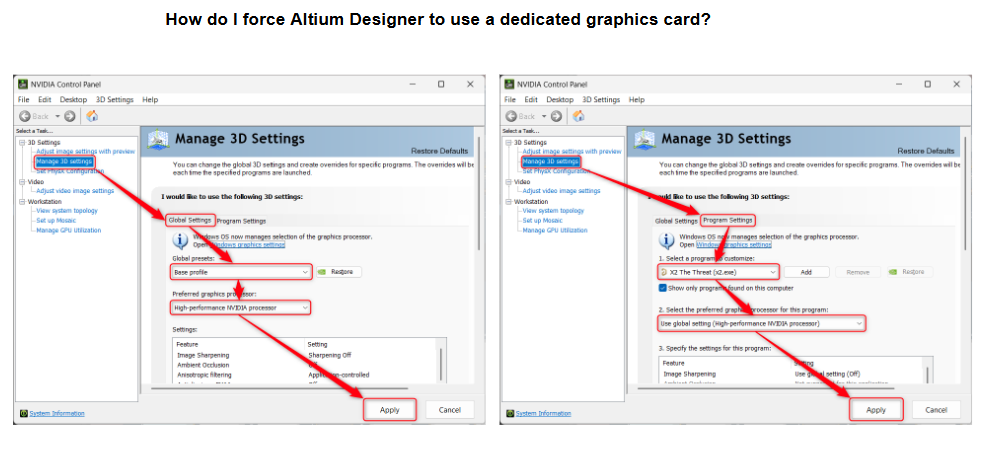
- Si vous utilisez un ordinateur portable, vous constaterez peut-être qu’il possède plusieurs cartes graphiques. Mettez à jour les deux pilotes. Il est parfois possible de choisir le processeur graphique à utiliser pour X2.exe. Pour NVIDIA, vous pouvez gérer les paramètres vidéo dans le panneau de configuration NVIDIA afin de définir une carte graphique par défaut.
- Ouvrez le panneau de configuration NVIDIA.
- Sélectionnez Gérer les paramètres 3D sous Paramètres 3D.
- Cliquez sur l’onglet Paramètres de programme et sélectionnez dans la liste déroulante le programme pour lequel vous souhaitez choisir une carte graphique (X2.exe). Vous pouvez également rechercher X2.exe dans le dossier C:\Program Files\Altium\AD[numéro de version]
Essayez également ceci :
- Cliquez sur Gérer les paramètres 3D et ouvrez le menu déroulant de l’onglet Paramètres globaux. Sélectionnez Processeur NVIDIA hautes performances comme processeur graphique préféré, puis cliquez sur Appliquer.
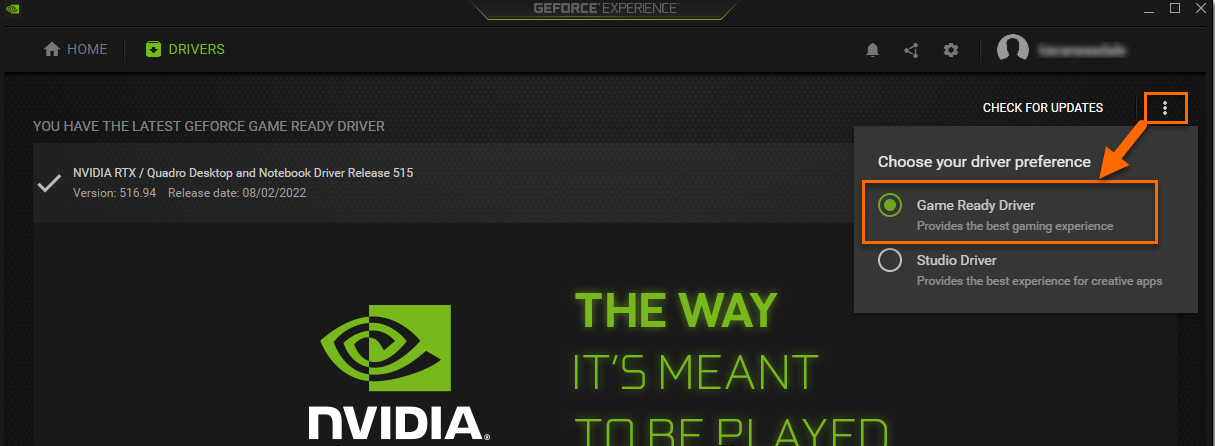
Si vous utilisez « NVIDIA GeForce Experience » pour rechercher des mises à jour, veillez à sélectionner le bouton radio « Pilote Game Ready » plutôt que « Pilote Studio », après avoir cliqué sur le bouton représentant trois points verticaux dans l’angle supérieur droit, avant de lancer la recherche de mises à jour.
 Localisé par IA