
KB : Erreur de connexion à Enterprise Server causée par un certificat SSL autosigné
Updated: May 04, 2026
 Altium On-Prem Enterprise Server
Lors de la connexion d’Altium Designer à un serveur Altium On-Prem Enterprise Server (AES), le client peut afficher l’erreur « Le certificat SSL du serveur a été émis par une autorité de certification inconnue ou non valide. » Cela se produit généralement lorsque le serveur AES est configuré avec un certificat SSL autosigné, qui n’est pas considéré comme fiable par défaut sur les systèmes clients. Pour résoudre ce problème, vous pouvez soit configurer correctement le certificat autosigné sur le serveur IIS, soit autoriser le client Altium Designer à accepter les certificats autosignés à l’aide d’un paramètre système avancé.
Détails de la solution
Erreur de validation SSL lors de la connexion au serveur
Lors d’une tentative de connexion d’Altium Designer à Altium On-Prem Enterprise Server (AES) sur le port 9785
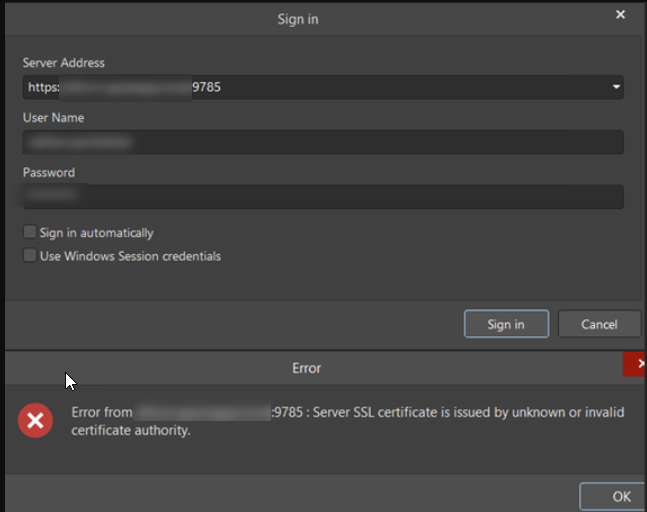
Les certificats autosignés ne sont pas approuvés par défaut
Ce comportement se produit parce que le serveur Enterprise Server utilise un certificat SSL autosigné. Les certificats autosignés n’étant pas émis par une autorité de certification de confiance, les systèmes clients ne leur font pas automatiquement confiance, ce qui entraîne un échec de la validation SSL.
Choisir le mode de gestion du certificat autosigné
- Configurez le serveur IIS pour qu’il utilise correctement le certificat autosigné.
- Autorisez Altium Designer à se connecter à l’aide d’un certificat autosigné via un paramètre système avancé (à partir de
Altium Designer version 25.2.1 .)
Configurer IIS ou autoriser les certificats autosignés dans Altium Designer
- Si vous utilisez un certificat autosigné sur le serveur AES, configurez le serveur IIS pour qu’il utilise ce certificat, comme décrit dans la documentation AES : Configuration d’un certificat
- Vous pouvez également activer la prise en charge des certificats autosignés dans Altium Designer :
- Ouvrez la boîte de dialogue
Altium Designer Preferences . - Sélectionnez
System »General et ouvrezAdvanced Settings . - Recherchez
S elfSigned . - Activez
System.AllowSelfSignedCertificates . - Fermez les boîtes de dialogue et redémarrez Altium Designer.
- Ouvrez la boîte de dialogue
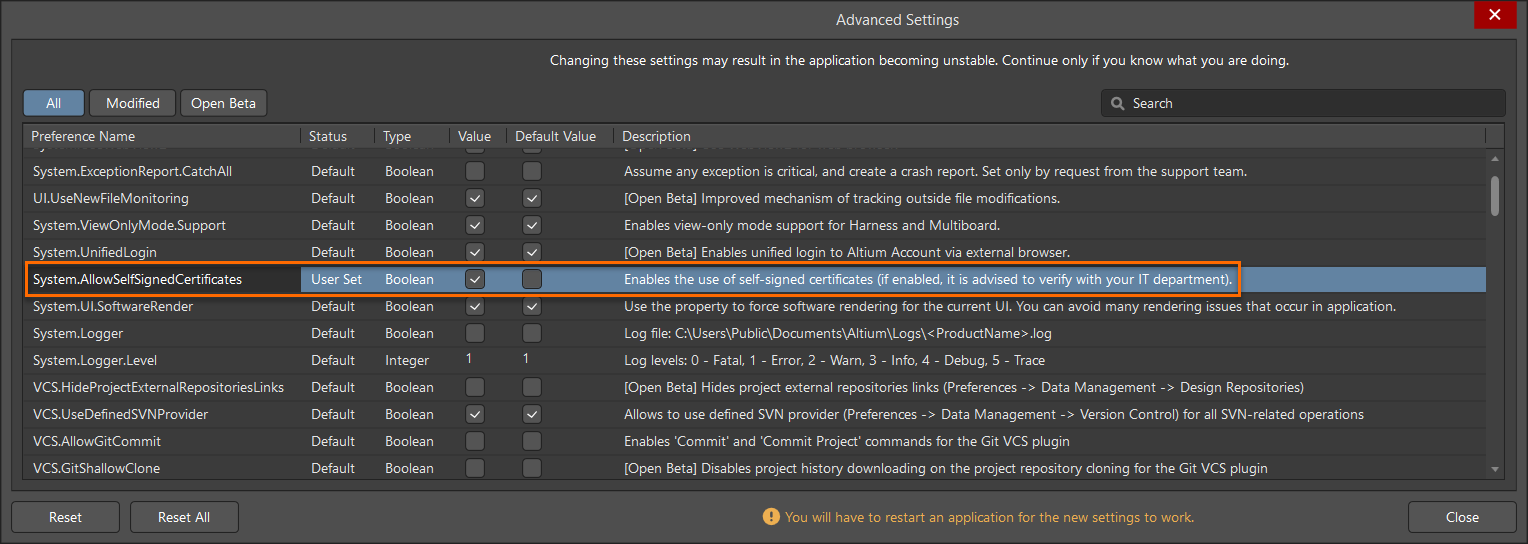
Remarques complémentaires
- Il est conseillé de valider cette modification de configuration auprès de votre service informatique avant d’activer la prise en charge des certificats autosignés.
- Le paramètre avancé
System.AllowSelfSignedCertificates est disponible à partir deAltium Designer version 25.2.1 . Cette option n’est pas visible dans les versions antérieures.
Références
- Documentation d’Altium On-Prem Enterprise Server : Configuration d’un certificat
- Notes de version d’Altium Designer : version 25.2.1 (voir la modification de la plateforme 63751)
 Localisé par IA