
Base de connaissances : Emprunt de plusieurs licences CAL serveur
 Altium On-Prem Enterprise Server
Détails de la solution
Lorsque votre serveur de contenu géré sur site attribue plusieurs licences d’accès client (CAL) à un même utilisateur, plusieurs solutions peuvent être essayées.
Un problème pouvant entraîner ce comportement dans certaines situations a été résolu avec la sortie de Concord Pro version 5.0.2. (Voir ici.) Il est recommandé de passer à la dernière version.
Il est possible que l’utilisateur se connecte au serveur à la fois depuis Altium Designer et depuis un navigateur web.
Vous devrez peut-être supprimer la licence serveur et les CAL du serveur, puis les ajouter à nouveau, en particulier après une mise à jour. Voici comment procéder :
Lorsqu’aucun utilisateur n’est connecté au serveur, utilisez le navigateur du serveur (Chrome est recommandé) depuis la console du serveur (vous pouvez utiliser le Bureau à distance) :
1 Accédez à http://localhost:9780
2 Connectez-vous avec le compte administrateur.
3 Sous Administration » Licences, supprimez la licence serveur et les licences CAL.
4 Utilisez Ajouter une licence pour ajouter à nouveau la licence serveur et les licences CAL.
5 Arrêtez, puis redémarrez le serveur web à l’aide du Gestionnaire des services Internet (IIS), ou redémarrez la machine.
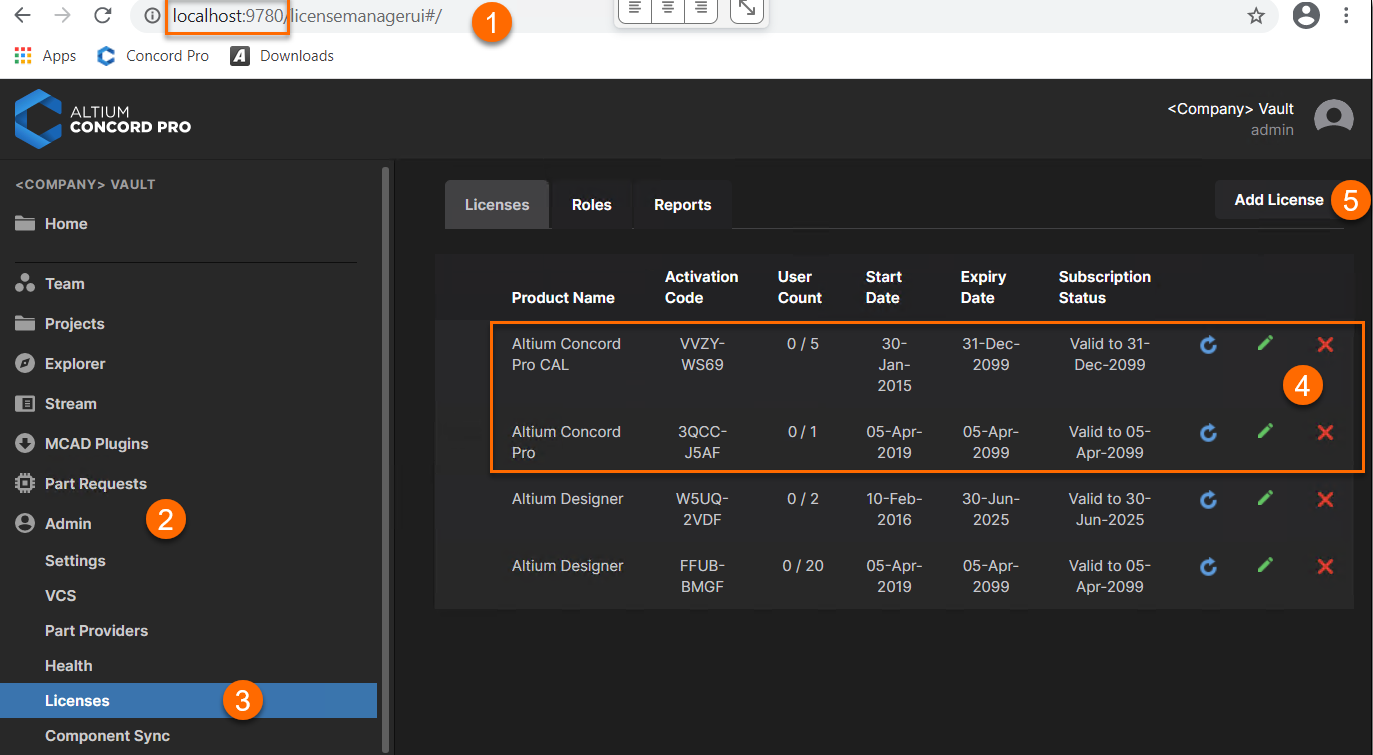
Remarque : si votre serveur n’est pas connecté à Internet, utilisez le bouton « Ajouter des licences » après avoir téléchargé le ou les fichiers *.alf depuis le tableau de bord AltiumLive. Cette vidéo explique comment obtenir le ou les fichiers *.alf de vos licences.
Le lien vers le tableau de bord est désormais accessible en cliquant sur l’icône de votre avatar dans le coin supérieur droit (si vous êtes membre du groupe des administrateurs de groupe). Si vous êtes déjà connecté, ce lien devrait également fonctionner :
https://dashboard.live.altium.com/
Si le problème persiste, voici deux autres solutions à essayer :
- Vérifiez si des attributions de licences CAL sont définies pour d’autres rôles que Tous les utilisateurs. Si c’est le cas, supprimez-les pour voir si cela résout le problème. Les CAL doivent être attribuées uniquement au rôle Tous les utilisateurs, avec tous les postes disponibles. Ouvrez l’onglet Administration, accédez à la section Licences, puis cliquez sur l’icône de crayon vert à droite de la CAL.
- Si le mode d’authentification du gestionnaire de licences, dans la section Gestionnaire de licences des Paramètres de l’onglet Administration, est défini sur « Aucune authentification (compatibilité PLS 1.0) », décochez la case « Création automatique des utilisateurs : », puis supprimez tous les utilisateurs que vous n’avez pas ajoutés manuellement (leur nom peut contenir un nom de machine). Mieux encore, au moins à des fins de test, définissez plutôt le mode d’authentification sur « Session Vault ».
 Localisé par IA