
KB : Résoudre l’erreur d’index de recherche incomplet d’Enterprise Server due à un espace disque insuffisant
 Altium On-Prem Enterprise Server
Détails de la solution
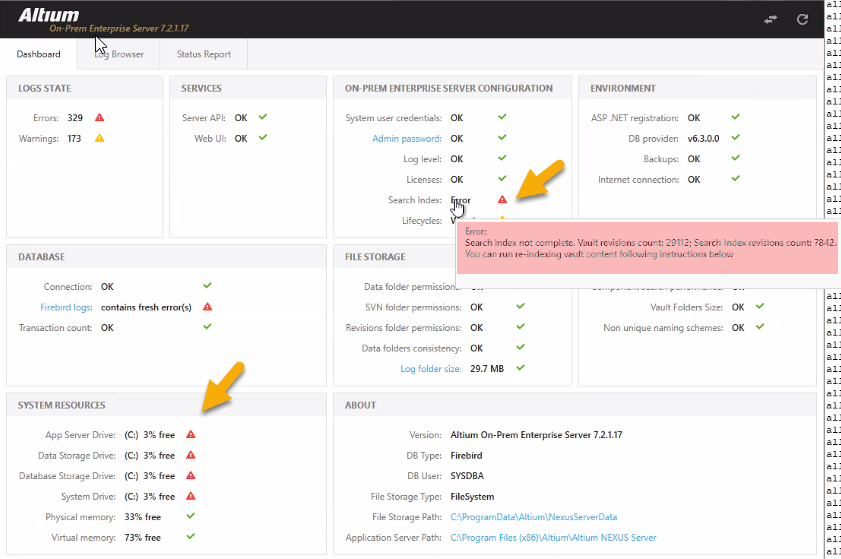
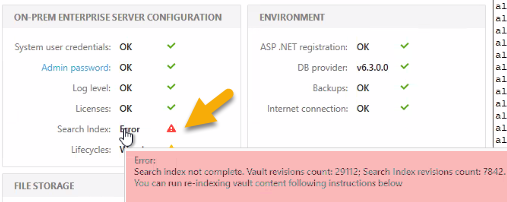
Le client a constaté l’absence de certains composants dans Altium Designer. La vérification du serveur Enterprise a révélé une erreur d’index de recherche dans le moniteur d’intégrité. Les tentatives de réindexation n’ont pas résolu le problème : le nombre de révisions dans l’index de recherche restait inférieur à celui du coffre-fort (par exemple, révisions du coffre-fort : 29 112 ; révisions de l’index de recherche : 7 842).
Root Cause
Un espace disque insuffisant a entraîné le dépassement du seuil haut d’occupation du disque d’Elasticsearch (~95 %), le faisant passer en mode lecture seule et bloquant les opérations d’indexation. Ce problème est signalé par l’erreur suivante :
. cluster_block_exception reason: blocked by :[FORBIDDEN/12/Index read-only / allow delete]
Solution Steps
Pour résoudre le problème :
- Vérifiez l’espace disque sur le lecteur d’installation du serveur (généralement C:).
- Libérez de l’espace en supprimant les fichiers temporaires et en déplaçant les anciens journaux vers un autre lecteur.
- Si nécessaire, augmentez la capacité du disque à l’aide de l’outil Gestion des disques de Windows, avec l’aide de votre équipe informatique.
- Effectuez une réindexation complète du contenu du serveur.
- Consultez le moniteur d’intégrité pour vous assurer que le nombre de révisions de l’index de recherche correspond à celui du coffre-fort.
Detailed Resolution Procedure
Verify Disk Space
- Ouvrez l’Explorateur de fichiers » Faites un clic droit sur le lecteur système (généralement C:) » Sélectionnez Propriétés.
- Assurez-vous de disposer d’au moins 10 à 15 Go d’espace libre pour les opérations d’indexation.
Check Enterprise Server Health Monitor
- Accédez au moniteur d’intégrité du serveur dans l’interface du serveur Enterprise.
- Vérifiez la présence du message d’erreur « Index de recherche incomplet » et comparez les nombres de révisions.
Review Elasticsearch Logs
- Localisez les journaux du service de recherche dans le dossier d’installation du serveur Enterprise.
- Recherchez les avertissements « cluster_block_exception » ou « Index en lecture seule / suppression autorisée ».

Free Up Disk Space
- Supprimez les fichiers temporaires inutiles et les anciennes sauvegardes.
- Déplacez les fichiers journaux archivés du dossier d’installation vers un autre lecteur.
- Utilisez l’outil Nettoyage de disque de Windows pour effectuer un nettoyage supplémentaire.
Increase Disk Space (If Needed)
- Contactez votre équipe informatique pour augmenter la capacité du disque à l’aide de l’outil Gestion des disques :
- Ouvrez Exécuter » Saisissez
diskmgmt.msc
Perform Full Reindex
Pour réindexer le contenu du serveur (par exemple, après une migration de données) :
- Arrêtez les pools d’applications IIS associés au serveur sur site.
- Arrêtez le service AltiumElasticSearch.
- Supprimez le contenu du dossier SearchData :
Pour Concord Pro :C:\ProgramData\Altium\ConcordProData\SearchData
Pour les anciennes versions de Vault :C:\ProgramData\Altium\VaultServerData\SearchData - Redémarrez le service AltiumElasticSearch.
- Redémarrez les pools d’applications IIS.
Le serveur reconstruira automatiquement l’index de recherche lorsqu’il détectera que le dossier SearchData est vide.
(La durée de reconstruction dépend de la taille de la base de données et les fonctionnalités de recherche peuvent être affectées pendant le processus.)
Pour obtenir des instructions détaillées, consultez : Base de connaissances : Résoudre les problèmes après une mise à jour du serveur sur site et une migration des données
Validate Index Status
- Après la réindexation, consultez à nouveau le moniteur d’intégrité.
- Assurez-vous que le nombre de révisions de l’index de recherche correspond à celui du coffre-fort. Une coche verte doit apparaître à côté de « Index de recherche : »
Preventive Tips
- Surveillez régulièrement l’espace disque et configurez des alertes.
- Configurez les seuils d’occupation du disque d’Elasticsearch.
- Archivez périodiquement les anciens journaux et les données inutilisées.
- Planifiez la capacité du disque en fonction de la croissance du coffre-fort.
- Automatisez le nettoyage des fichiers temporaires et des sauvegardes.
- Consultez régulièrement le moniteur d’intégrité du serveur Enterprise pour détecter les avertissements relatifs aux ressources.
- Tenez à jour une procédure opératoire standard documentée pour la réindexation et la gestion de l’espace disque.
Maintenance Schedule Recommended - Example
Pour éviter que ces problèmes ne se reproduisent, suivez un calendrier de maintenance. En voici un exemple.
Weekly: Vérifiez l’espace disque sur le lecteur d’installation du serveur. Consultez le moniteur d’intégrité pour détecter les avertissements.Monthly: Archivez les anciens journaux et les sauvegardes sur un support de stockage secondaire. Exécutez l’outil Nettoyage de disque pour supprimer les fichiers temporaires.Quarterly: Vérifiez les paramètres des seuils d’occupation du disque d’Elasticsearch. Examinez la croissance du coffre-fort et ajustez la capacité du disque si nécessaire.Annually: Effectuez un audit complet de l’intégrité du système, portant notamment sur l’espace disque, les performances d’indexation et l’intégrité des sauvegardes.
Additional Notes
- Intervenez pendant les heures de faible utilisation : la réindexation peut prendre du temps et affecter les fonctionnalités de recherche.
- Effectuez une sauvegarde avant de commencer : créez toujours une sauvegarde complète du serveur avant de supprimer des fichiers.
- N’interrompez pas le processus : une fois la réindexation lancée, laissez-la se terminer afin d’éviter toute incohérence des données.
- Surveillez régulièrement l’espace disque : maintenez un espace libre suffisant pour empêcher Elasticsearch de passer en mode lecture seule.
 Localisé par IA