
KB : Résoudre l’erreur HTTP 500.30 — Échec du démarrage de l’application ASP.NET Core
 Altium On-Prem Enterprise Server
Détails de la solution
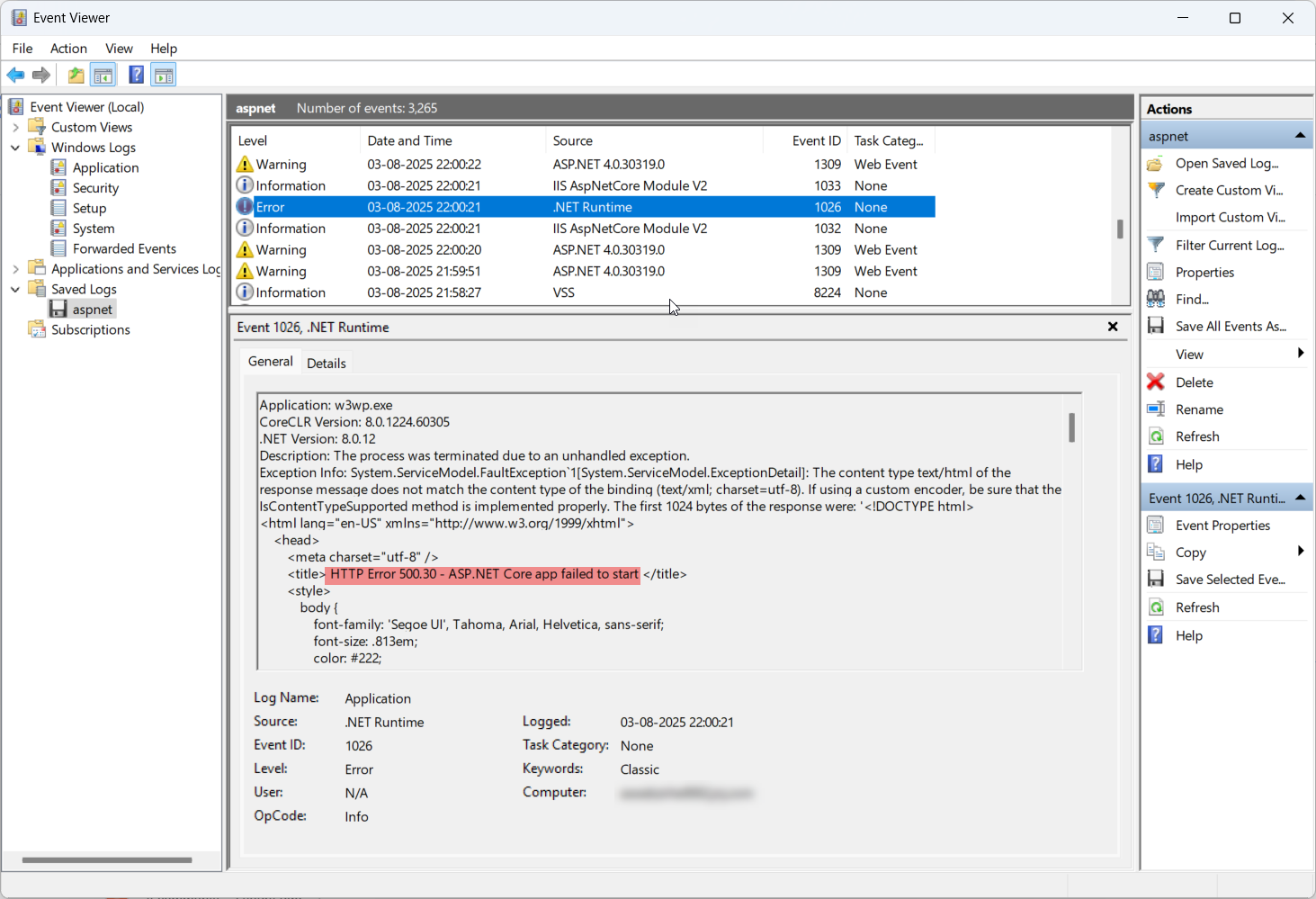
Les utilisateurs peuvent rencontrer l’erreur suivante lorsqu’ils tentent d’accéder à l’interface web d’Altium Enterprise Server :
"The content type text/html of the response message does not match the content type of the binding (text/xml; charset=utf-8)... HTTP Error 500.30 - ASP.NET Core app failed to start..."
Ce problème survient généralement pour les raisons suivantes :
- Une mise à jour Windows ou un programme d’installation reconfigure les bibliothèques d’exécution .NET sans redémarrage du serveur.
- L’équipe informatique met à niveau la version de .NET du serveur vers une version incompatible avec la version installée d’Altium Enterprise Server.
Checklist for Resolving the Issue
Pour résoudre le problème, effectuez les actions principales suivantes :
- Vérifier la compatibilité de la version de .NET avec Altium Enterprise Server
- Consulter les journaux système à l’aide de l’Observateur d’événements
- Redémarrer le serveur
- Vérifier l’état dans AES Health Monitor
- Réinscrire ASP.NET si nécessaire
- Réindexer le serveur si les erreurs de recherche persistent
Step-by-Step Instructions for Troubleshooting and Resolution
Verify .NET Version Compatibility
Il est courant que les équipes informatiques mettent à niveau l’environnement d’exécution .NET lorsque Microsoft publie de nouvelles mises à jour. Il est toutefois important de s’assurer que la version de .NET installée est compatible avec
Suivez les étapes ci-dessous pour vérifier la version de .NET installée sur votre serveur :
1. Connectez-vous à la machine serveur.
2. Ouvrez
3. Saisissez la commande
Consultez la capture d’écran ci-dessous pour voir un exemple de la commande et de ses résultats.
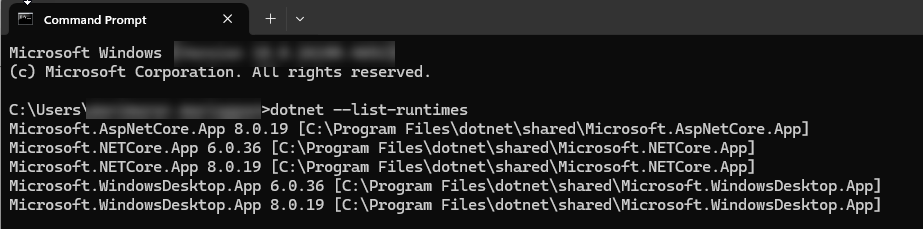
Pour vérifier quelle version de
✅
-
-
- Ouvrez
Altium Enterprise Server Health Monitor . -> La version est indiquée danstop-left
- Ouvrez
-
✅
-
-
- Ouvrez un navigateur web et accédez à la page de connexion du serveur en utilisant le format
https://<server-name>:9785
- Ouvrez un navigateur web et accédez à la page de connexion du serveur en utilisant le format
-
✅
-
-
- Accédez à
C:\Program Files (x86)\Altium\Altium365\ LocalVault.iniNotepad → Recherchez les informations de version
- Accédez à
-
Pour vous assurer que l’environnement d’exécution .NET installé est compatible avec la version d’Altium Enterprise Server :
1. Ouvrez la documentation officielle d’Altium Enterprise Server.
2. Sélectionnez votre
3. Recherchez
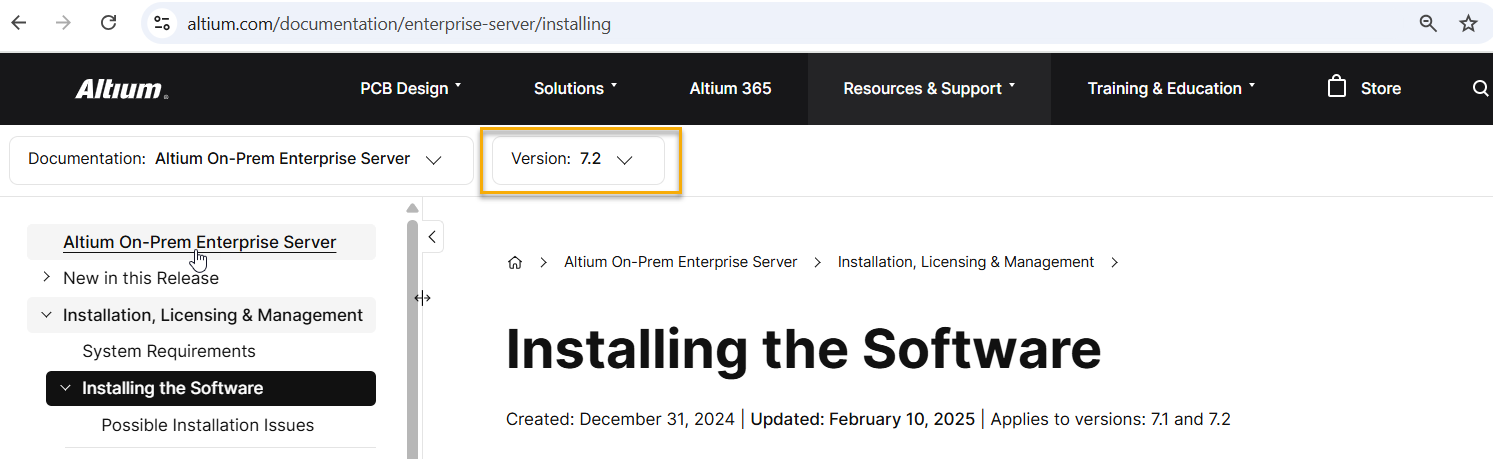
Si la version de .NET installée est
Check Event Viewer
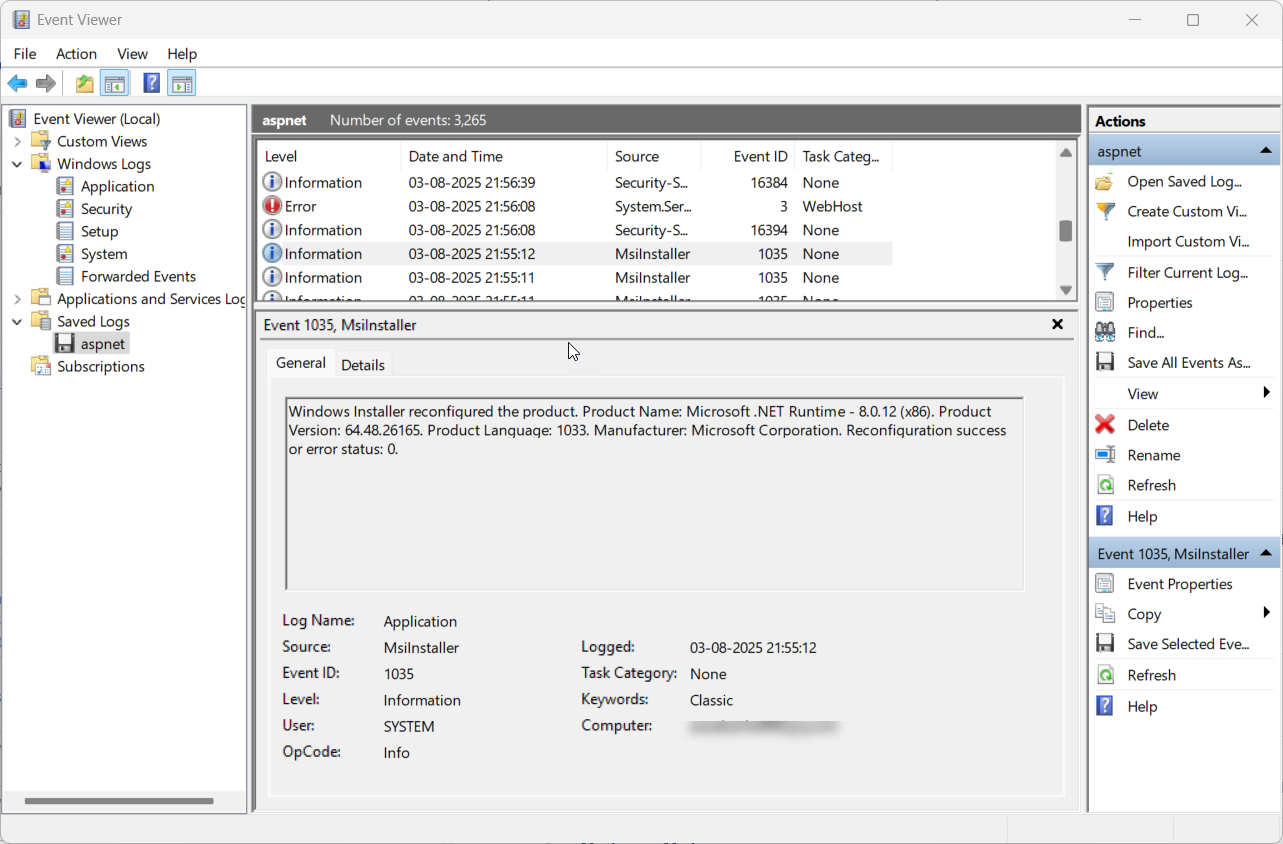
L’Observateur d’événements est un outil Microsoft Windows qui affiche les journaux des événements système et permet aux utilisateurs de résoudre les problèmes, de surveiller l’intégrité du système et de renforcer la sécurité. Il fait office de service de journalisation centralisé, enregistrant des événements tels que les erreurs d’application, les défaillances système et les activités liées à la sécurité. Les administrateurs et les utilisateurs peuvent ainsi consulter des informations détaillées sur ce qui se passe sur leur système, identifier les problèmes et prendre les mesures appropriées.
Consultez les journaux d’application récents dans l’Observateur d’événements du PC serveur. Pour ce faire, accédez à la recherche Windows
1. Ouvrez
Server Reboot
Après avoir confirmé la présence d’une mise à jour Windows liée à l’environnement d’exécution Microsoft .NET et d’erreurs associées dans les journaux d’événements, il est conseillé de redémarrer le serveur. Vérifiez auprès de votre service informatique si le serveur a déjà été redémarré : il devrait redémarrer automatiquement après une mise à jour, mais cela ne se produit pas toujours.
AES Health Monitor status
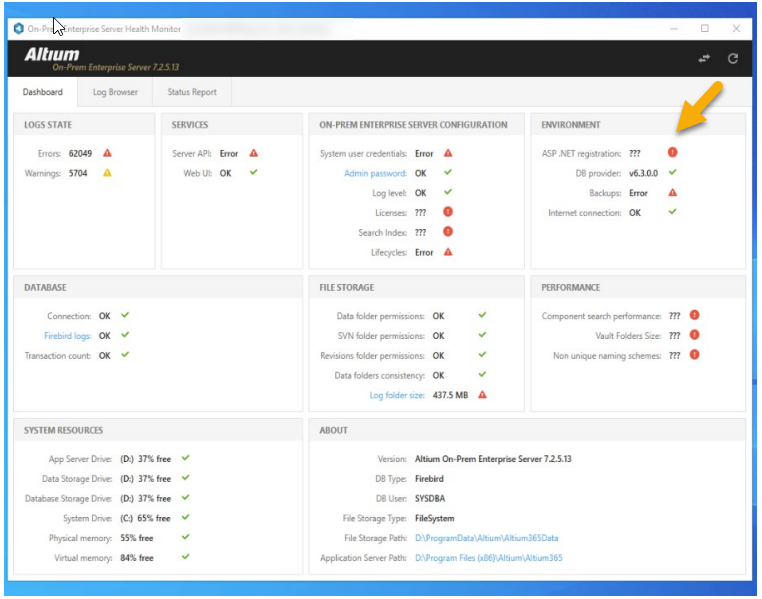
1. Ouvrez Enterprise Server Health Monitor et vérifiez si des erreurs sont signalées.
2. Si le serveur a déjà été redémarré, vous ne devriez plus voir de problèmes tels que des erreurs d’inscription ASP.NET, des erreurs d’API du serveur, des erreurs d’index de recherche, etc.
3. Si ces erreurs persistent, il est probable que le redémarrage du serveur n’ait pas été effectué. Dans ce cas, il est recommandé de redémarrer le serveur et de vérifier à nouveau son état.
1. Cliquez sur le message d’erreur. [Consultez la capture d’écran ci-dessous]
2. Sélectionnez l’option
3. Avant de continuer, assurez-vous de disposer de tous les droits d’administration, ce qui implique d’exécuter Health Monitor en tant qu’administrateur
avhealth.exe
1. Cliquez sur
2. Faites un clic droit sur
3. Sélectionnez
4. Une fois la fenêtre PowerShell ouverte, vérifiez que la barre de titre indique :
5. Saisissez la commande suivante pour accéder au répertoire où se trouve avhealth.exe
6. Appuyez sur
.\avhealth.exe7. Appuyez sur
Server Re-index
Les mises à jour Windows peuvent parfois affecter les index de recherche du serveur. Si vous rencontrez une erreur d’index de recherche après avoir redémarré le serveur, suivez les étapes de réindexation décrites dans l’article ci-dessous pour résoudre le problème
Additional Notes
- Vérifiez toujours que vous disposez des droits d’administration avant d’effectuer des opérations d’inscription ou d’exécuter des commandes PowerShell.
- Le redémarrage du serveur est essentiel après toute mise à jour ou modification de configuration liée à .NET.
- Les vérifications de compatibilité doivent faire partie de la maintenance courante du serveur après les mises à jour.
 Localisé par IA