
KB : Résoudre l’erreur « Trop de requêtes envoyées » dans la visionneuse Web
 Altium On-Prem Enterprise Server
Détails de la solution
La visionneuse Web ne fonctionne pour aucun projet
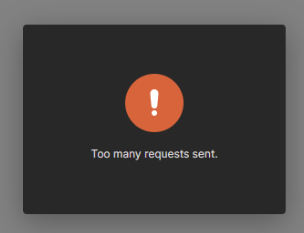
Lors de l’ouverture de projets dans la visionneuse Web d’Altium On-Prem Enterprise Server, le message « Too many requests sent. » peut s’afficher. Si la même erreur se produit pour tous les projets, cela indique que le problème se situe probablement côté serveur et n’est pas propre à un projet.
Consultez les journaux récents du serveur pour le service d’interface Web. Les journaux peuvent contenir le message « Failed to load ASP.NET Core runtime. »
Incompatibilité de version du runtime ASP.NET Core
Cette erreur est généralement due à un problème d’installation ou de configuration du runtime ASP.NET Core. La version du runtime installée peut ne pas correspondre à celle requise par la version installée d’Altium On-Prem Enterprise Server (AES).
La version de Microsoft .NET requise dépend de la version d’Altium On-Prem Enterprise Server. Par exemple, AES 6.0 nécessite Microsoft .NET 6.0. La version requise est indiquée dans la documentation relative à la configuration système requise, sous Additional Software Installed or Configured.
Adapter le runtime à AES
Vérifiez la version d’AES installée et déterminez la version de Microsoft .NET qu’elle nécessite. Si le runtime ASP.NET Core installé ne répond pas aux exigences de cette version d’AES, installez la version requise de Microsoft .NET. Après l’installation, redémarrez les services AES, puis videz le cache du navigateur et supprimez les cookies avant de tester à nouveau la visionneuse Web.
Vérifier et installer le runtime requis
Pour résoudre cette erreur, nous devons nous assurer que la version du runtime installée est compatible avec celle pour laquelle AES a été conçu.
- Verify your AES version
Vérifiez votre version actuelle d’AES. - Ensure compatible .NET version is installed
La version de .NET requise dépend de la version d’AES. Vous trouverez la version de .NET compatible avec votre version d’AES dans la documentation relative à la configuration système requise.- Accédez à la documentation relative à la configuration système requise pour AES : Configuration système requise
- Sélectionnez votre version d’AES dans la liste déroulante en haut de la page.
- Consultez la section « Logiciels supplémentaires installés ou configurés » à la fin de la page, qui précise la version de .NET requise.
- Install the correct .NET version
Si votre version d’ASP.NET Core ne répond pas aux exigences, téléchargez et installez la bonne version depuis le site Web de Microsoft : https://dotnet.microsoft.com/ - Restart services
Après avoir installé la bonne version de .NET, redémarrez les services AES. - Clear browser cache
Videz le cache de votre navigateur et supprimez les cookies avant de tenter à nouveau d’accéder à la visionneuse Web.
Still Having Issues?
Si l’erreur persiste après l’installation de la bonne version de Microsoft .NET, veuillez contacter notre équipe d’assistance.
Additional Resources
Si vous rencontrez d’autres problèmes d’installation, veuillez consulter notre guide Problèmes d’installation possibles.
 Localisé par IA