
Configurazione per Teamcenter PLM
In quanto soluzione PLM on-premises basata su server, Siemens Teamcenter® PLM deve integrarsi con un Workspace Altium 365 tramite Hybrid Agent di Altium. Il servizio Hybrid Agent viene installato nella stessa rete del server Teamcenter (ad esempio la LAN aziendale) e funge da relay dati sicuro tra Teamcenter e il tuo Workspace Altium 365. Configura l'integrazione Hybrid Agent dopo aver completato la configurazione di Teamcenter EDA Gateway, come descritto di seguito.
► Vedi Hybrid Agent PLM Integration per maggiori informazioni.
Oltre all'installazione di Hybrid Agent, l'integrazione con Siemens Teamcenter® PLM richiede innanzitutto una configurazione aggiuntiva che non viene gestita automaticamente da un'istanza di configurazione Teamcenter del Workspace. In sostanza, sono necessari due livelli di configurazione, a seconda delle funzionalità di integrazione richieste. Il primo livello abilita la sincronizzazione delle parti ed è anche un prerequisito per il secondo livello, che abilita i processi PLM di pubblicazione/inizializzazione del progetto. Tuttavia, si consiglia di eseguire entrambi i livelli di configurazione.
Sincronizzazione delle parti con Teamcenter
Per abilitare la sincronizzazione delle parti di libreria è necessario installare il software Siemens Teamcenter® EDA (Electronic Design Automation) Gateway sulla macchina che ospita il software Hybrid Agent – per comodità, in questo documento viene chiamata macchina Agent/EDA. Questa guida presuppone inoltre che il software Hybrid Agent e il server Teamcenter siano installati su macchine separate: consigliamo questo approccio per garantire la separazione tra le due installazioni, anche se potrebbero essere installati sulla stessa macchina.
Installazione e configurazione di Teamcenter EDA
L'intera procedura di installazione e configurazione di EDA Gateway è descritta in dettaglio nella documentazione specifica per versione EDA Integration disponibile nel Siemens Support Center. Segui attentamente tale documentazione. Le istruzioni qui riportate coprono solo le differenze rispetto alla documentazione Siemens oppure specificano dettagli lato Altium che nella documentazione Siemens sono indicati come requisiti.
Scegli una versione di EDA Gateway che supporti la versione del tuo server Teamcenter. Dovresti trovare le informazioni di compatibilità nei corrispondenti file TcEDA<version>_README.pdf di EDA Gateway disponibili nel download center oppure, in alternativa, scaricando il file dati EDA Integration Compatibility dal centro di supporto Siemens (esempio di posizione). Dovresti quindi consultare la documentazione Installing and Configuring EDA Gateway for (Non-Mentor) ECAD Applications (il link di esempio è per la versione EDA 5.1), nell'argomento Installing and Configuring EDA Gateway for (Non-Mentor) ECAD Applications for part library management, per guidarti nella configurazione:

Come parte dell'installazione e della configurazione dell'interfaccia Workspace/Teamcenter, devi anche installare (e licenziare ecc. secondo necessità) le seguenti funzionalità Teamcenter – fai riferimento a Setting up EDA Gateway for ECAD applications:
- Extensions » Mechatronics Process Management » EDA Server Support
- Extensions » Mechatronics Process Management » EMPS-Foundation
- Extensions » Mechatronics Process Management » ECAD Library Management
- Extensions » Mechatronics Process Management » EDA for Business Modeler IDE
- Extensions » Supplier Relationship Management » Vendor Management
- Base Install » Active Workspace » Server Extensions » EDA Server Support for Active Workspace
- Base Install » Active Workspace » Client » Electronic Design Automation for Active Workspace
Inoltre, esegui Install and set up Common Integration Services per supportare il Design Publishing.
Successivamente, segui i passaggi e installa EDA Gateway sulla macchina Agent/EDA.
Configura EDA Gateway per la gestione della libreria parti
Come sopra, per questa sezione dovresti consultare anche la documentazione Installing and Configuring EDA Gateway for (Non-Mentor) ECAD Applications (il link di esempio è per la versione EDA 5.1), nell'argomento Installing and Configuring EDA Gateway for (Non-Mentor) ECAD Applications for part library management.
Fai riferimento a questo insieme di istruzioni quando raggiungi capitoli specifici nella documentazione Teamcenter. Le sezioni seguenti fanno riferimento a tali capitoli per nome.
Capitolo: 'Configure the EDA client for part library management
Durante quel passaggio ti verrà chiesto di preparare un library gateway configuration file – usa invece quello fornito da Altium. Puoi scaricarlo insieme a un pacchetto di file di configurazione dall'interfaccia browser del Workspace Altium 365: apri Admin » PLM Integration, usa il pulsante Add Configuration per aprire la vista Add New Instance, scegli Teamcenter EDA dal menu a discesa Driver, quindi seleziona il link Download Teamcenter EDA client definition files associato al campo URL – vedi esempio.
All'interno del file ZIP scaricato saranno presenti due file XML; altiumLibrary_edadef.xml e altiumPcb_edadef.xml. Copia/sposta questi file nella directory indicata dalla variabile d'ambiente di sistema: %TCEDAECAD_ROOT%.
Setting the User name – Dovrai definire il nome utente EDA Client User come quello che verrà utilizzato per eseguire i programmi Hybrid Agent e Teamcenter EDA. Per farlo, imposta la proprietà User= nel file %USERPROFILE%\Teamcenter\EDA\TCEDAClient.properties sul nome utente Teamcenter che verrà utilizzato per la sincronizzazione dei componenti. Se questo non viene specificato, si verificheranno timeout ed errori di ID/password quando si tenterà di utilizzare Hybrid Agent. Tieni presente che il nome utente fornito nell'interfaccia Workspace verrà ignorato e verrà invece utilizzato il nome utente del file delle proprietà. Riavvia il sistema dopo questa modifica.
Running the Hybrid Agent as a Windows service - Se prevedi di avviare Hybrid Agent in questo modo (cioè non nel terminale), allora l'utente Windows in questione sarà probabilmente l'utente System , salvo diversa configurazione, e il relativo file TCEDAClient.properties si trova in %SystemRoot%\System32\config\systemprofile\Teamcenter\EDA\TCEDAClient.properties. Vedi Hybrid Agent as a Windows Service.
Controlla il file di log TC EDA al livello INFO per confermare che le modifiche sopra indicate siano effettive (vedi esempio), quando in seguito eseguirai Test Connection della configurazione PLM.
Capitolo: 'Setting up Teamcenter server for part library management'
Apri Teamcenter Rich Client come utente infodba oppure come un altro utente con privilegi di amministrazione.
► Vedi informazioni sul Teamcenter Rich Client.
Le schermate seguenti illustrano i passaggi descritti in Create external applications for your ECAD tool in Teamcenter. Nel nostro caso aggiungeremo altiumLibrary,15 alla preferenza EDALIB_External_Applications:

Fai clic sul comando  per aggiungere il nuovo valore, quindi su Save, e poi chiudi la preferenza. Disconnettiti e poi accedi nuovamente a Teamcenter Rich client.
- Apri l'applicazione Organization.
-
Vai alla sezione External Applications e aggiungi un'applicazione
altiumLibrarycome mostrato di seguito:

- Seleziona Create.
Capitolo: 'Mapping ECAD part attributes to Teamcenter attributes'
Dal prompt dei comandi Teamcenter, esegui l'utilità export_attr_mappings per esportare la mappatura in un file, ad esempio:
export_attr_mappings.exe -file=mappings.txt -u=infodba -p=infodba
Modifica il file mappings.txt in base alle tue esigenze per mappare gli attributi reali di Teamcenter sui componenti. Un esempio di mappatura funzionante, aggiunto al contenuto di mappings.txt esportato:
{ Item type="EDAComPart"
    Cost : Item.GRM(IMAN_master_form).object_desc /description="Cost"
    Tolerance : ItemRevision.GRM(IMAN_master_form).object_desc /description="Tolerance"}
Dopo aver completato la mappatura, importala nuovamente in Teamcenter:
import_attr_mappings.exe -file=mappings.txt -u=infodba -p=infodba
Per risolvere i problemi di mappatura degli attributi puoi attivare i log dettagliati includendo la riga rootLogger.level= DEBUG in the C:\Program Files\Siemens\TeamcenterEDA2\eda\log4j2.properties file.
I log dell'esecuzione di Teamcenter EDA si trovano in C:\Windows\TEMP\eis_eda_log.log.
Capitolo: 'Creating classification mapping for ECAD parts with Teamcenter classes' (opzionale)
La mappatura della classificazione è un requisito di configurazione opzionale e potrebbe non essere utilizzata o necessaria per la tua installazione Teamcenter PLM. Tieni presente che, per utilizzare gli attributi di classificazione, questi devono essere inclusi nella configurazione/file di mappatura degli attributi durante il completamento della precedente sezione 'Mapping ECAD part attributes to Teamcenter attributes'.
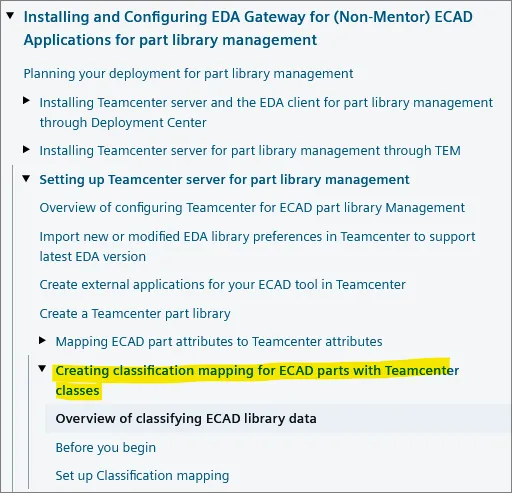
Prima di iniziare questa fase di configurazione, assicurati di avere la funzionalità di classificazione abilitata. Quindi segui le istruzioni per configurare la mappatura della classificazione.
Assicurati che _eda2tc.csv abbia le colonne nell'ordine corretto category,classId and _tc2eda.csv abbia le colonne nell'ordine corretto classId,category. Se necessario, scambia i nomi dei file.
Per utilizzare gli attributi di classificazione devi includerli nella mappatura degli attributi. Un esempio di mappatura degli attributi di classificazione è:
"SMT attribute" : ItemRevision.ICS(-60262) /description="SMT"
Dove il numero -60262 può essere trovato con lo strumento Classification Admin in Teamcenter.

Configura Hybrid Agent
Prima che la sincronizzazione con il Workspace Altium 365 sia possibile, è necessario creare una libreria con il comando eda_cli.bat (situato nella directory di %TCEDAECAD_ROOT% nella macchina Agent/EDA), e assicurarsi inoltre che i file creati siano accessibili a Hybrid Agent:
edacli.bat -configureLibrary -application altiumLibrary -status %userprofile%\status.xml
Inoltre, imposta le variabili d'ambiente JAVA_HOME o TCEDA_JAVA_HOME sul percorso JDK utilizzato da Teamcenter EDA (edacli.bat). Per maggiori dettagli sulla configurazione dell'ambiente Java per Teamcenter EDA, fai riferimento alla documentazione Teamcenter EDA.
A questo punto puoi installare Hybrid Agent sulla macchina Agent/EDA, come descritto nella pagina Hybrid Agent PLM Integration. Per avviare Hybrid Agent, usa il file agent-tceda.bat invece di agent.bat.
 ).
).Informazioni aggiuntive sulla sincronizzazione delle parti di libreria:
-
Synchronization of Released/Unreleased Teamcenter parts – Per impostazione predefinita, solo i componenti contrassegnati con
release_status_list.name = ‘TCM Released’verranno sincronizzati da Teamcenter ad Altium. Questo può essere modificato nel Teamcenter Query Builder cambiando la query usata da Teamcenter per selezionare i componenti (vedi esempio).
Il nome della query è memorizzato nella preferenza EDALIB_Sync_FindNewParts. La query predefinita è __EDALIB_find_newparts ed è mostrata di seguito.

L’ultima condizione può essere rimossa per sincronizzare componenti che non sono ancora “TCM Released”.
► Fai riferimento alla relativa documentazione Siemens Teamcenter per ulteriori informazioni.
- Multisite synchronization – È anche possibile usare Teamcenter come fonte di informazioni sui componenti per più siti (uno dei quali è il Workspace Altium 365). Tieni presente che ciò richiede una configurazione speciale descritta nella documentazione.
- Unit-of-measure parameter synchronization – L’integrazione Teamcenter del Workspace supporta la mappatura dei parametri con riconoscimento delle unità tramite le colonne dati aggiuntive Data Type e SiPrefix nella tabella di mappatura dei parametri dei componenti dell’interfaccia utente. Usa le opzioni del menu a discesa di una voce per selezionare un tipo di dato adatto (vedi opzioni) e un prefisso di unità (vedi opzioni).

-
Destination folder for parts – La cartella di destinazione per le parti sincronizzate da Altium a Teamcenter può essere impostata per sito/utente tramite la preferenza Teamcenter EDALIB_SaveAsFolderDefault.
-
Current Part Synchronization limitations:
- I codici parte PLM vengono generati solo dal lato Workspace Altium.
-
La cartella di destinazione non può essere specificata per i componenti nel file di configurazione: esiste un’impostazione globale sul lato Teamcenter. Un’impostazione della cartella di destinazione nel file di configurazione XML PLM (
dm-config.xml) verrà ignorata senza avviso. La cartella di destinazione viene presa dal livello utente di Teamcenter, oppure dall’opzione a livello sito EDALIB_SaveAsFolderDefault per tutti i tipi di componente. - La selezione di parti native (Approved Manufacturer/Vendor List, o AML/AVL) non è supportata. Come in precedenza, sono supportate solo selezioni di parti basate sui parametri del componente.
Pubblicazione del progetto con Teamcenter EDA
La pubblicazione del progetto da Altium a Teamcenter è possibile solo tramite Altium Designer. Per abilitare la pubblicazione del progetto è necessario installare Teamcenter EDA (Electronic Design Automation) Gateway sulla macchina in cui è installato Altium Designer . Avrai inoltre bisogno dell’accesso di configurazione sia al Workspace Altium 365 sia al server Teamcenter.
La procedura di installazione e configurazione di EDA Gateway è descritta in dettaglio nella EDA Integrationdocumentazione specifica per versione disponibile nel Siemens Support Center. Segui attentamente tale documentazione. Le istruzioni qui riportate coprono solo le differenze rispetto alla documentazione Siemens, oppure specificano dettagli lato Altium indicati come requisiti nella documentazione Siemens.
Scegli una versione di EDA Gateway che supporti la versione del tuo server Teamcenter: dovresti trovare le informazioni di compatibilità nei corrispondenti file TcEDA<version>_README.pdf disponibili nel centro download di Gateway. Dovresti quindi consultare la documentazione Installing and Configuring EDA Gateway for (Non-Mentor) ECAD Applications (il link di esempio è per la versione EDA 5.1), sull’argomento Installing and Configuring EDA Gateway for (Non-Mentor) ECAD Applications for design management, per guidarti nella configurazione:

La cartella di destinazione per i progetti può essere impostata tramite le opzioni sito/utente: EDA_SaveAsFolderDefault.
Setting the User name – Dovrai definire il nome utente EDA Client impostando la proprietà User= nel file %USERPROFILE%\Teamcenter\EDA\TCEDAClient.properties con il nome dell’utente Altium Designer che eseguirà la pubblicazione del progetto.
Configurazione di Business Modeler IDE (BMIDE) per dataset derivati
Dopo aver creato una configurazione di dati derivati (vedi i riferimenti nel file altiumPcb_edadef.xml ), puoi specificare il nome della configurazione nella preferenza EDA_DerivedDataConfigDefault.
- In BMIDE, apri la cartella Extensions.
- Nella cartella Extensions, fai clic con il pulsante destro su EDA Derived Data e scegli New EDA Derived Data. Verrà visualizzata la procedura guidata New EDA Derived Data.
- Nella finestra di dialogo EDA Derived Data, inserisci le informazioni e fai clic su Next.
- Per il dataset PCB derivato aggiungi una nuova voce sotto ‘Configure datasets’.

Percorso: $TEMP\Altium\TcEda\Project\pcb\*.*
- Per il dataset schematico derivato aggiungi una nuova voce sotto ‘Configure datasets'.

Percorso: $TEMP\Altium\TcEda\Project\schematic\*.*
- Un altro dataset derivato per i dataset Variants:

Percorso: $TEMP\Altium\TcEda\Project\$VARIANT\pcb\*.*
- Per salvare le modifiche al modello dati, scegli File » Save Data Model, oppure fai clic sul pulsante Save Data Model nella barra degli strumenti principale.
- Distribuisci le modifiche al server di test. Scegli Deploy Template nella barra dei menu, oppure seleziona il progetto e poi fai clic sul pulsante Deploy Template nella barra degli strumenti principale.
- Nel Rich Client, imposta la preferenza EDA_DerivedDataConfigDefault in modo che punti alla configurazione dei dati derivati EDA appena creata.
- Scegli Edit » Options, fai clic sul collegamento Search nella parte inferiore della finestra di dialogo Options, individua la preferenza EDA_DerivedDataConfigDefault e modifica il suo valore con la nuova configurazione.
Informazioni aggiuntive sulla pubblicazione del progetto
Current Project Publishing Limitations:
- Il riferimento a revisioni specifiche dei componenti ('Precise BOM') non è supportato da Siemens EDA Gateway.
- ECO non è attualmente supportato.
 Localizzato tramite A


