
Funzionalità beta
Che cos’è una funzionalità Beta?
Le funzionalità Beta sono nuove funzionalità di Requirements & Systems Portal sviluppate per gli utenti, che si trovano ancora nella seconda fase di test e non sono ancora completamente funzionali. Offriamo agli utenti la possibilità di attivarle, così possono provarle direttamente, verificare se possono essere utili per il loro caso d’uso e fornirci il loro feedback sulle funzionalità.
La creazione delle funzionalità Beta deriva generalmente da suggerimenti dei clienti o da piccole funzionalità che possono migliorare l’usabilità. Una volta raccolta sufficiente esperienza dalla versione beta, la funzionalità viene aggiunta al software e resa disponibile a qualsiasi utente senza necessità di attivarla.
Come posso attivare le funzionalità Beta?
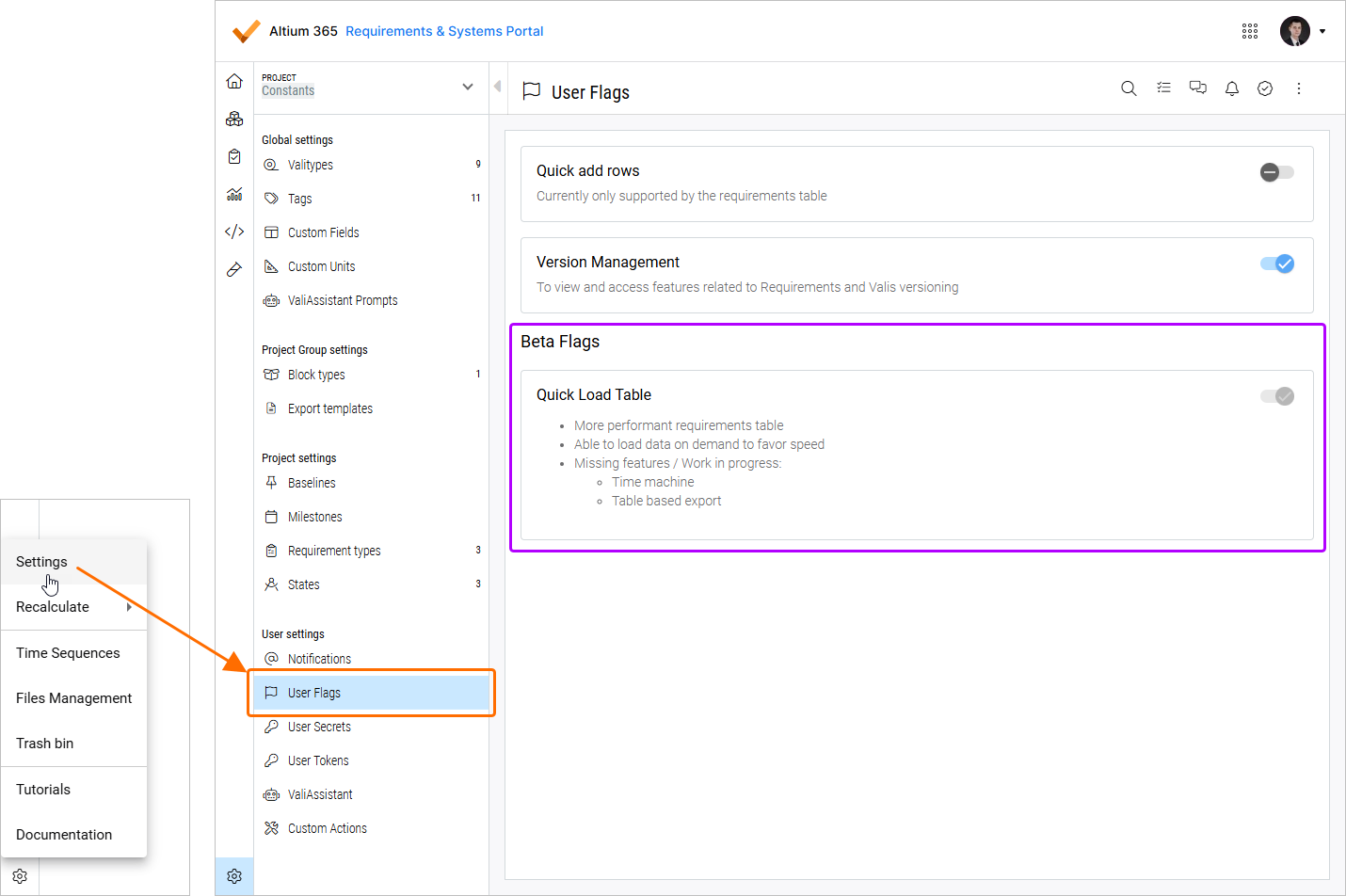
Ogni utente deve attivarle personalmente. Questo può essere fatto dalla pagina User Flags in Settings accessibile facendo clic sull’icona in basso a sinistra e selezionando Settings dal menu associato. Le opzioni delle funzionalità Beta sono disponibili nella sezione Beta Flags della pagina.
Quali sono le funzionalità Beta disponibili in Requirements & Systems Portal?
Attualmente sono disponibili tre funzionalità beta: editor di formule, aggiunta rapida e tabelle nel testo avanzato.
-
Formula Editor
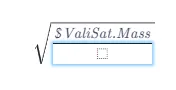
Stiamo implementando un nuovo editor di formule che semplifica il modo in cui definisci le formule all’interno di Requirements & Systems Portal. Ad esempio, “sqrt” o “ctrl + s” creeranno una funzione di radice quadrata, “^” può essere usato per l’elevamento a potenza, ecc. Inoltre, è presente un’evidenziazione blu con un riquadro quadrato che rende più comodo per gli utenti digitare formule lunghe.
-
Quick Add Rows
La funzionalità Quick Add consente di creare rapidamente nuovi requisiti. Dopo averla attivata nell’angolo sinistro della scheda, viene visualizzato automaticamente un nuovo identificatore di requisito con un testo predefinito. L’utente può quindi modificarlo e aggiungerlo all’elenco dei requisiti.
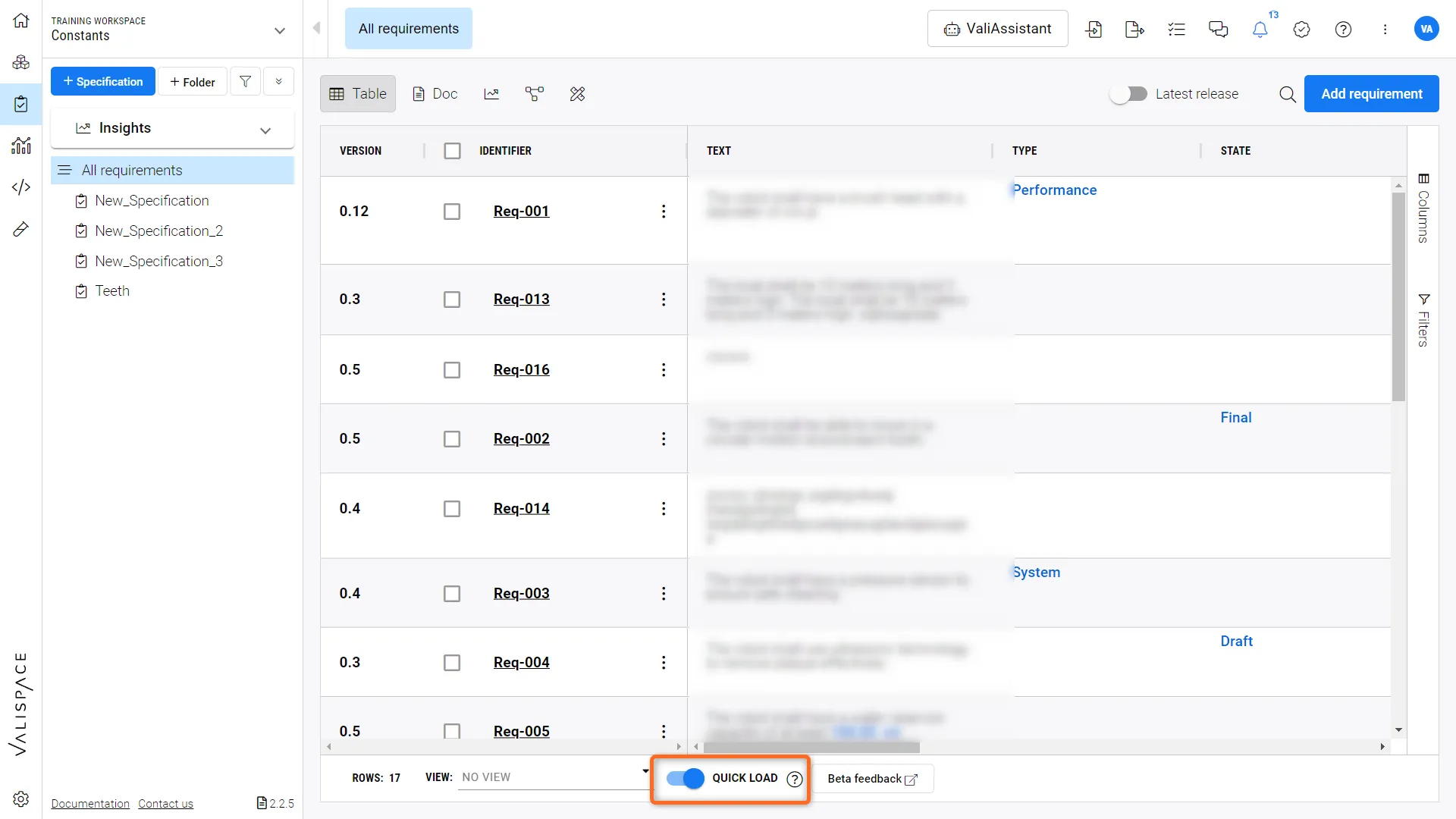 Caricamento rapido delle tabelle
-
Tables in rich text
Nel Modulo Requirements, nel campo di testo, l’utente può creare una tabella e personalizzare il numero di righe e colonne. La tabella può contenere testi ma anche Valis.
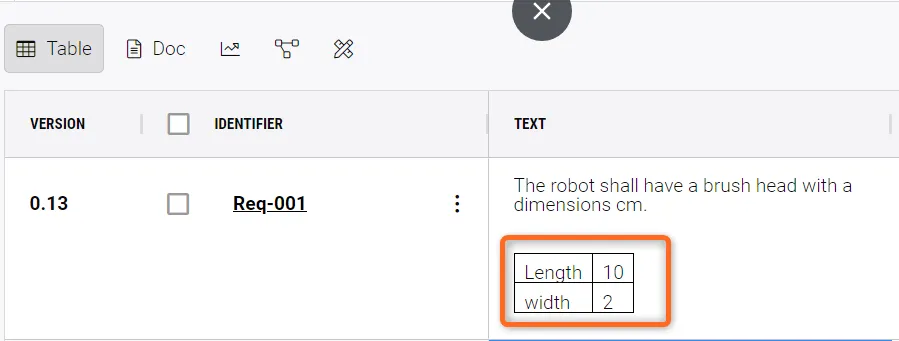 Tabelle nei campi di testo avanzato
Le scorciatoie attuali per richiamare una tabella sono le seguenti;
For Mac:
-
Option + t - Crea una tabella 2 per 2
-
Option + Frecce - Aggiunge righe e colonne nella direzione delle frecce
-
Option + r - Elimina la riga corrente
-
Option + c - Elimina la colonna corrente
-
Option + L - Crea un elenco
For Windows:
-
Alt + t - Crea una tabella 2 per 2
-
Alt + Frecce - Aggiunge righe e colonne nella direzione delle frecce
-
Alt + r - Elimina la riga corrente
-
Alt + c - Elimina la colonna corrente
-
Alt + L - Crea un elenco
Per eliminare una tabella, è sufficiente selezionare tutte le colonne e le righe e premere “Delete” sulla tastiera.
 Localizzato tramite A