
Componente aggiuntivo di Microsoft Excel (per Windows)
Il componente aggiuntivo di MS Excel consente di scambiare dati in modo bidirezionale tra il foglio di lavoro Excel e Requirements & Systems Portal.
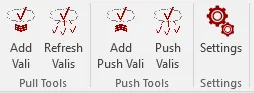
(Pull) Valis
Facendo clic su Add Vali nella barra multifunzione, puoi selezionare un Vali che desideri riferire nella cella selezionata. Verrà quindi inserito.
Facendo clic su Refresh Valis nella barra multifunzione, tutte le celle della cartella di lavoro che fanno riferimento ai (Pull) Valis verranno aggiornate con il valore più recente da Requirements & Systems Portal.
Push Valis
Seleziona una cella nella cartella di lavoro di cui desideri caricare periodicamente il valore su Requirements & Systems Portal. Quindi fai clic su Add Push Vali per collegarla a un Vali che puoi selezionare dall'elenco.
Ogni volta che fai clic su Push Valis nella barra multifunzione di Requirements & Systems Portal, tutti i Push Valis verranno inviati a Requirements & Systems Portal. Riceverai un messaggio con tutti gli aggiornamenti eseguiti.
Download e installazione
-
Scarica la versione più recente del componente aggiuntivo dalla pagina delle release su Github e salvala in una cartella a tua scelta.
-
Apri Excel, fai clic sul menu principale (oppure su
Filenelle versioni più recenti di Excel), quindi suOptions-->Add-Ins--> Componenti aggiuntivi di Excel:Go... -
Fai clic su
Browsee seleziona il file .xlam, attivalo con la casella di controllo e fai clic suOK -
Una nuova barra multifunzione dovrebbe essere comparsa nel menu principale in alto.
-
Per evitare di dover ripetere gli stessi passaggi ogni volta che avvii Excel, dovrai aggiungere la cartella contenente il componente aggiuntivo alle "Percorsi attendibili". Per farlo, fai clic su
File-->Options-->Trust Center-->Trust Center Settings...-->Trusted Locations-->Add new location...–Browsee aggiungi la cartella in cui hai salvato il componente aggiuntivo. -
Per configurarlo, nella nuova barra multifunzione, seleziona
Settingse inserisci l'URL della tua distribuzione, il tuo nome utente e la password, quindi conferma conSave
 Localizzato tramite A