
Componente aggiuntivo di Microsoft Word (per Windows)
Il componente aggiuntivo per Microsoft Word consente di inserire Valis con valori, tabelle di budget, requisiti, analisi (tabelle e immagini) e grafici da Requirements & Systems Portal nel documento come campo e di aggiornarli in qualsiasi momento con i valori più recenti.
ValispaceWordPluginSetup v2.0.20.zip
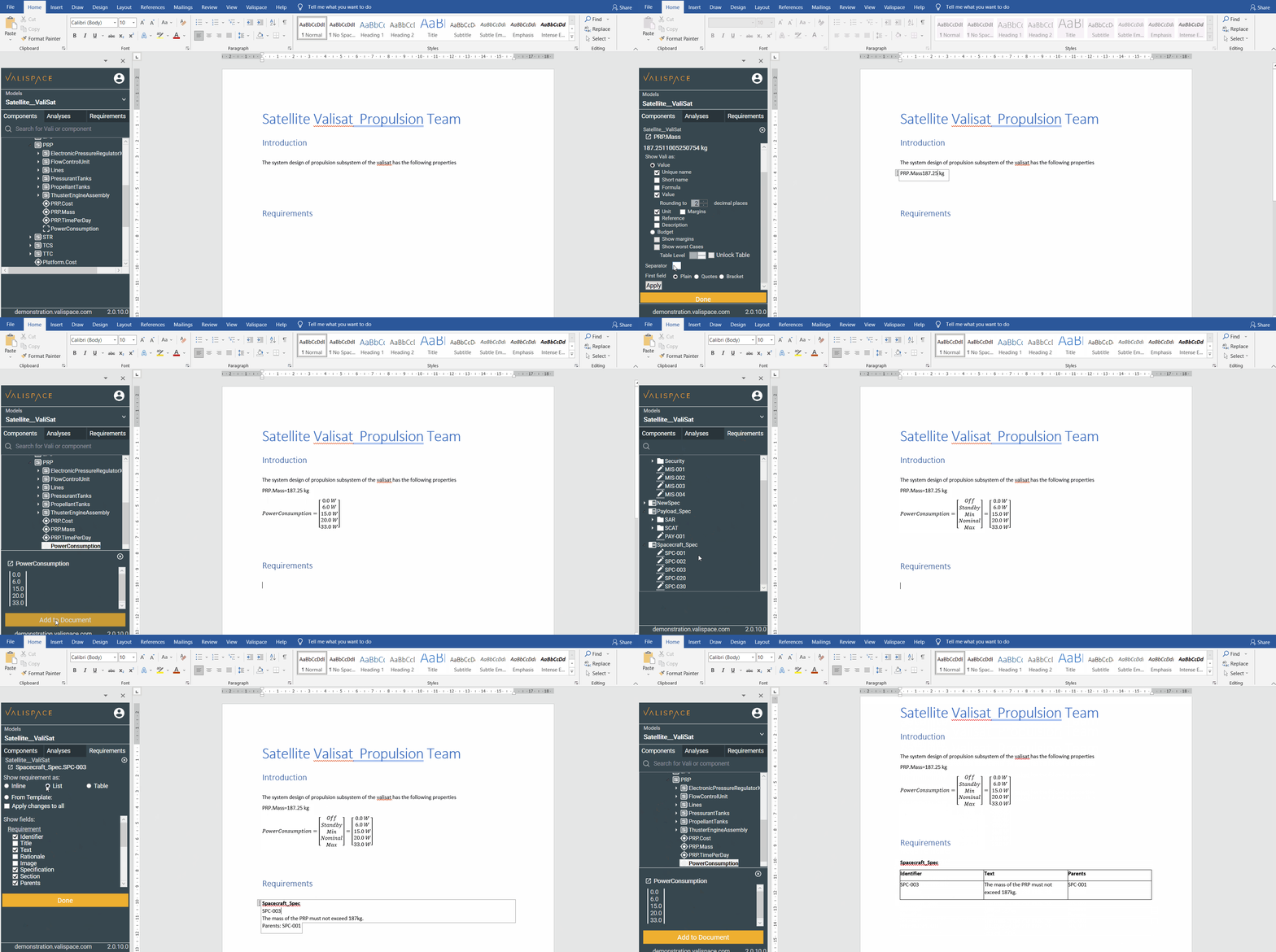
Pannello laterale
Dopo aver effettuato l’accesso al plugin di Word, puoi scegliere il progetto nei modelli. Nella barra laterale, puoi cercare Blocchi, Valis, Analisi e Requisiti nelle schede e aggiungerli al documento facendo clic su Add to Document. Una volta che l’utente aggiunge un Vali o dei requisiti, è possibile aggiungere campi aggiuntivi. Ad esempio, quando un utente aggiunge un Vali, le informazioni aggiuntive disponibili sono nomi univoci, valori, formule, ecc.
Con Refresh project nella barra multifunzione superiore, tutti i valori del progetto attualmente selezionato vengono aggiornati con i valori più recenti da Requirements & Systems Portal. Nel caso in cui il documento utilizzi informazioni provenienti da progetti diversi, puoi usare Refresh all per aggiornare tutti i valori nel documento.

Quando condividi il tuo documento Word con un’altra persona che non dispone del plugin o dell’accesso a Requirements & Systems Portal, tutti i valori saranno comunque disponibili nel documento.
Il plugin è compatibile con:
-
Word 2010 [Windows - Desktop]
-
Word 2013 [Windows - Desktop]
-
Word 2016 [Windows - Desktop]
-
Word 2019 [Windows - Desktop]
-
Word 365 [Windows - Desktop]
Modulo Valis/System Design
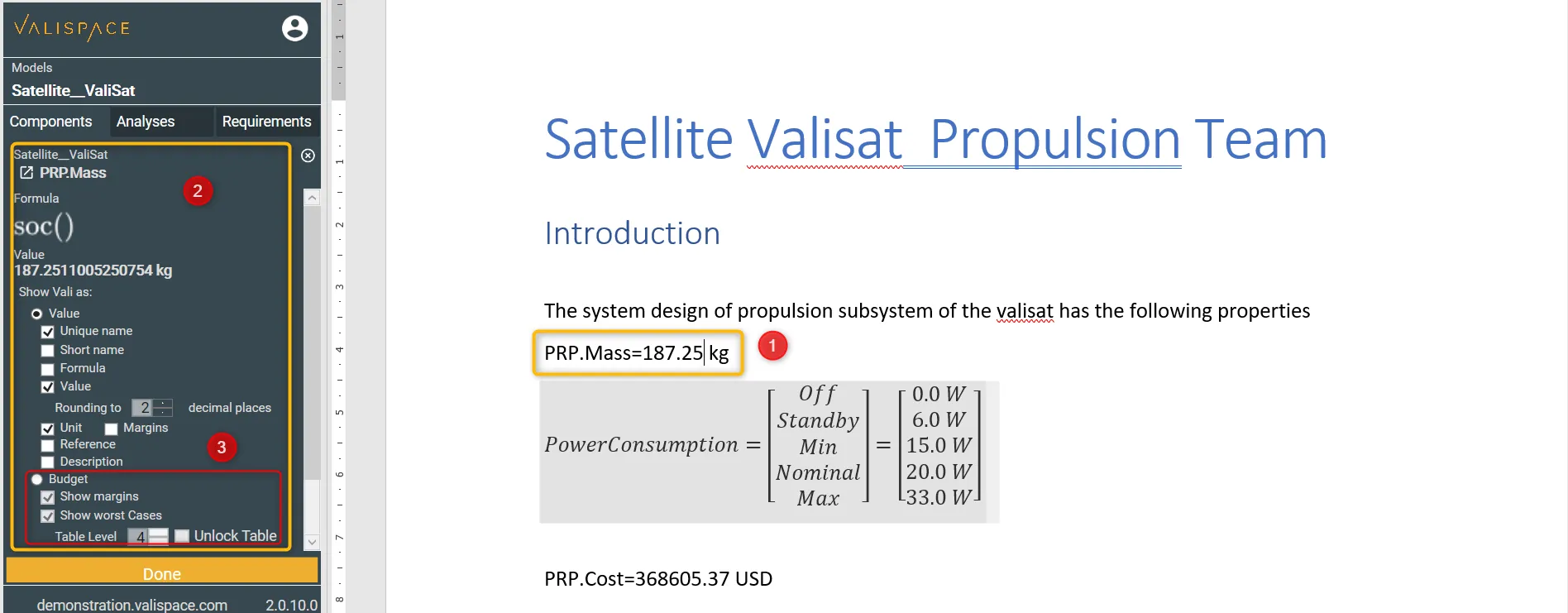
Nel modulo System Design, puoi importare i Valis dal tuo database nel documento Word. Ti basta selezionare il “Vali” e fare clic su “Aggiungi al documento”. Se desideri aggiungere informazioni aggiuntive come nome e formula, puoi fare clic sul Vali (1) nella pagina Word per aprire la barra laterale delle impostazioni del Vali (2).
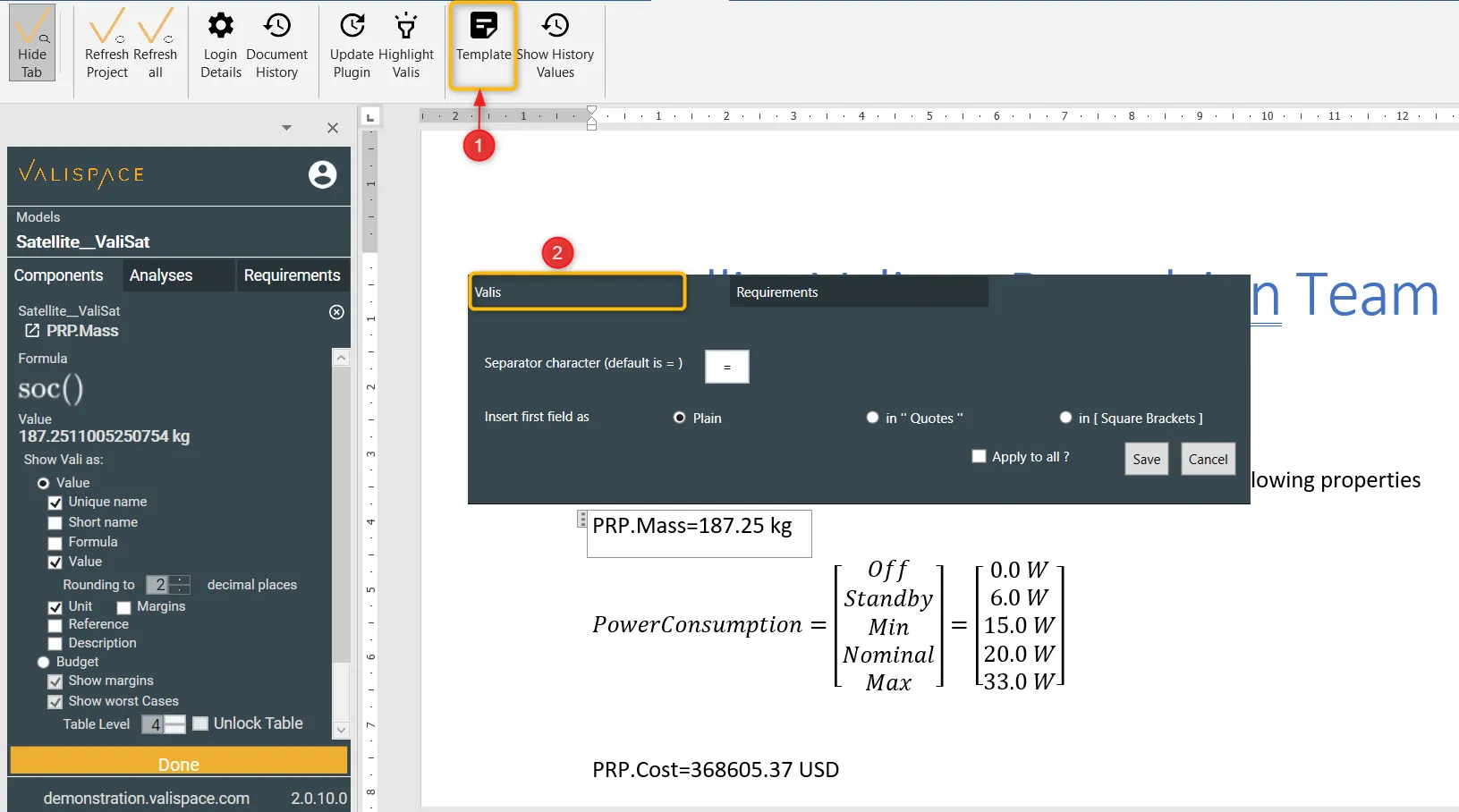
Durante l’importazione dei valori, se l’utente desidera avere una sorta di separatore tra le proprietà dei Valis, può aggiungere separatori nel modello. Per aggiungere il separatore predefinito al documento, segui i passaggi indicati di seguito
-
Fai clic su “template” nel pannello laterale del documento Word (1).
-
Seleziona “Valis” nella finestra popup (2).
-
Inserisci il carattere separatore e salva il modello.
Analisi
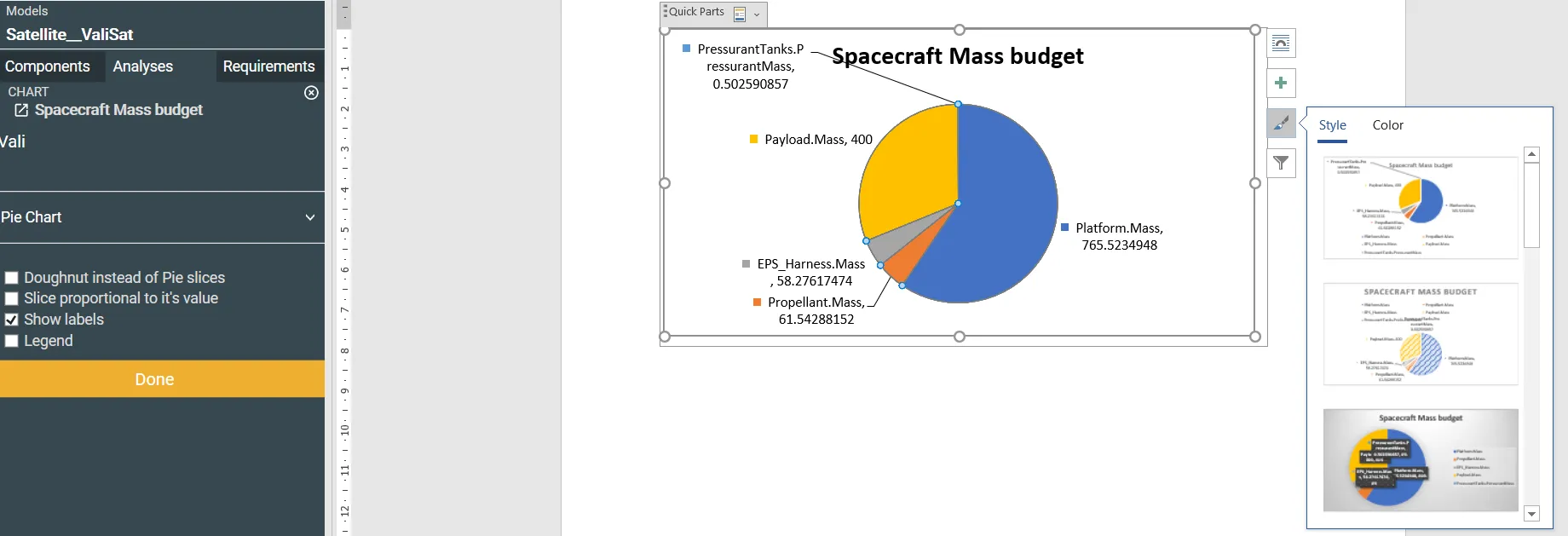
È possibile importare direttamente nel documento Word le tabelle di budget, i grafici e le immagini presenti nel tuo modulo Analyses. Ad esempio, l’immagine seguente mostra le tabelle/grafici/immagini disponibili nel progetto Satellite_Valisat (1) e il budget di massa del veicolo spaziale importato nel documento Word (2).
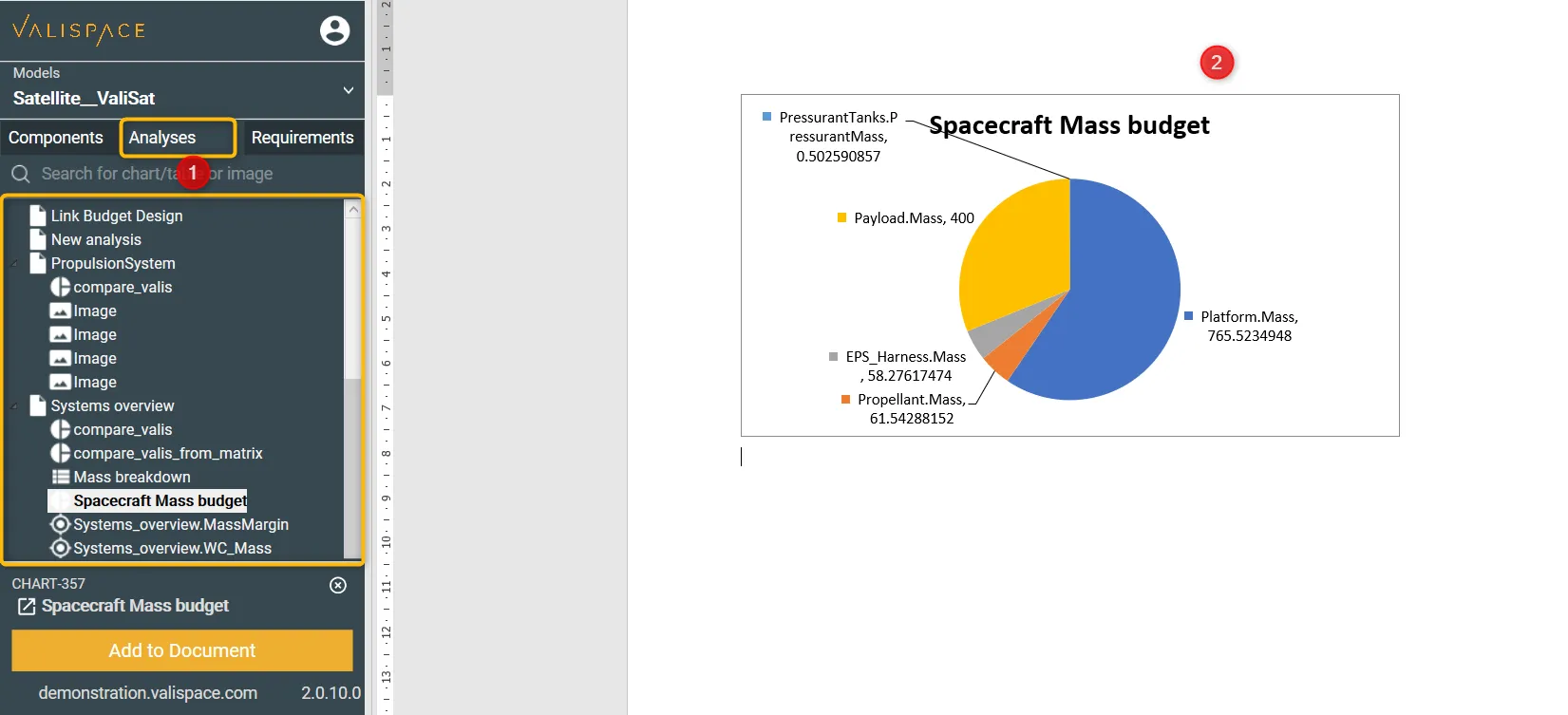
Quando un grafico viene importato nel documento Word, l’utente può modificare legenda, colore, carattere e altre proprietà facendo clic sul grafico importato, come mostrato di seguito:
Requisiti
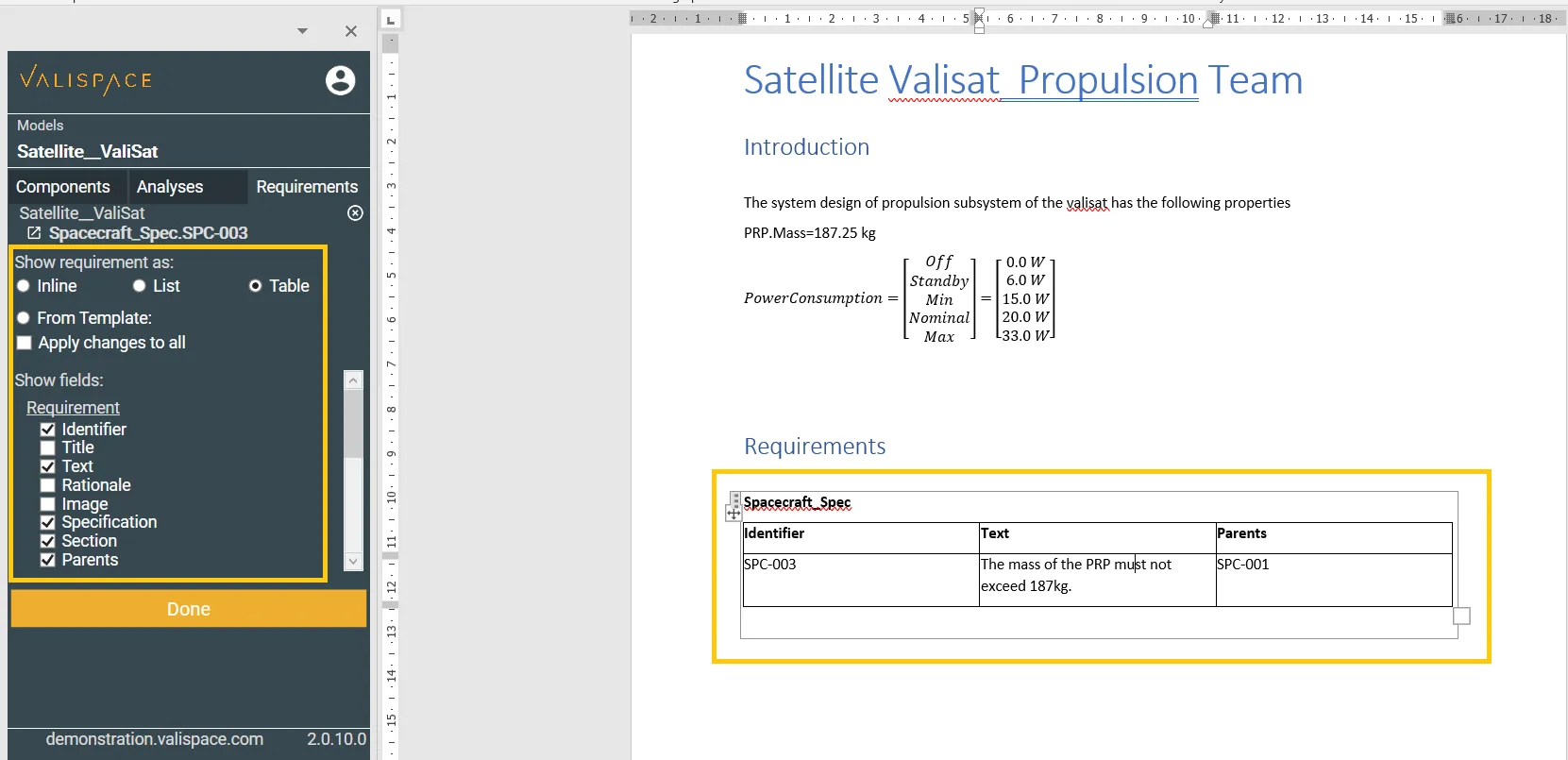
Nella sezione requisiti del plugin Word, è possibile inserire un singolo requisito, una specifica o una sezione come elemento inline nel testo, come elenco, come tabella oppure formattato da un modello personalizzato.
Quando la specifica, la sezione o il requisito viene inserito come inline, elenco o tabella, il plugin Word aggiunge solo le colonne Identificatore e testo. Se l’utente desidera campi aggiuntivi, deve fare clic sui requisiti importati per aprire la schermata delle impostazioni. All’interno della schermata delle impostazioni, puoi selezionare/deselezionare i campi colonna che desideri importare.
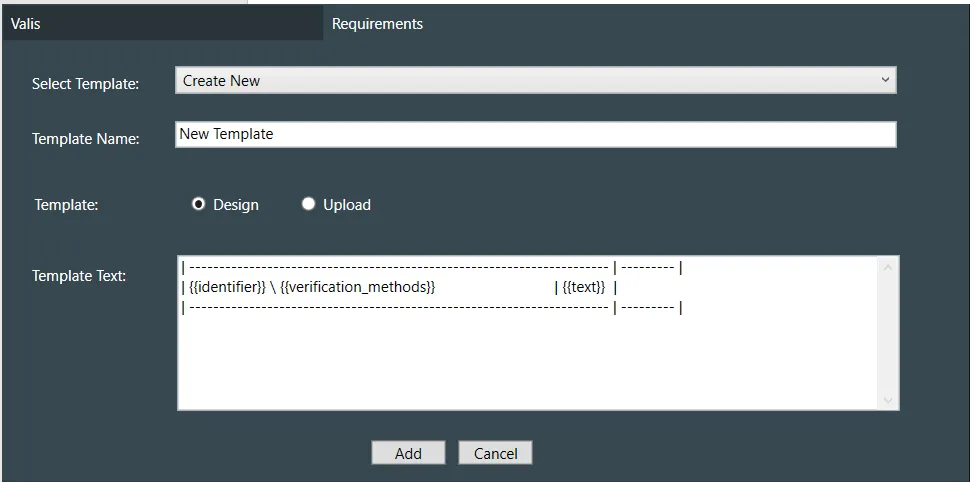
Nei modelli personalizzati, a cui puoi accedere dalla barra multifunzione superiore, puoi scrivere e creare nuovi modelli in base alle tue esigenze oppure caricare un documento Word con il tuo modello. Ad esempio, puoi creare una tabella con un modello di progettazione come questo:
Puoi creare il modello della tabella dei requisiti usando il caricamento. Se stai caricando il modello di documento Word, segui le linee guida riportate di seguito. L’esempio del modello può essere scaricato qui sotto, insieme all’ultima versione del plugin.
-
Crea il tuo modello in un unico elemento tabella sulla prima riga del documento. La prima riga deve contenere gli identificatori/intestazioni di colonna e nella seconda riga possono essere aggiunti tutti i campi consentiti.
-
Puoi aggiungere tutte le colonne che desideri per il modello, purché rimanga in un’unica tabella.
Suggerimento: puoi formattare le tabelle (con o senza bordi) e i caratteri, la dimensione e il colore in base al tuo processo di documentazione.
Alcuni esempi del modello sono i seguenti:
ID |
Requirement Text |
Parents |
Children |
{{identifier}} |
{{text}} |
{{parents}} |
{{children}} |
Parent Req |
ID |
Requirement Text and Rationale |
Tags |
{{parents}} |
{{identifier}} |
Testo: {{text}} Motivazione: {{comments}} |
{{tags}} |
I campi attualmente disponibili che possono essere inseriti in un modello sono:
{{identifier}} - Identificatore del requisito
{{title}} - Titolo del requisito
{{text}} - Testo del requisito
{{rationale}} – Motivazione associata a questo requisito
{{image}} – Immagini allegate a questo requisito
{{specification}} - Specifica che contiene questo requisito
{{section}} - Sezione che contiene questo requisito
{{parents}} - ID dei requisiti padre
{{children}} - ID dei requisiti figlio
{{tags}} - Tag dei requisiti
{{created}} - Data di creazione
{{updated}} - Data dell’ultimo aggiornamento
{{verification_methods}} - Metodi di verifica dei requisiti
{{verification_methods_abbreviations}} - Abbreviazioni dei metodi di verifica dei requisiti
{{component}} - Componenti dei metodi di verifica dei requisiti
{{closeout_reference}}
{{status}} - Metodi di verifica dei requisiti
{{verification_comments}} - Metodi di verifica dei requisiti
{{compliance}} - Dichiarazione/i di conformità dei requisiti
{{compliance_comment}} - Metodi di verifica dei requisiti
Versione del plugin
Versione corrente del plugin: 2.0.20 - questa versione è testata con v1.48 ed è compatibile anche con versioni precedenti. Se stai utilizzando una versione precedente di Requirements & Systems Portal, scarica la versione precedente del plugin Word.
Download e installazione
Requirements Table Template (4) (2).docx v2.0.19 (2).zip
Installalo facendo clic sul file setup.exe e seguendo le istruzioni.
Windows might warn you that the setup file is not secure. It is however safe to run the installation anyway, by clicking "More Information" and then proceed with the setup.
La prossima volta che aprirai Word, vedrai una scheda dedicata nella parte superiore del documento. Inserisci le tue credenziali utente nella scheda Settings ed effettua l’accesso per visualizzare i tuoi Blocchi e Valis.
Se desideri implementare un plugin Word e mancano alcune funzionalità necessarie per il tuo processo di documentazione, oppure pensi che possano essere utili a tutti, non esitare a inviarci difficoltà/suggerimenti/miglioramenti tramite la Altium Support Page.
 Localizzato tramite A