
Progetto vs Workspace
Prima di conoscere le diverse funzionalità all’interno di ciascun modulo di Requirements & Systems Portal, è utile comprendere le differenze tra progetti e workspace.
I workspace sono istanze isolate che possono contenere numerosi progetti. I progetti sono il luogo in cui l’utente o il gruppo definisce il sistema e i requisiti. All’interno dei workspace vengono creati i progetti. I Valis (proprietà) all’interno dei progetti possono essere richiamati o utilizzati in progetti diversi che si trovano nello stesso Workspace. Tuttavia, due progetti appartenenti a due workspace diversi non possono comunicare né fare riferimento l’uno all’altro.
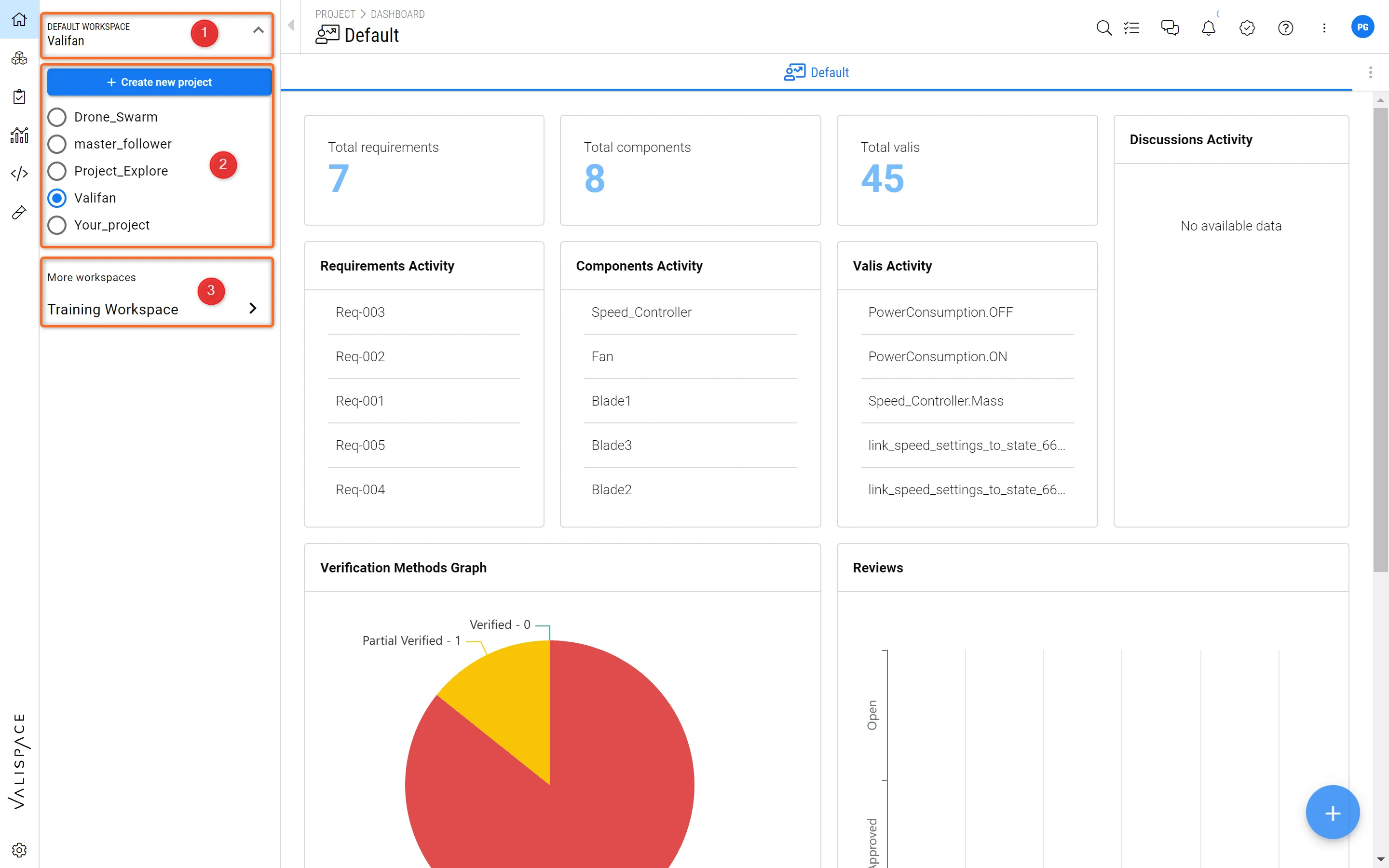 Progetti e Workspace - Accesso a progetti e workspace in Requirements & Systems Portal.
L’immagine sopra (Figura Projects and Workspaces) mostra la struttura di accesso a workspace e progetti. In questo esempio, l’utente si trova attualmente nel “Default Workspace” nel progetto “Valifan“ (1). Sotto, è presente il menu per creare un nuovo progetto (2) e anche l’elenco degli altri progetti disponibili all’interno del Default Workspace.
Per passare agli altri workspace, è possibile selezionare “More Workspaces” (3).
Cose da sapere
Quando viene creata un’istanza di Requirements & Systems Portal, vengono creati per impostazione predefinita due workspace. Uno è il “Default Workspace”, dove l’intero team può creare i propri progetti principali e collaborare. L’altro è il “Training Workspace”, che contiene progetti come “Satellite_Valisat” o “Valicopter_5000”, ai quali gli utenti possono fare riferimento come progetti di esempio.
Inoltre, il training workspace è l’ambiente di prova per i nuovi utenti, che possono creare nuovi progetti, fare test e apprendere le funzionalità di Requirements & Systems Portal prima di lavorare sui loro progetti principali.
Creazione di un nuovo progetto
Per creare un nuovo progetto, fare clic sul nome del progetto, quindi, nel menu a discesa, fare clic su “+ Create new project” (vedere Figura Create a new Project).
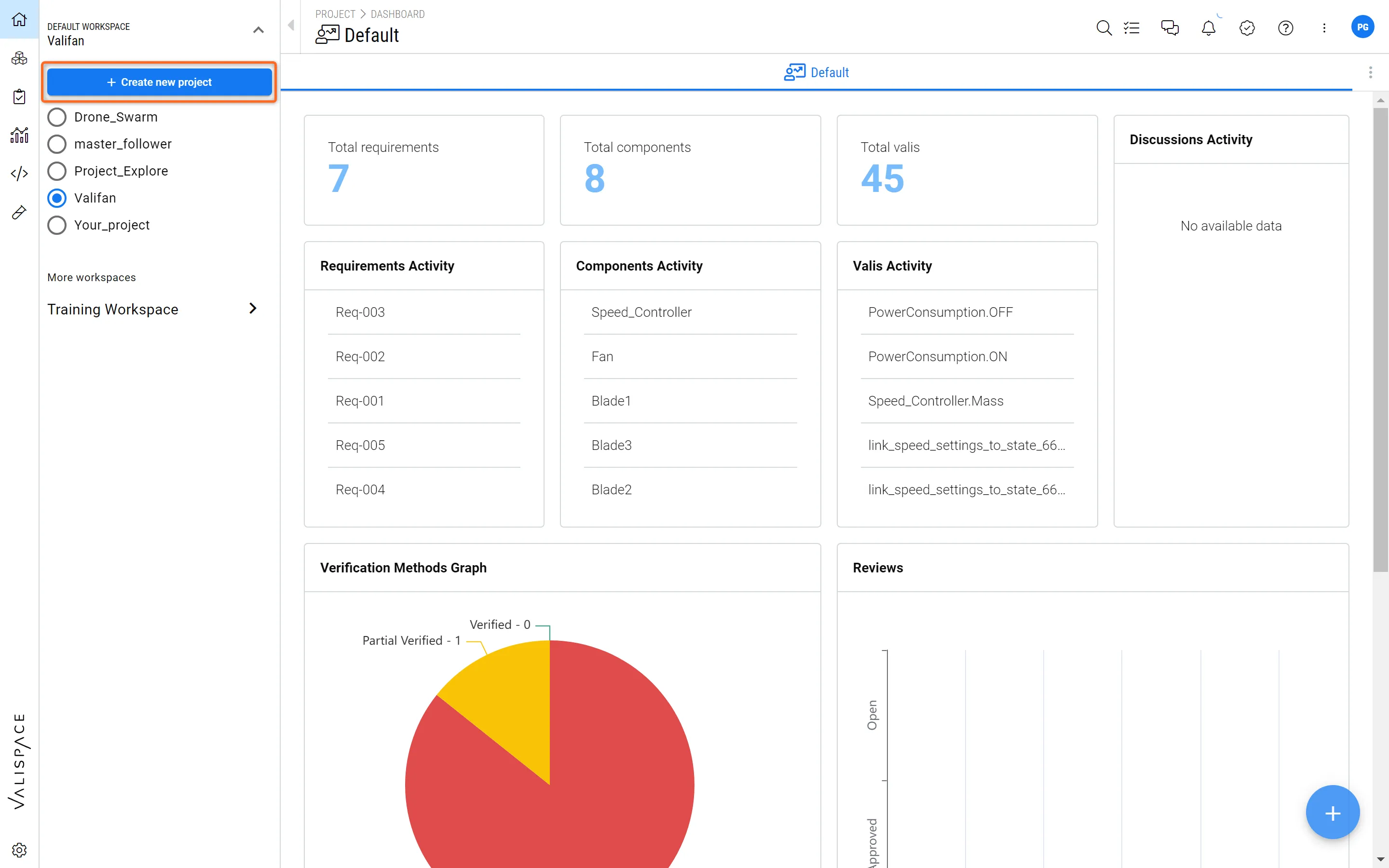 Creazione di un nuovo progetto - Facendo clic su “+ Create new project“, l’utente verrà guidato in una procedura per creare il nuovo progetto.
Si aprirà una nuova finestra con una procedura guidata per creare un nuovo progetto, come mostrato nella Figura Project Wizard.
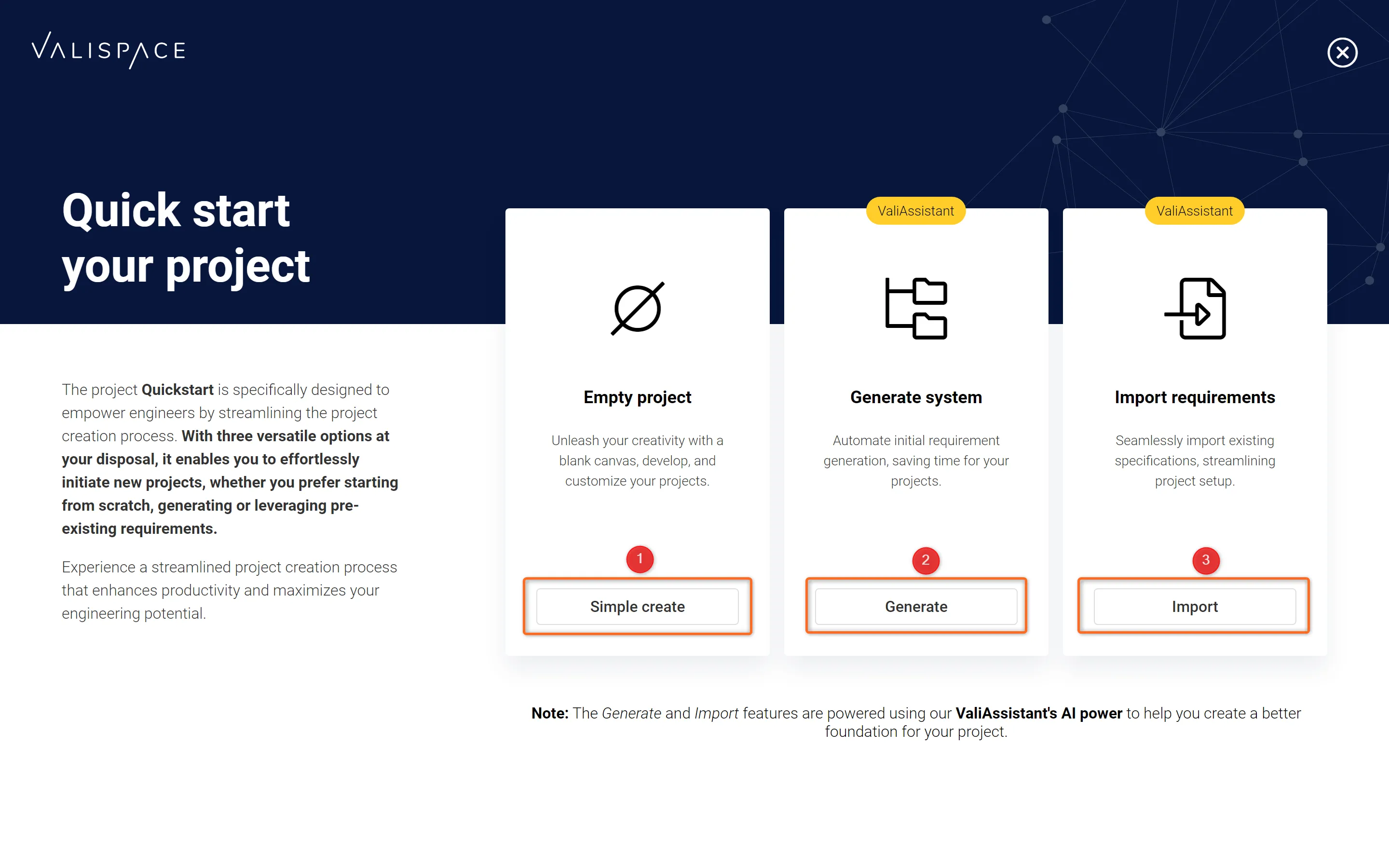 Procedura guidata del progetto - L’utente può selezionare tra 3 opzioni per creare un nuovo progetto.
Da qui, l’utente può scegliere di creare un progetto vuoto (1), creare un progetto popolato (con Requisiti e una struttura di progettazione del sistema) a partire da una descrizione del progetto (tramite AI) (2) oppure importare dati preesistenti in un nuovo progetto (3).
Modifica del nome del progetto
Nel caso in cui si desideri modificare il nome del progetto, è possibile farlo andando nel Modulo Progetto (1) e facendo clic su “About” (2) nel menu laterale. Sul lato destro comparirà una nuova scheda informativa. Lì è possibile modificare il nome del progetto (3).
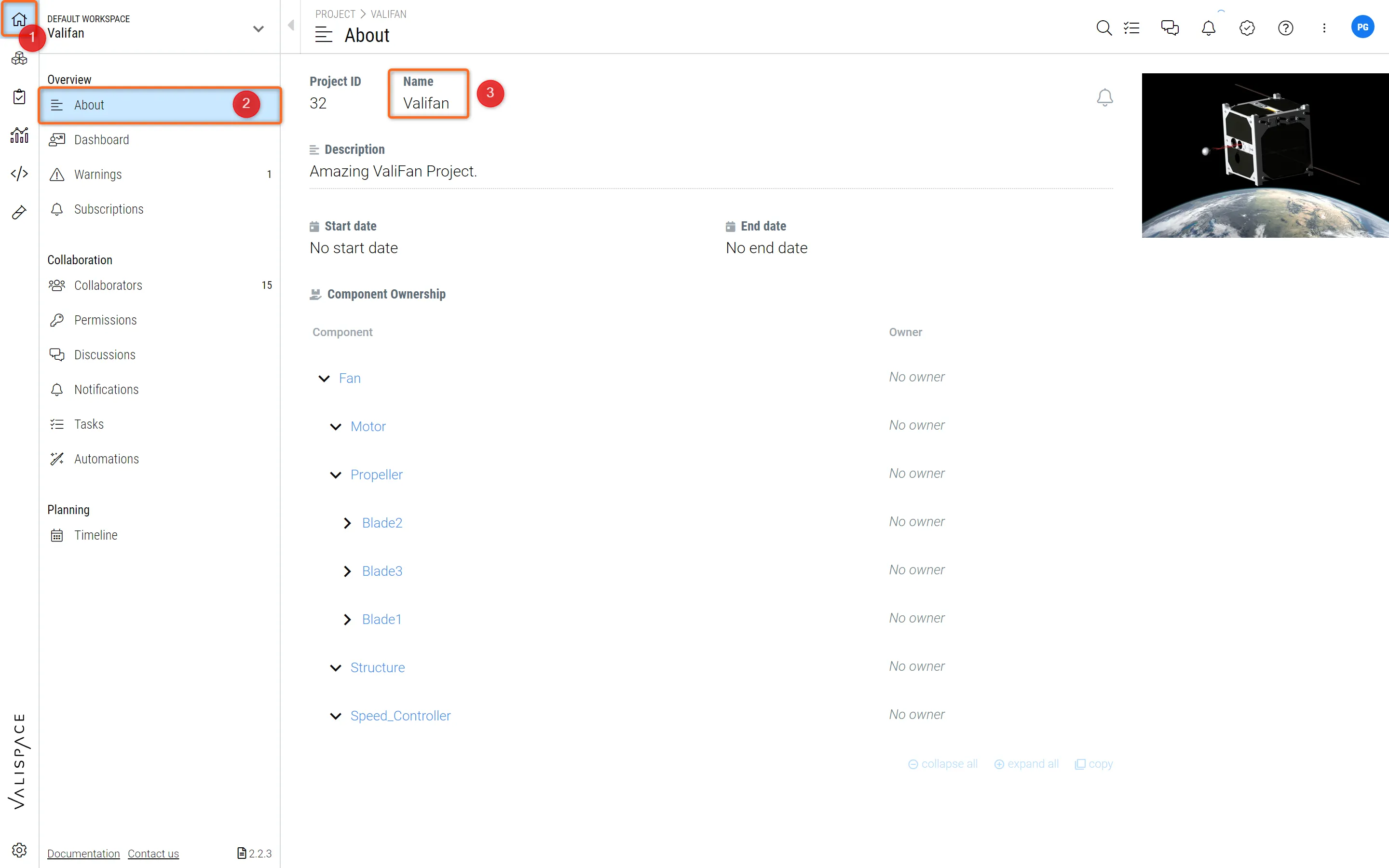 Nome del progetto - Modifica del nome del progetto nella pagina About del Modulo Progetto
Alcuni aspetti da notare
Esistono alcune opzioni, come “Deleting Projects” o “Moving Projects” da un workspace a un altro oppure la creazione di ulteriori workspace, che possono essere eseguite nel backend. Queste operazioni possono essere eseguite dal admins of your deployment o dal team di supporto di Altium nella Altium Support Page.
Cose da ricordare prima di richiedere l’eliminazione del progetto
L’utente deve eliminare e scollegare tutti i riferimenti con altri progetti. L’utente deve svuotare tutti i moduli. Solo allora gli amministratori possono eliminare il progetto. L’eliminazione del progetto è spiegata nelle Admin Features.
Cose da ricordare prima di richiedere lo spostamento del progetto da un workspace a un altro
Il progetto non deve avere alcun collegamento con altri progetti. Ciò significa che i Valis all’interno del progetto non devono essere utilizzati in altri progetti dello stesso workspace.
 Localizzato tramite A