
Avvio rapido
Se sei un nuovo utente che accede a Requirements & Systems Portal o stai creando un nuovo progetto, la nostra funzionalità QuickStart è qui per aiutarti. Offre un tour rapido e completo delle funzionalità standard di Requirements & Systems Portal, consentendoti di creare facilmente nuovi progetti e aggiungere requisiti e blocchi con il prezioso supporto di Valiassistant( AI).
Nuovo utente
Quando ricevi le tue credenziali di accesso ed effettui il login a Requirements & Systems Portal per la prima volta, ti verrà chiesto di reimpostare la password per motivi di sicurezza. Una volta reimpostata correttamente la password, otterrai l'accesso diretto alla nostra entusiasmante funzionalità "Quick Start".
La funzionalità Quick Start ti offre tre percorsi distinti per soddisfare le tue esigenze specifiche:
-
Empty Project: Per chi parte da zero, questo percorso consente di creare un nuovo progetto vuoto nell'area di lavoro di training
-
Generate System: Se hai già in mente un sistema predefinito, questo percorso ti permette di generarlo rapidamente all'interno di Requirements & Systems Portal usando Valiassitant, semplificando il processo di configurazione del progetto.
-
Import Requirements: Hai già dei requisiti esistenti? Nessun problema! Questo percorso ti consente di importare senza difficoltà i tuoi requisiti in Requirements & Systems Portal, garantendo una transizione fluida alla nostra piattaforma.
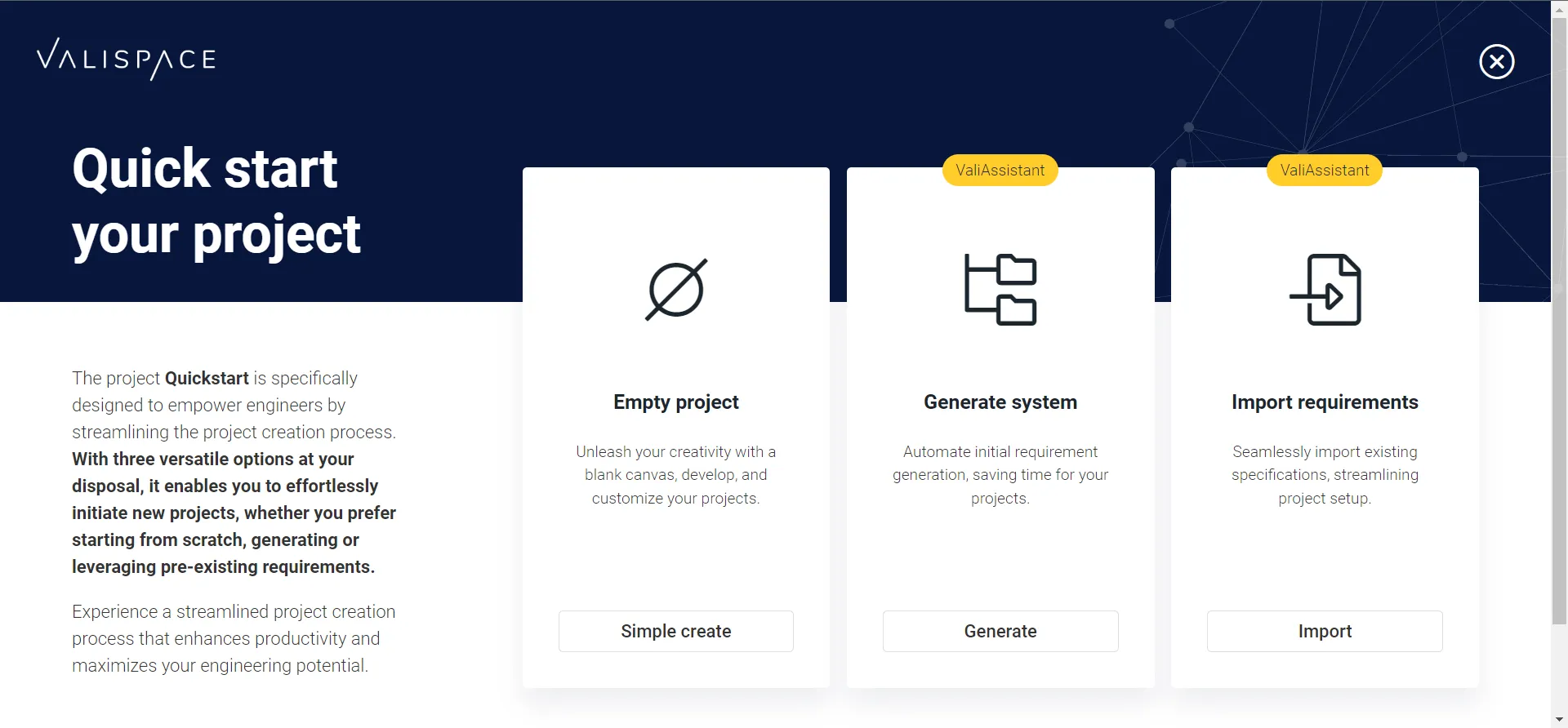 Percorsi di avvio rapido per gli utenti
Utente esistente
L'utente esistente può accedere alla funzionalità di avvio rapido di Requirements & Systems Portal dal menu delle impostazioni. Inoltre, quando crei un nuovo progetto, il menu di avvio rapido ti assiste. L'utente può semplicemente creare un progetto vuoto oppure utilizzare i percorsi per generare un sistema.
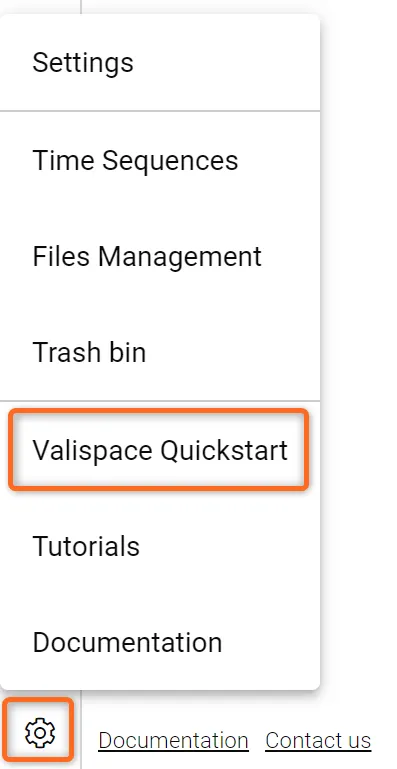 Opzione di avvio rapido nel menu delle impostazioni
Percorsi all'interno della funzionalità Quickstart
Progetto vuoto
Sei pronto a entrare nel mondo di Requirements & Systems Portal ed esplorare i suoi potenti moduli? Non cercare oltre! La nostra opzione "Empty Project" è il punto di partenza perfetto per il tuo percorso di scoperta.
Con questa opzione, puoi creare un progetto semplice e ordinato, offrendo l'ambiente ideale per familiarizzare con tutte le fantastiche funzionalità offerte da Requirements & Systems Portal. Prenditi il tempo necessario per navigare tra i vari moduli al tuo ritmo, acquisendo preziose informazioni su come Requirements & Systems Portal possa semplificare il processo di gestione del progetto.
Guided Path: Generate Your Project Step-by-Step
Intraprendi un percorso guidato con il percorso "Generate System" di Requirements & Systems Portal. Qui ti guideremo attraverso passaggi predefiniti per configurare il tuo progetto con facilità ed efficienza.
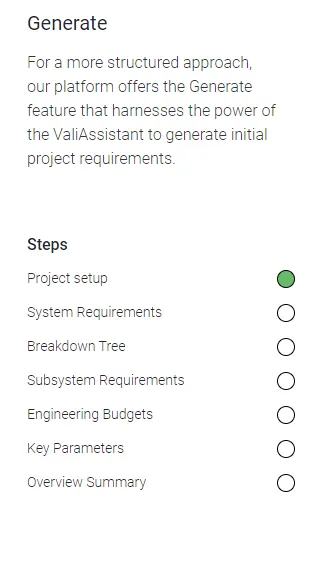 Passaggi previsti nel percorso “Generate”
Passaggio 1: Project Setup
Inizia creando il tuo progetto con una descrizione che ne definisca l'ambito e ne delinei gli obiettivi.
Passaggio 2: System Requirements
Valiassistant genererà un insieme di requisiti di sistema. Puoi selezionarli/deselezionarli oppure modificarli per definire le funzionalità cruciali e i criteri di prestazione che il tuo progetto deve soddisfare.
Passaggio 3: Blocks Tree
In questo passaggio, il valiassisant creerà e organizzerà la struttura dei blocchi all'interno del tuo progetto. L'utente può eliminare o rinominare i blocchi facendo clic con il tasto destro.
Passaggio 4: Subsystem Requirements
Con questo passaggio, genererai l'elenco dei potenziali requisiti dei sottosistemi. Puoi selezionare o deselezionare i sottosistemi in base alle tue esigenze.
Passaggio 5: Engineering Budgets
I budget ingegneristici per massa e costo vengono generati automaticamente tramite il valiassistant e calcolati tramite il valiengine. Se modifichi il valore dei parametri, il calcolo viene aggiornato automaticamente.
Passaggio 6: Key Parameters
Valiassistant identifica automaticamente i parametri critici dei blocchi e li aggiunge a tutti i blocchi dell'albero.
Passaggio 7: Project Summary with Valiassistant
Infine, sfrutta la potenza di Valiassistant per creare un riepilogo completo del tuo progetto. Raccogli gli elementi chiave, le milestone e i progressi da condividere con il tuo team e con gli stakeholder come documento di analisi nel modulo Analyses.
Percorso guidato: Import Requirements
Se i tuoi requisiti sono comodamente archiviati in file CSV o XLSX, Requirements & Systems Portal offre un processo fluido e rapido per importarli direttamente nella nostra piattaforma. Segui questi semplici passaggi all'interno del percorso "Import Requirements":
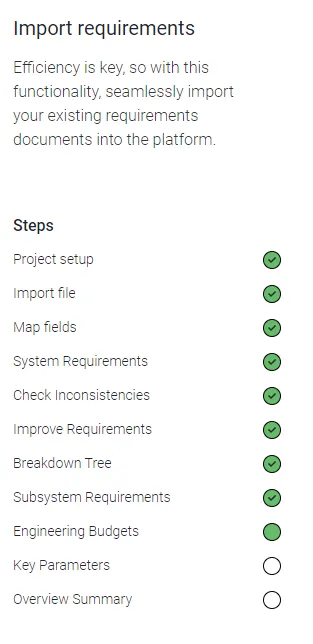 Passaggi previsti nel percorso “Import requirements”
Passaggio 1: Upload CSV or XLSX Files
Utilizzando il nostro strumento di importazione facile da usare, inizia caricando i dati dei requisiti in formato CSV o XLSX.
Passaggio 2: Map Column Attributes
Mappa gli attributi dei file importati ai campi corrispondenti in Requirements & Systems Portal. Questo passaggio garantisce che i dati vengano interpretati correttamente e allineati all'interno del sistema.
Passaggio 3: Subsystem Requirements
Con questo passaggio, genererai l'elenco dei potenziali requisiti dei sottosistemi. Puoi selezionare o deselezionare i sottosistemi in base alle tue esigenze.
Passaggio 4: Check for Consistencies
Valiassitant controlla automaticamente eventuali incoerenze o discrepanze nei dati importati. Esamina i risultati e apporta le modifiche necessarie per un'integrazione senza problemi.
Passaggio 5: Improve Requirements
In questo passaggio, Valiassistant controlla automaticamente la presenza di errori nei requisiti e li migliora in modo che siano semplici, specifici, concisi e completi.
The rest of the steps are similar to the “Generate System” path.
 Localizzato tramite A