
Versione 1.63.7 (17 agosto 2022)
-
“Display Name” field
Un campo Nome visualizzato è ora disponibile nel profilo dell’utente. Consente agli utenti di definire un nome diverso dal proprio nome utente e di aggiungervi gruppi usando “$” sulla tastiera. Il nome visualizzato verrà usato dall’utente nel software e mostrato nella cronologia quando vengono apportate modifiche. Pertanto, questo nuovo campo consente agli utenti di identificare e distinguere gli altri utenti di Valispace. Ad esempio, in una grande azienda può capitare di avere persone con lo stesso nome. L’uso di un nome visualizzato con l’indicazione del gruppo dell’utente all’interno del software facilita la distinzione tra le persone.
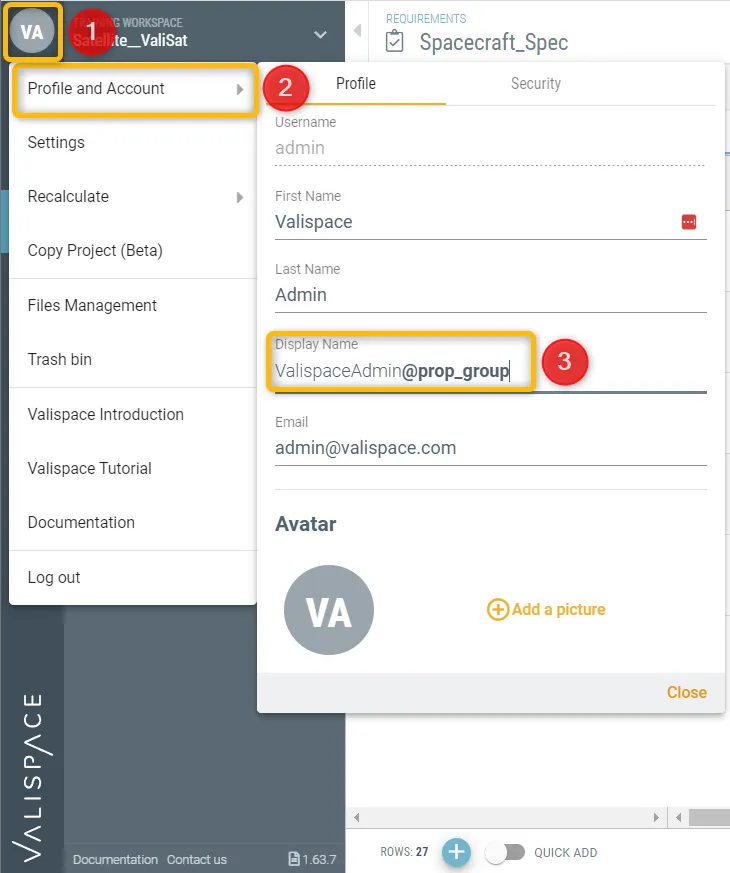
Per accedere a questo campo, fare clic sul pulsante grigio in alto a sinistra dello schermo (1), quindi andare su Profilo e Account (2). È possibile trovare il campo Nome visualizzato e compilarlo secondo necessità (3).
-
Possibility to create connected copies of Valis (property)
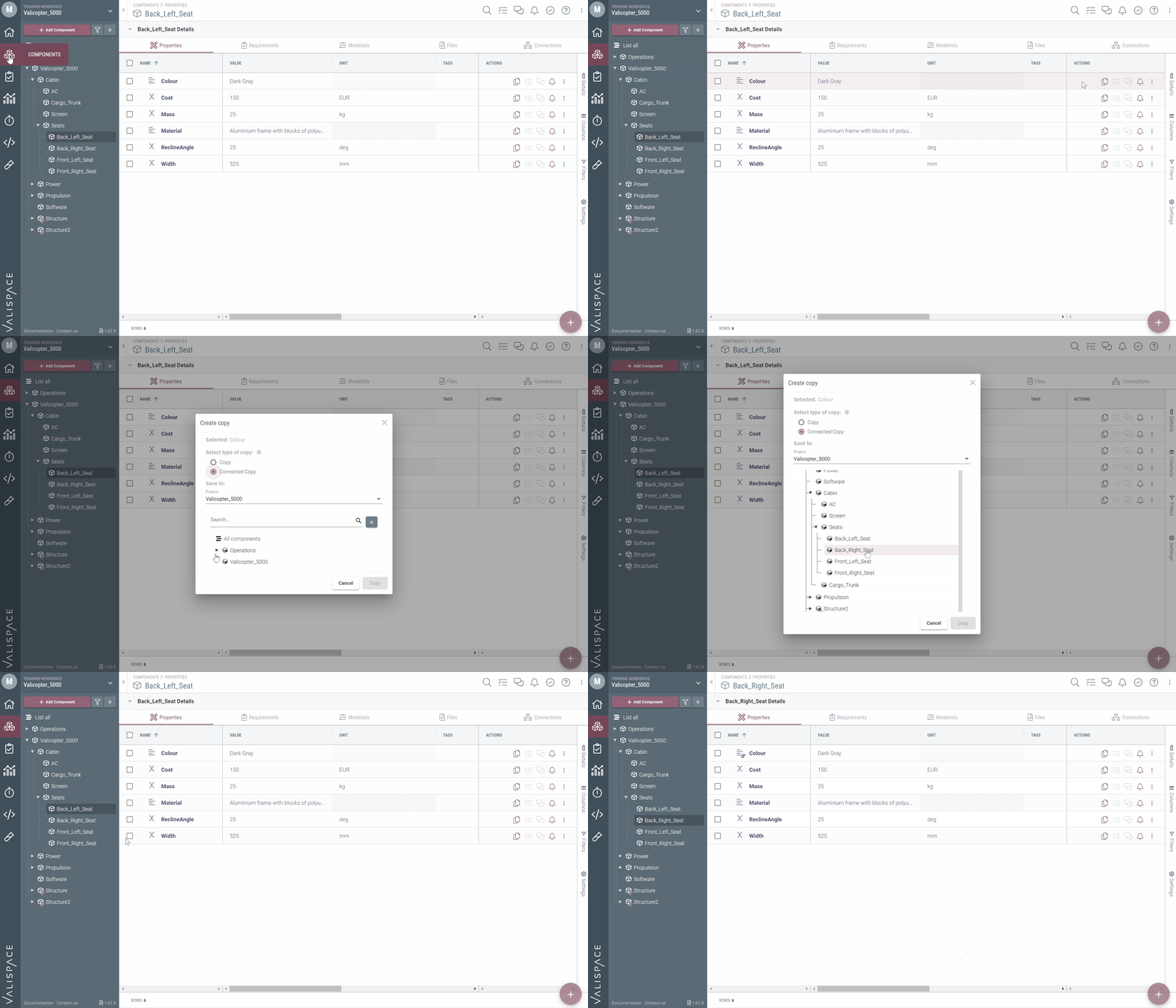
In Valispace, ora è possibile creare una copia collegata del Vali di un componente. A volte, una singola proprietà è comune a molti componenti, ad esempio un materiale; pertanto, ha senso avere la possibilità di creare copie collegate di questa proprietà. Le copie di questa proprietà vengono quindi sincronizzate automaticamente quando viene apportata una modifica. Guarda la gif qui sotto per una rapida illustrazione di come si fa.
-
Creation of tables in rich text (Beta feature)
Nel modulo Requirements, l’utente può creare una tabella e personalizzare il numero di righe e colonne nel campo di testo. La tabella può contenere testi ma anche Vali.
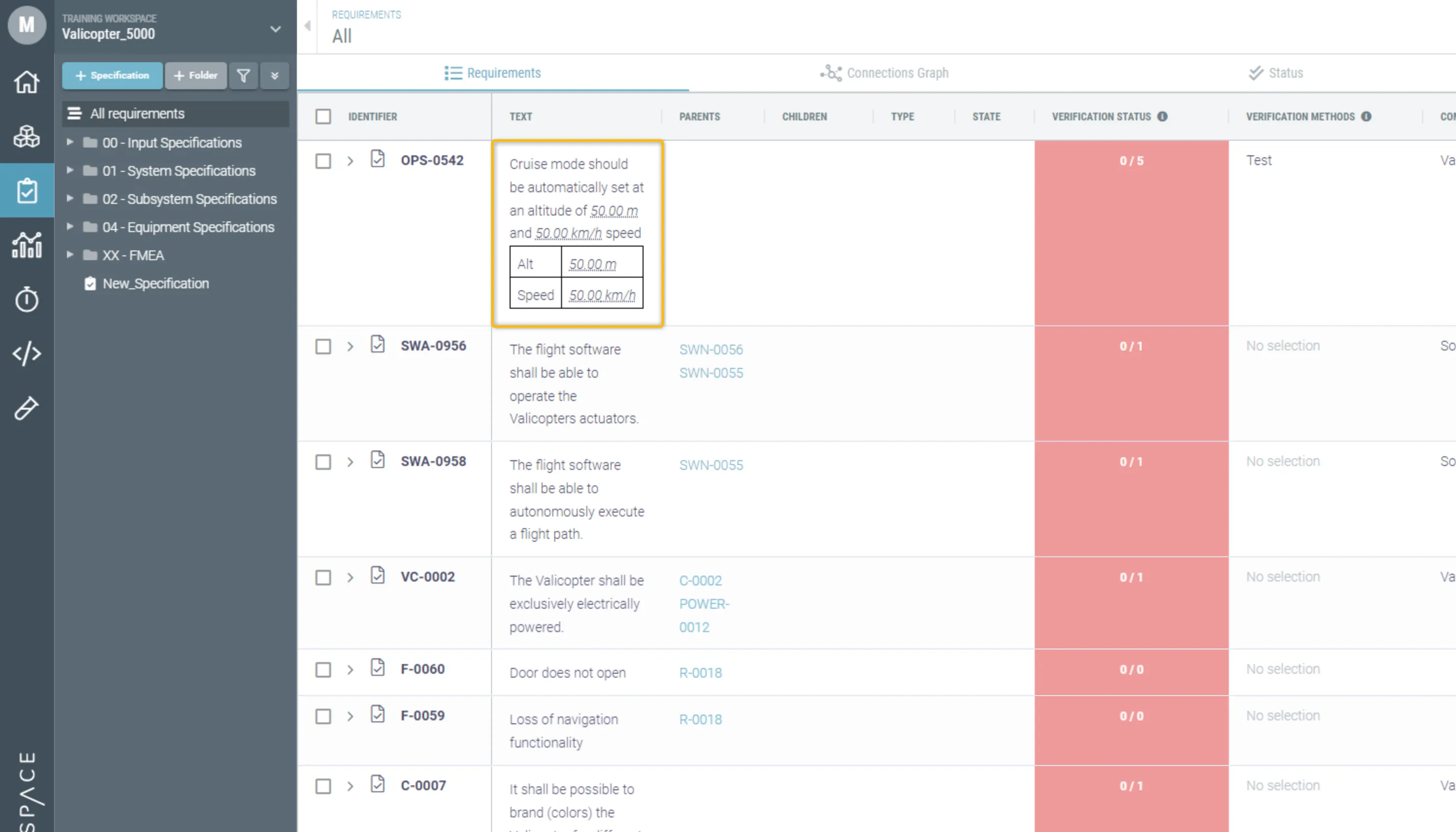
Le scorciatoie attuali per richiamare una tabella sono le seguenti;
For Mac:
-
Option + t - Crea una tabella 2 per 2
-
Option + Frecce - Aggiunge righe e colonne nella direzione delle frecce
-
Option + r - Elimina la riga corrente
-
Option + c - Elimina la colonna corrente
For PC:
-
All + t - Crea una tabella 2 per 2
-
Alt + Frecce - Aggiunge righe e colonne nella direzione delle frecce
-
Alt + r - Elimina la riga corrente
-
Alt + c - Elimina la colonna corrente
-
Hierarchy structure in selecting sections/adding components to Verification Methods
Abbiamo migliorato l’interfaccia per la selezione delle opzioni all’interno della colonna sections e di Master follower copy.
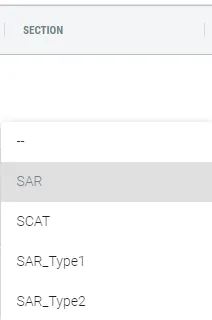 Prima della v1.63
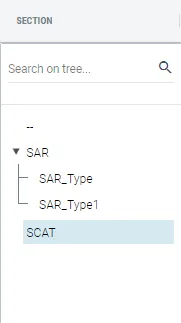 Nella v1.63
Nella versione precedente, l’attributo della colonna aveva un’opzione a discesa con l’elenco dei nomi di sezioni e sottosezioni. Tuttavia, in questa nuova versione abbiamo implementato la struttura gerarchica, che consente di scegliere la sezione/sottosezione o di aggiungere facilmente componenti ai VM.
-
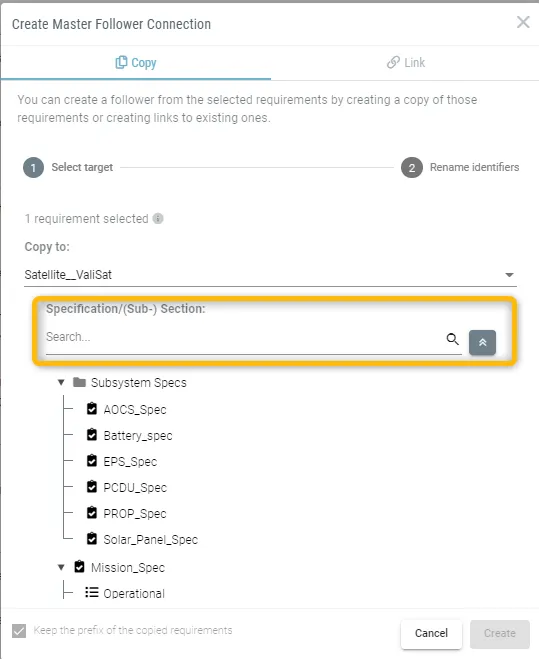
Expand option in search in Master Follower or copy option
Nella copia regolare o nella Master follower copy dei requisiti, abbiamo implementato l’opzione espandi/comprimi per consentire all’utente di visualizzare la gerarchia della struttura del modulo Requirements.
-
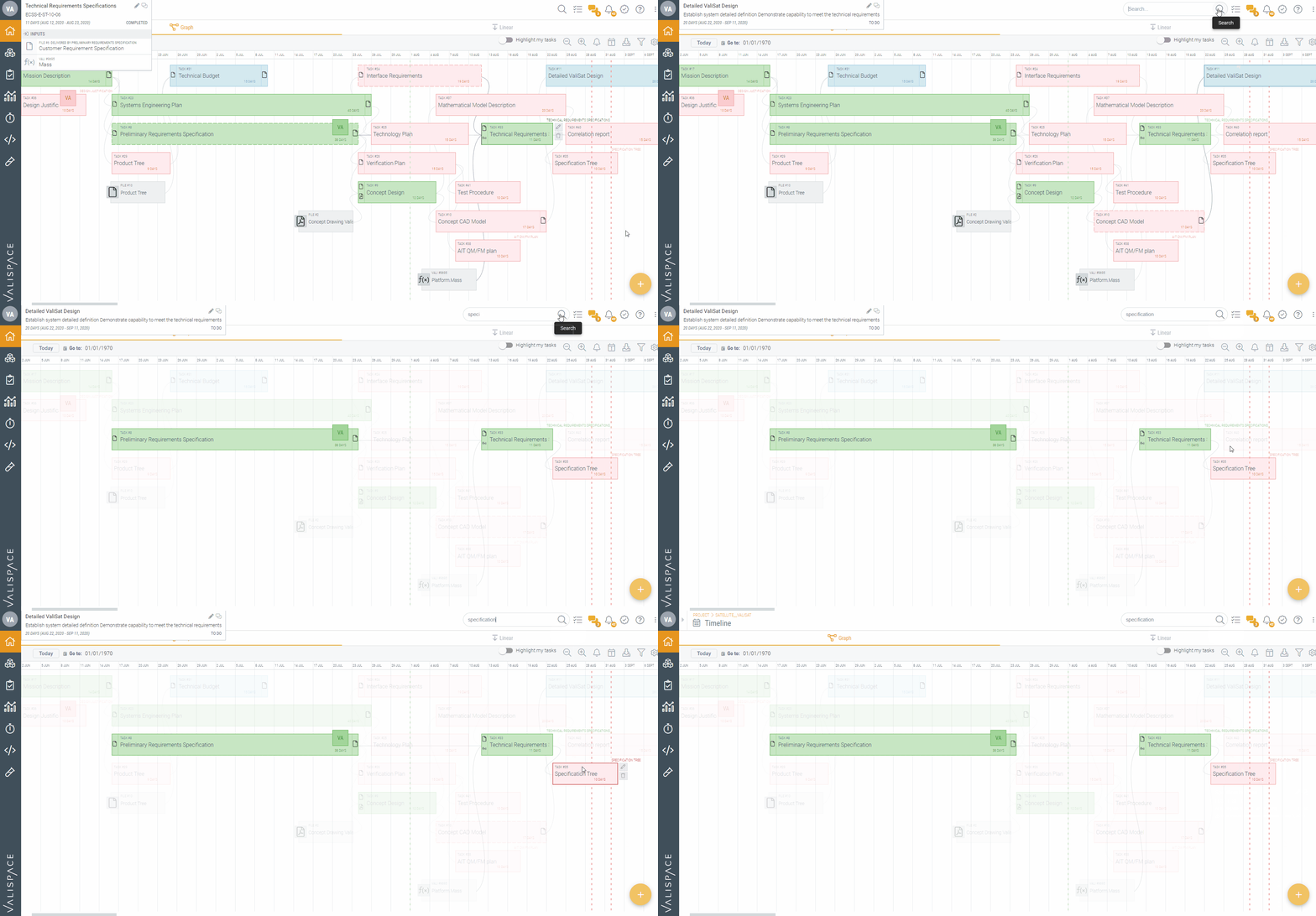
Highlighting option in Timeline upon searching
Quando un utente cerca un’attività specifica nella Timeline, Valispace ora evidenzia le attività che corrispondono ai criteri di ricerca. Fai riferimento alla gif qui sotto per vedere come funziona.
-
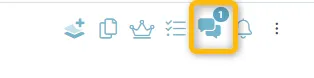
Improvements in active Discussions
Abbiamo migliorato l’icona Discussions nella colonna delle azioni e l’icona Discussions nel pa. L’icona mostra il numero di discussioni aperte e attive, TBD e Review. Se le discussioni vengono risolte, il numero sull’icona scompare. Tuttavia, il colore blu dell’icona rimane. Se l’utente archivia la discussione, l’icona colorata della discussione torna a quella standard.

-
A few other important improvements
-
L’endpoint API per la colonna Rationale è stato modificato da “Comment” a “Rationale”
-
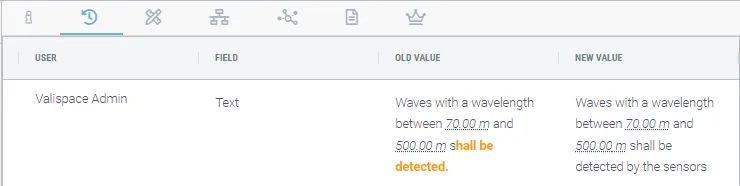
La cronologia del testo dei requisiti mostra i valori vecchi e nuovi, rendendo facile per il cliente vedere le differenze
-
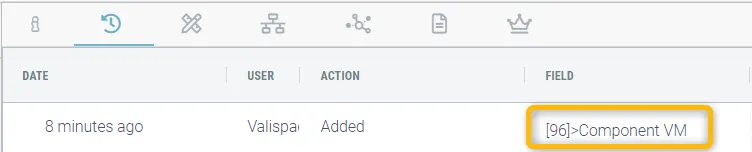
L’aggiunta del componente al metodo di verifica viene salvata nella cronologia del requisito. Nelle versioni precedenti, non era chiaro se fossero presenti più metodi di verifica. Per migliorare questo aspetto, ora abbiamo una nuova rappresentazione con [id of VM]>Component VM, come mostrato nell’immagine qui sotto
 Localizzato tramite A