
Versione 1.64 (31 agosto 2022)
-
Automations
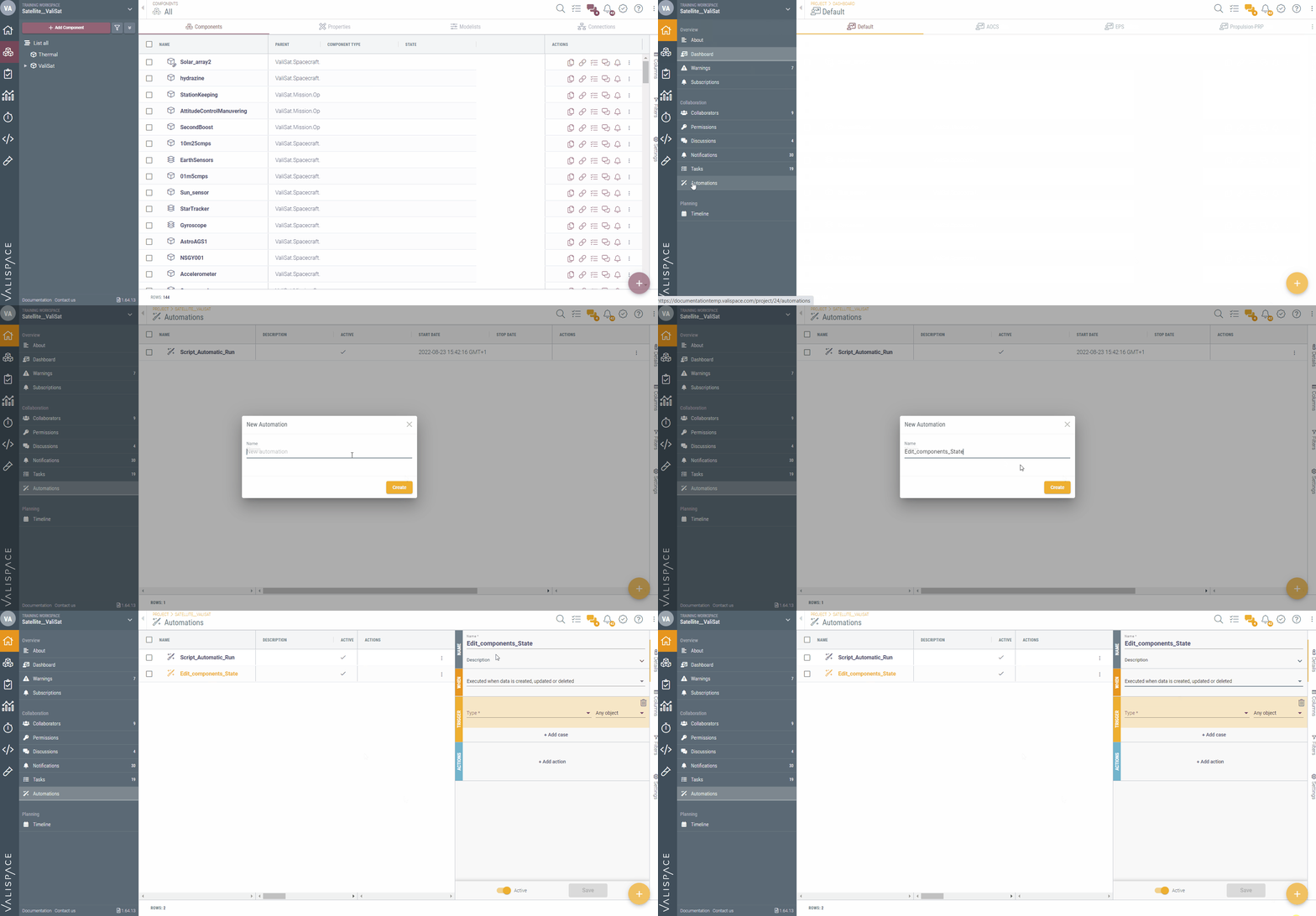
In questa versione abbiamo rilasciato una nuova funzionalità, “Automations”, che consente di automatizzare una o più azioni quando viene attivata da criteri specifici. Puoi trovare la funzionalità Automation nel modulo Project, come mostrato nella GIF qui sotto.
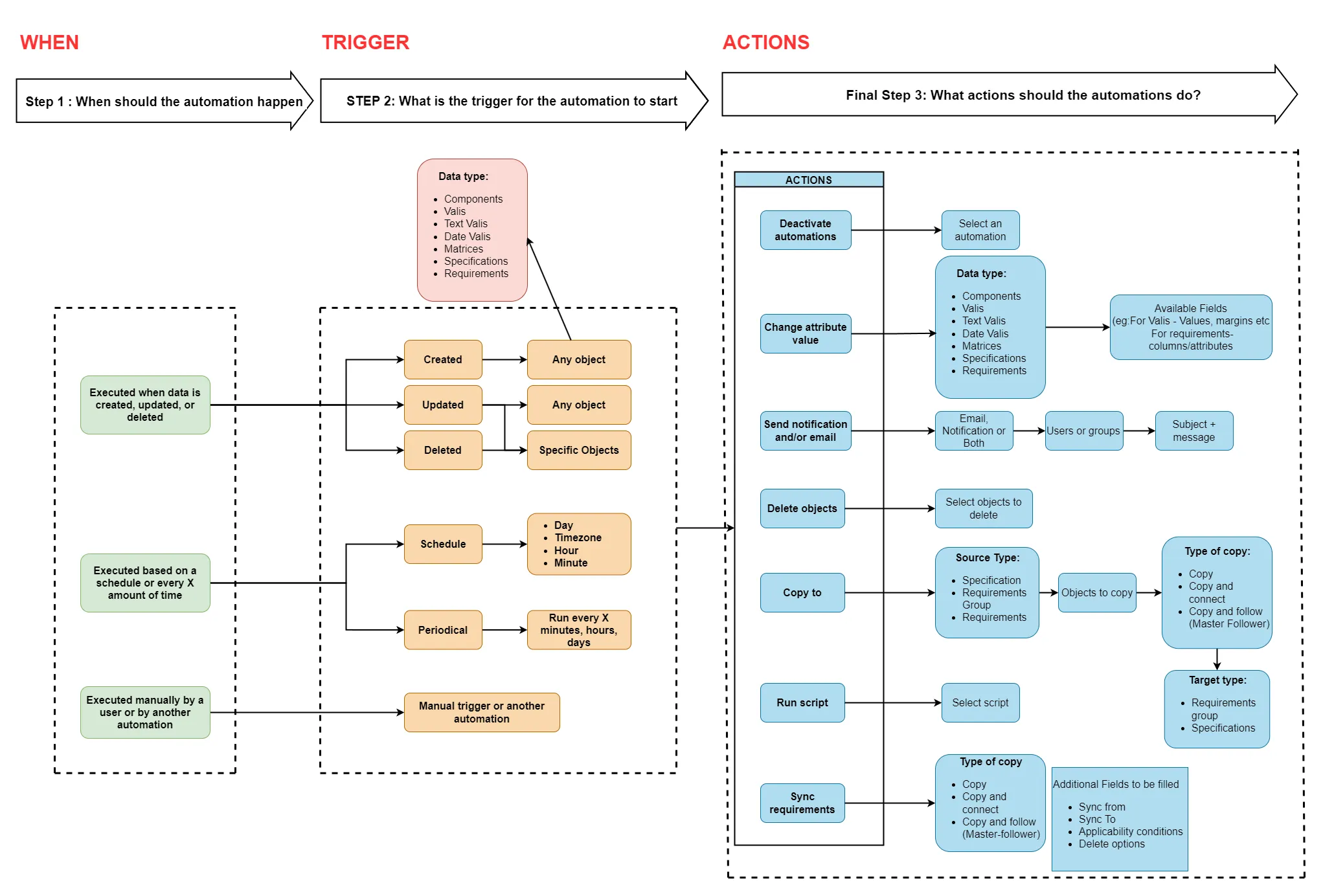
L’immagine qui sotto mostra i tipi di automazione attualmente possibili, i trigger e le azioni automatizzate. Puoi anche consultare la documentazione qui.
-
Scripting Module - Beta Feature
Abbiamo implementato un nuovo modulo che sostituisce il modulo Simulations, includendo tutte le funzionalità del precedente e molto altro. Il modulo Scripting integra sia il motore Octave (Matlab) sia il motore Python, il che significa che l’utente può ora eseguire simulazioni e altri script in entrambi i linguaggi direttamente in Valispace. Il modulo Scripting è rilasciato come funzionalità beta, quindi l’utente deve attivare l’opzione nelle “beta features”. L’attivazione della funzionalità beta è mostrata nella GIF qui sotto.
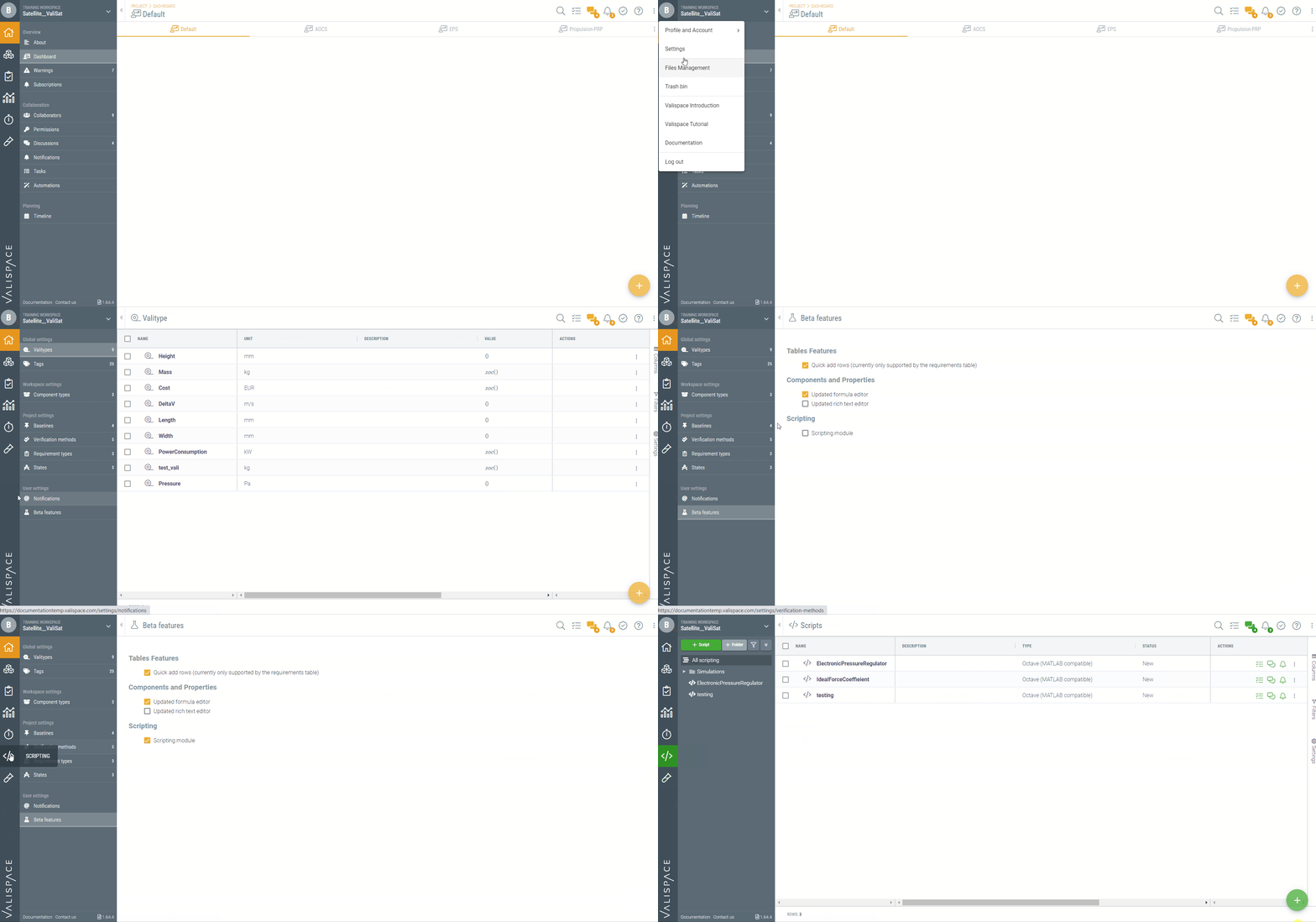
Per maggiori informazioni sul modulo Scripting, consulta la nostra pagina di documentazione qui.
-
“Properties” in Requirements Module
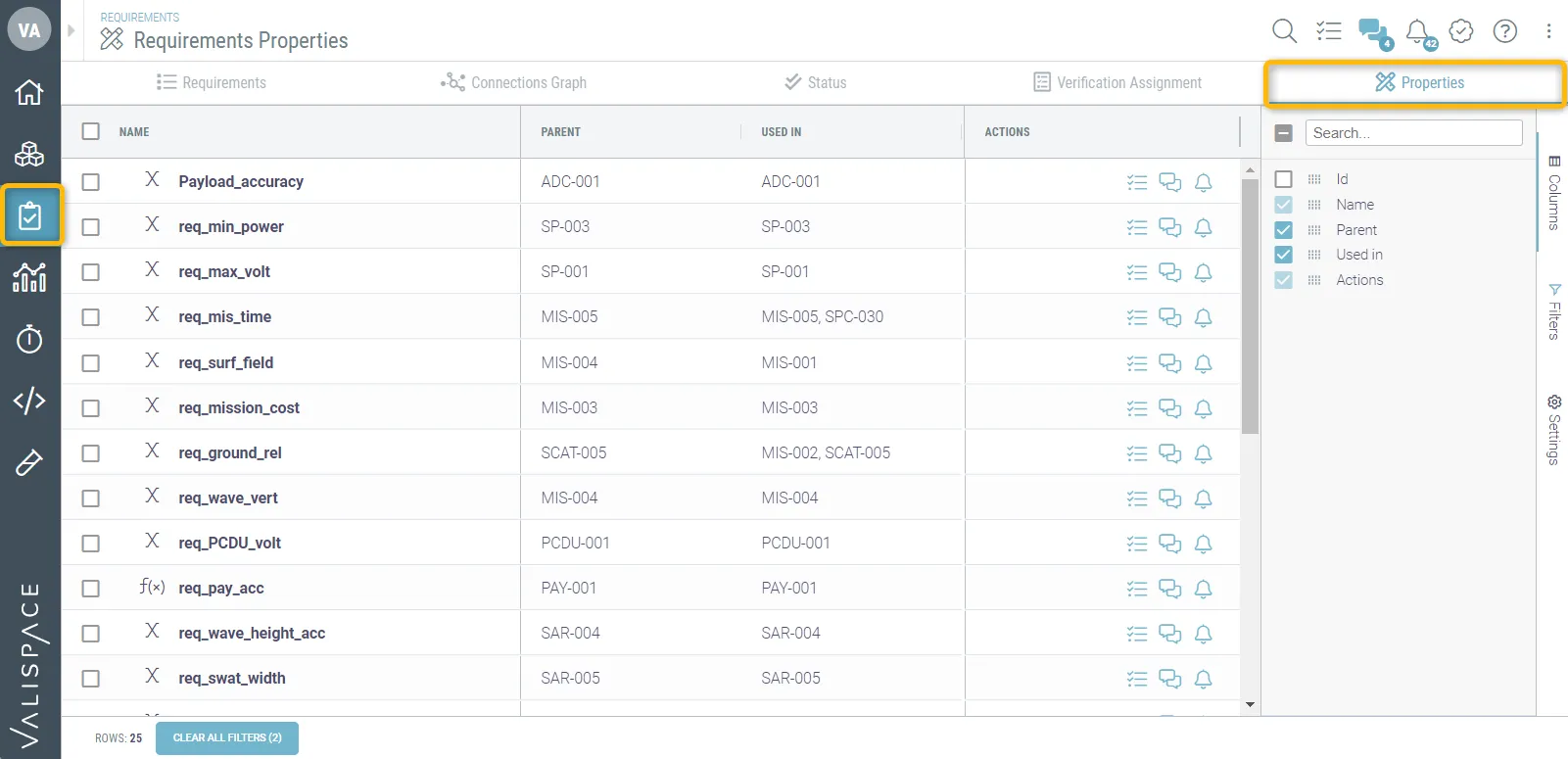
Nelle versioni precedenti di Valispace non esisteva un modo globale per visualizzare tutti i Valis o i requirement Valis creati o utilizzati nel modulo Requirements. Per questo motivo, abbiamo implementato una nuova opzione, “Properties”, per mostrare quali Valis sono utilizzati nel modulo Requirements. Attualmente, l’opzione Properties mostra le informazioni “Name”, “Parent” e “Used in” dei Valis.
-
Improvements in the new RichText Editor fields
Nelle versioni precedenti abbiamo implementato un nuovo editor RichText, che consente all’utente di creare tabelle all’interno della cella. Tuttavia, mancavano alcune piccole caratteristiche del vecchio editor di testo. Abbiamo migliorato queste caratteristiche e l’elenco è il seguente.
-
Nelle versioni precedenti abbiamo implementato la possibilità di avere tabelle all’interno dei campi colonna rich text. L’utente può creare un elenco nei campi rich text o nelle tabelle con la scorciatoia ALT+L (Windows) oppure OPTION+L (MacOs) e usare Maiusc+Invio per continuare ad aggiungere elementi agli elenchi
-
Il cursore cambia quando passa sopra la cella della colonna
-
Il menu di formattazione appare solo quando l’utente completa la selezione
 Localizzato tramite A