
Utenti e gruppi
Nel Requirements and Systems Portal, i collaboratori sono tutti gli utenti all’interno della tua distribuzione o del tuo workspace. Gli utenti possono essere raggruppati in uno o più gruppi di utenti.
Poi puoi assign users or a group of users to:
-
Blocchi (leggi di più sulle ownership qui)
-
Specifiche (leggi di più sulle ownership qui)
-
Procedure di test (leggi di più sulle ownership qui)
-
Attività
-
Discussioni
-
... e persino fornire loro autorizzazioni specifiche. Leggi di più sulle autorizzazioni qui.
Aggiungere, disattivare o attivare utenti
Aggiunta di singoli utenti
Un utente with admin rights può creare nuovi utenti seguendo questi passaggi:
-
Vai al modulo Project (1)
-
Seleziona la scheda “Collaborators” (2)
-
Fai clic sul segno “+” nell’angolo destro per selezionare l’opzione “Create user” (3)
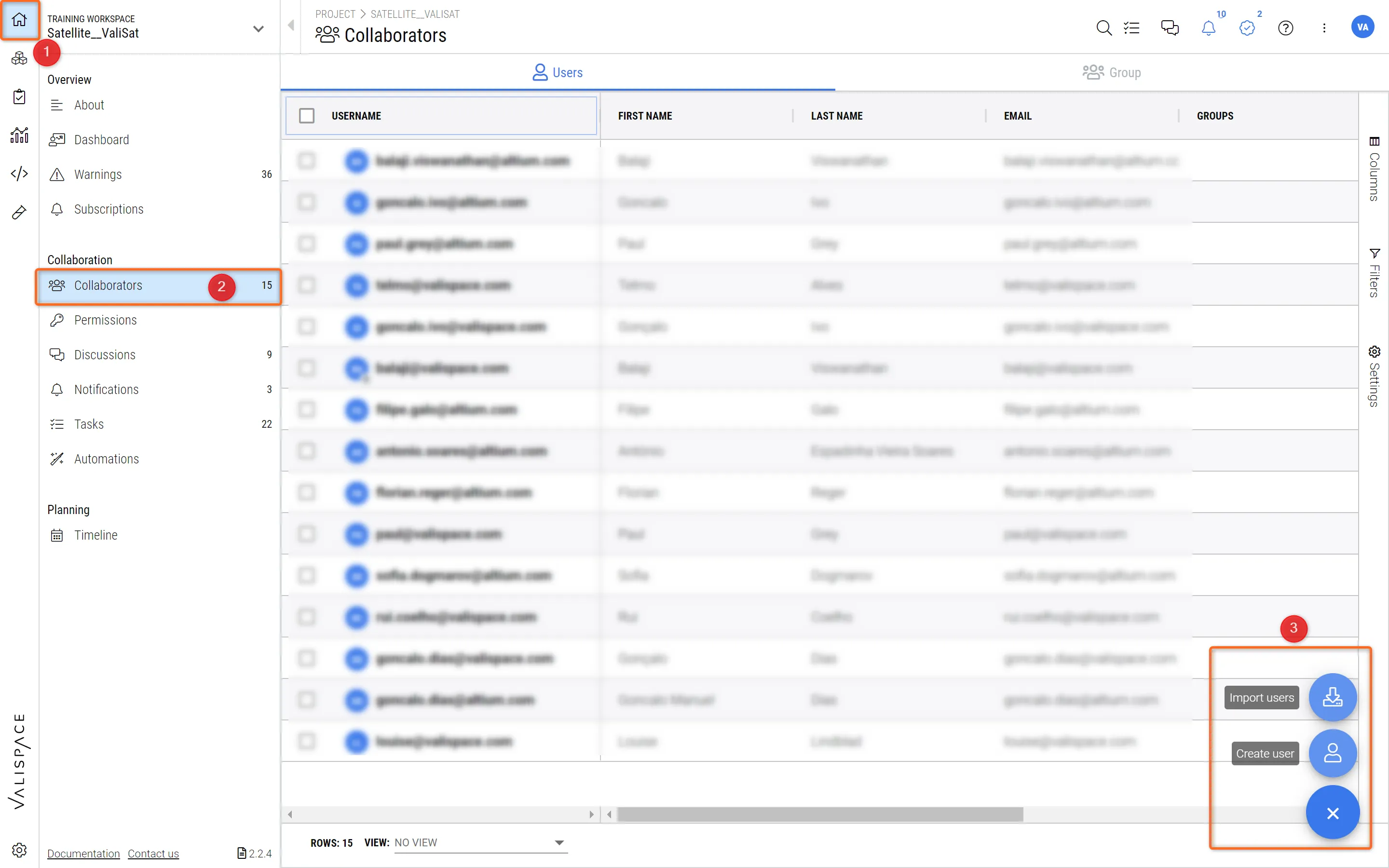 Creazione degli utenti - Solo gli amministratori possono creare nuovi utenti
Una volta selezionato “Create user”, si apre un nuovo pop-up in cui è possibile registrare le informazioni del nuovo utente. Puoi notificare il nuovo utente tramite email (1). Quando il nuovo utente effettua il primo accesso con le credenziali di login, gli verrà richiesto di reimpostare la password. Inoltre, hai la possibilità di aggiungere direttamente il nuovo membro ai gruppi inserendo i nomi dei gruppi nel campo “Group” (2).
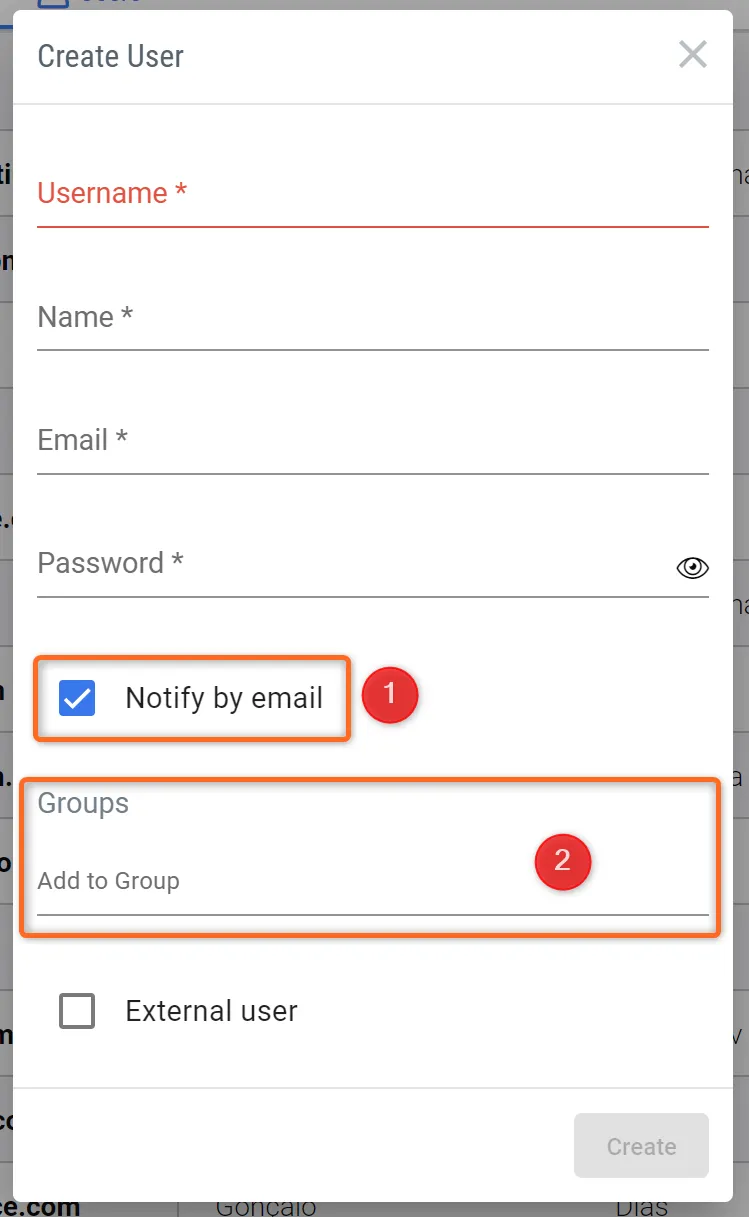 Nuovo utente individuale - Riquadro informazioni per il nuovo utente
Aggiungere più utenti
L’aggiunta di più utenti tramite creazione manuale può richiedere molto tempo. Per evitarlo, puoi usare la funzione “Import Users” per aggiungere molti utenti contemporaneamente. Per aggiungere più utenti puoi usare la funzione “Import Users”, che è la seconda opzione nella Figura Creating Users sopra. Una volta selezionata questa opzione, l’amministratore deve creare un file .csv con il formato mostrato di seguito.
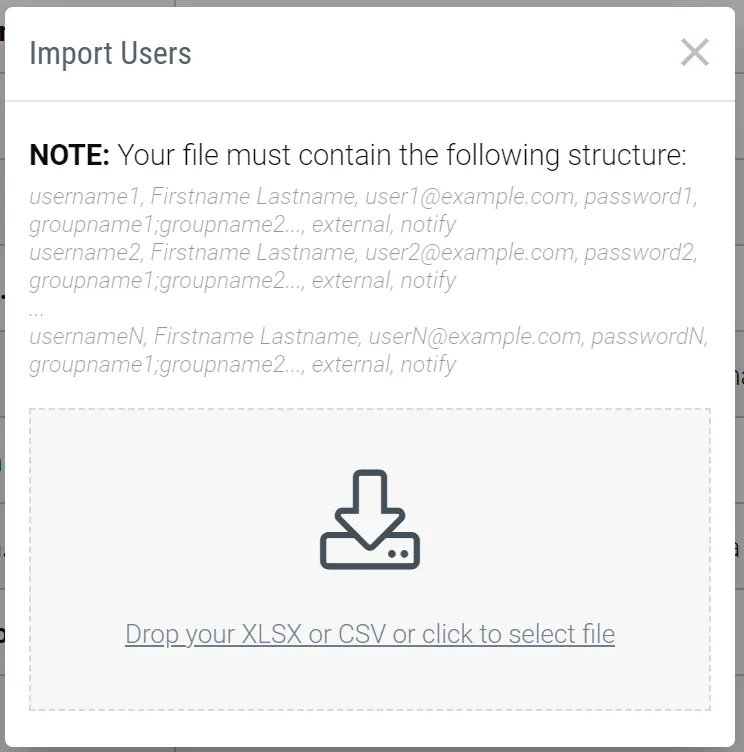 Aggiunta massiva di utenti - Gli utenti possono essere aggiunti in blocco seguendo la struttura dei dati
Una volta creato il file .csv o .xlsx con le informazioni, puoi semplicemente caricare qui il documento e gli utenti verranno aggiunti immediatamente. Groupname non è un campo obbligatorio e può essere omesso se non prevedi di assegnare gli utenti a gruppi specifici. Al primo accesso, all’utente verrà richiesto di reimpostare la password.
Disattivare/attivare un utente esistente
Per vedere l’elenco completo dei tuoi collaboratori:
-
Fai clic su Project
-
Vai a Collaborators
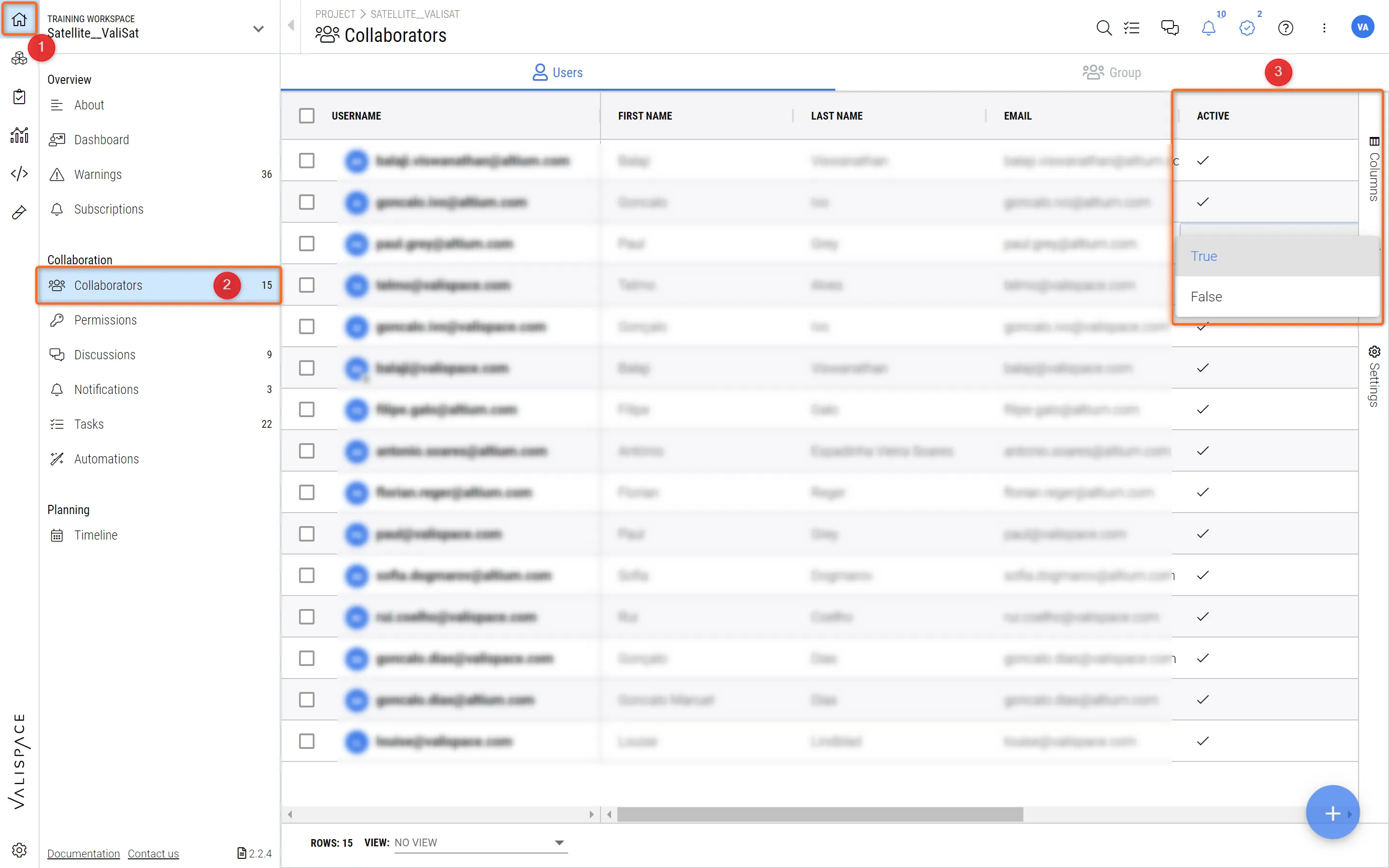 Disattivazione degli utenti - Abilita la colonna “Active” e fai doppio clic nella cella dell’utente specifico per disattivarlo.
All’interno di Collaborators, puoi edit il nome utente, così come il nome e il cognome degli utenti, facendo doppio clic sul campo della colonna. Inoltre, puoi vedere i groups a cui gli utenti sono stati assigned .
All’interno del Requirements and Systems Portal, gli amministratori possono eliminare o disattivare un utente esistente. Consigliamo ai nostri clienti di disattivare gli utenti invece di eliminarli dall’Admin. Il motivo è che, quando l’utente viene eliminato, la cronologia delle modifiche effettuate dall’utente viene cancellata dal database. Quindi, per conservare i record, è preferibile disattivare l’utente.
Per disattivare un utente,
-
Seleziona la colonna “Active” (3)
-
Vai alla cella dell’utente e fai doppio clic sulla cella per cambiare lo stato da “True” a “False”
Creare un gruppo e assegnarvi utenti
Creare gruppi
-
Fai clic sulla scheda "Group" in alto (1)
-
Fai clic sul segno "+" nell’angolo destro (2) per aggiungere un nuovo gruppo
-
Aggiungi il nome del gruppo e fai clic su “Create” (3)
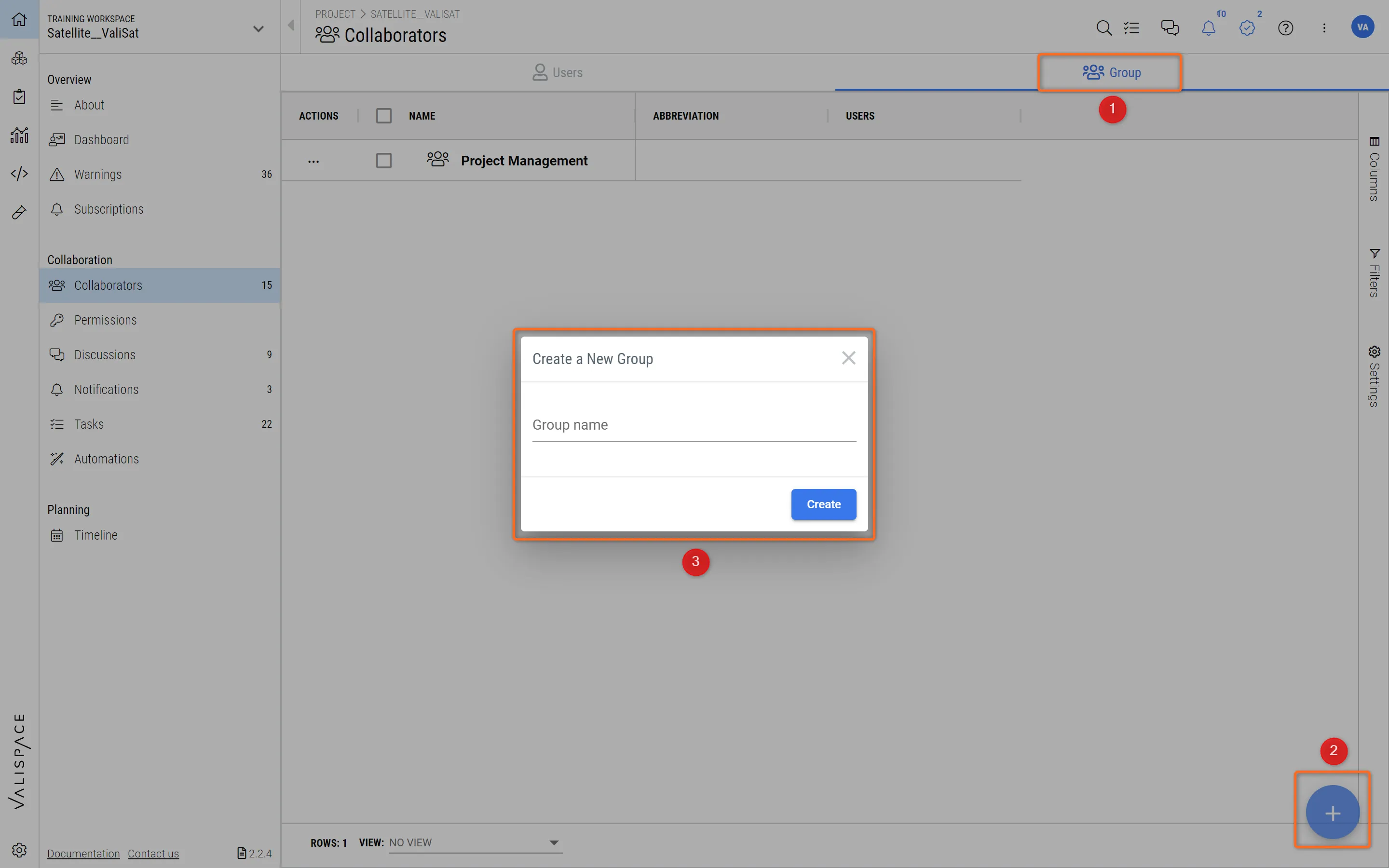 Creazione di un gruppo
Ora puoi aggiungere utenti a questo gruppo facendo doppio clic sul campo della colonna utente. Si apre un pop-up con l’elenco degli utenti nella tua istanza di Requirements & Systems Portal. Puoi aggiungere gli utenti e anche rimuoverli dal gruppo facendo clic sul piccolo pulsante “x” accanto al nome dell’utente.
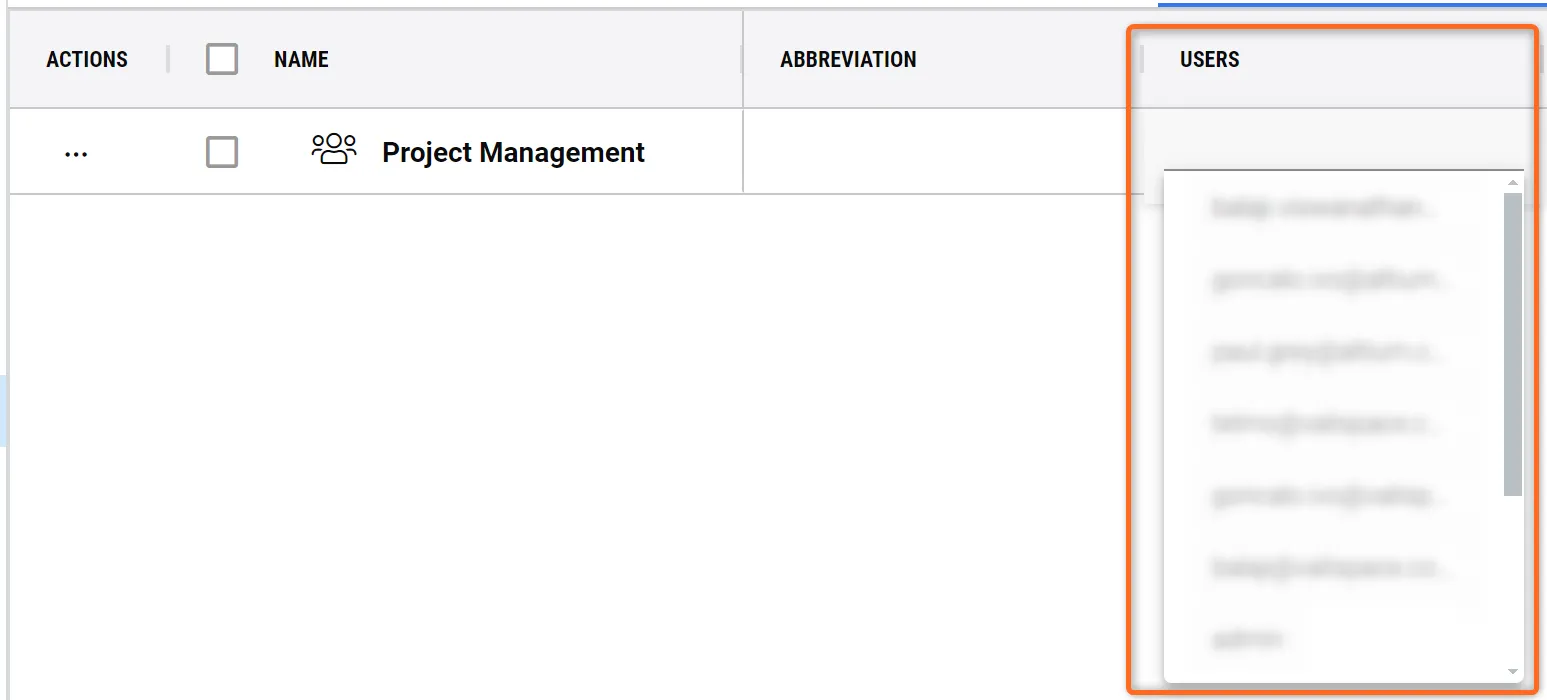 Aggiunta di utenti a un gruppo
Eliminazione di gruppi
Per eliminare un gruppo esistente, fai clic sui tre puntini sul lato destro del menu disponibile nella riga del nome del gruppo.
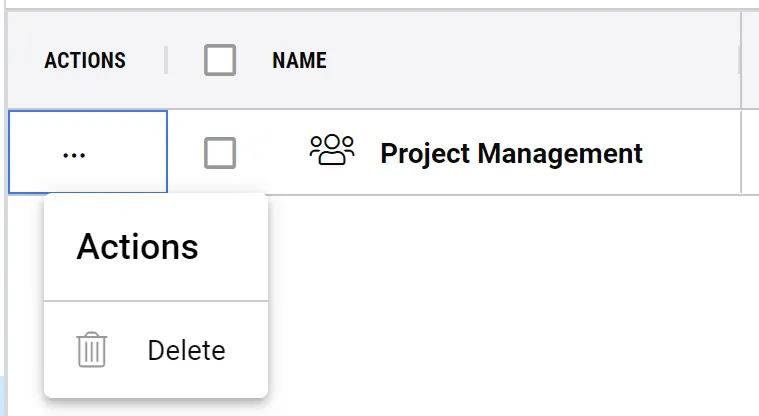 Eliminazione di un gruppo
 Localizzato tramite A