
Verifiche all'interno di Requirements & Systems Portal

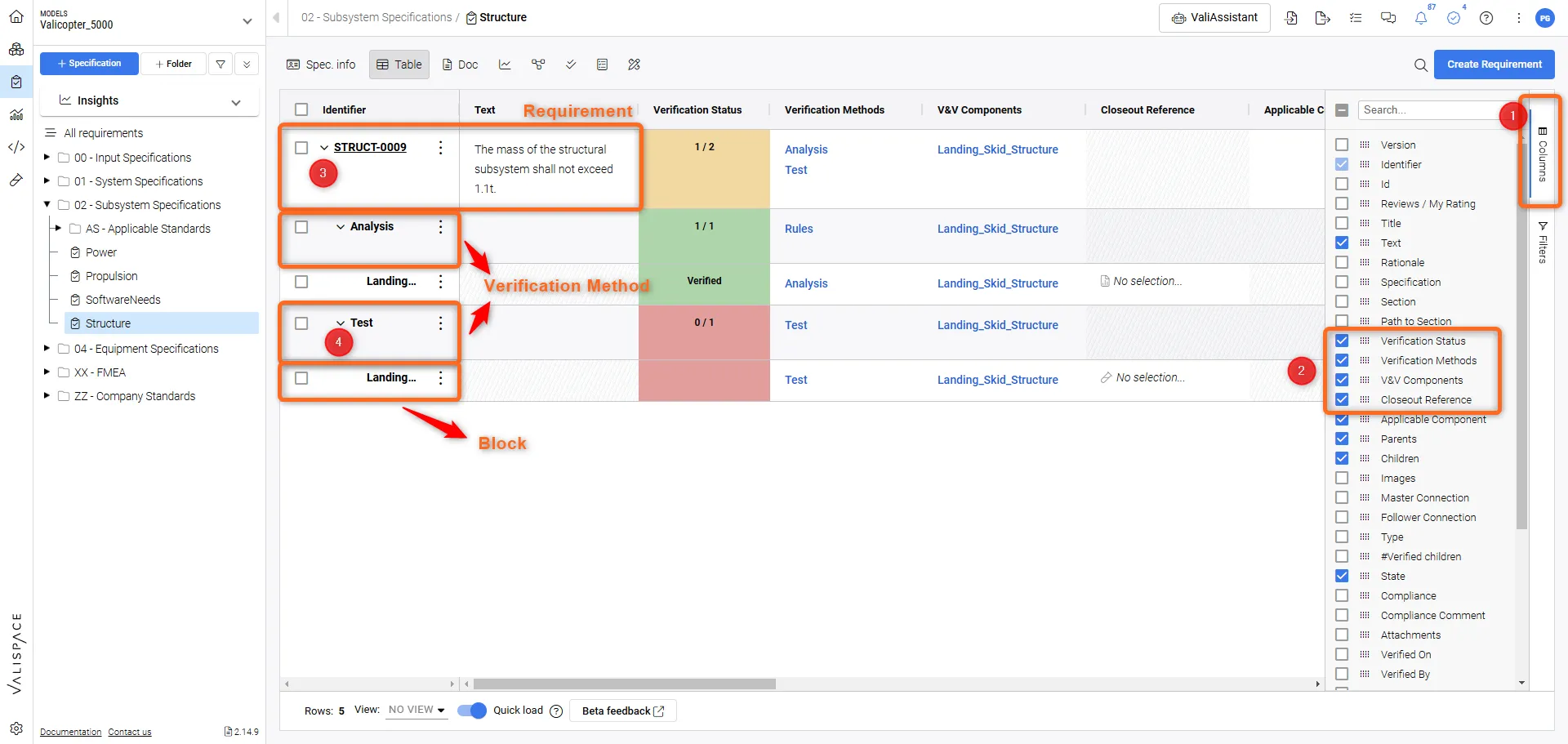
Una volta che una specifica è assegnata a uno o più Block nel tuo progetto, ogni requisito di tale specifica può essere verificato rispetto a ciascuno di questi Block. Per visualizzare i campi correlati alla verifica in Requirements & Systems Portal, abilita le colonne sul lato destro (1). Le colonne correlate al metodo di verifica sono mostrate nell’immagine qui sotto (2).
 Layout del Requirements Module
 La nuova vista tabellare AG grid è diversa dalla vista tabellare precedente. In questo nuovo layout, la disposizione della verifica è stata modificata. I requisiti sono mostrati in ogni riga. Se l’utente desidera visualizzare/modificare i metodi di verifica, deve selezionare il menu a discesa (3) che mostra i metodi di verifica esistenti nel requisito. Ad esempio, in questo requisito Struct-0009, abbiamo aggiunto due metodi di verifica, ossia Rules e Test.
Se desideri visualizzare l’elenco dei Block correlati al metodo di verifica, fai clic sul menu a discesa (4) del metodo di verifica. Questo creerà a sua volta una nuova riga per il Block del metodo di verifica.
Tieni presente che il colore della riga dei metodi di verifica è azzurro chiaro, mentre quello del Block è rosso.
Flusso della metodologia di verifica
Il tipico flusso della metodologia di verifica in Requirements & Systems Portal è illustrato nell’immagine qui sotto:
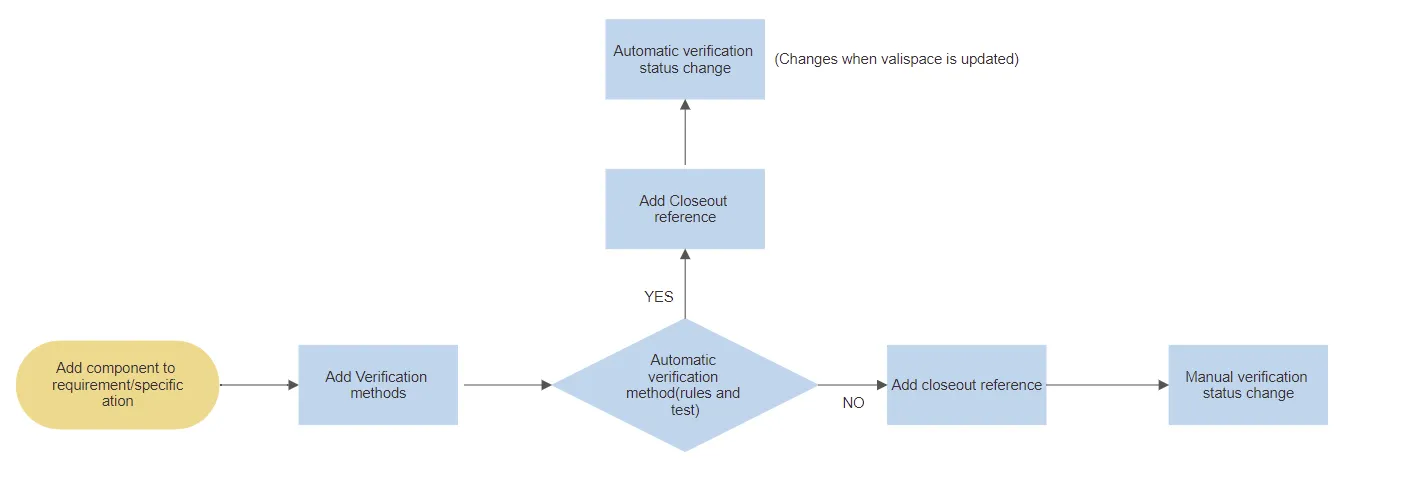 Flusso della metodologia di verifica in Requirements & Systems Portal
Adding Blocks to the Specification/Requirement
Come spiegato nella sezione “Create Specifications”, quando viene creata una specifica, l’utente può aggiungere un Block. Se un Block viene aggiunto a una Specification come Block predefinito, tutti i requisiti all’interno della specifica verranno assegnati automaticamente a quel Block.
Nel caso in cui l’utente non abbia aggiunto il Block durante la creazione della specifica, può aggiungerlo nella scheda dei dettagli della specifica. Facendo clic su Default Blocks, si apre una finestra popup in cui l’utente può aggiungere uno o più Block.
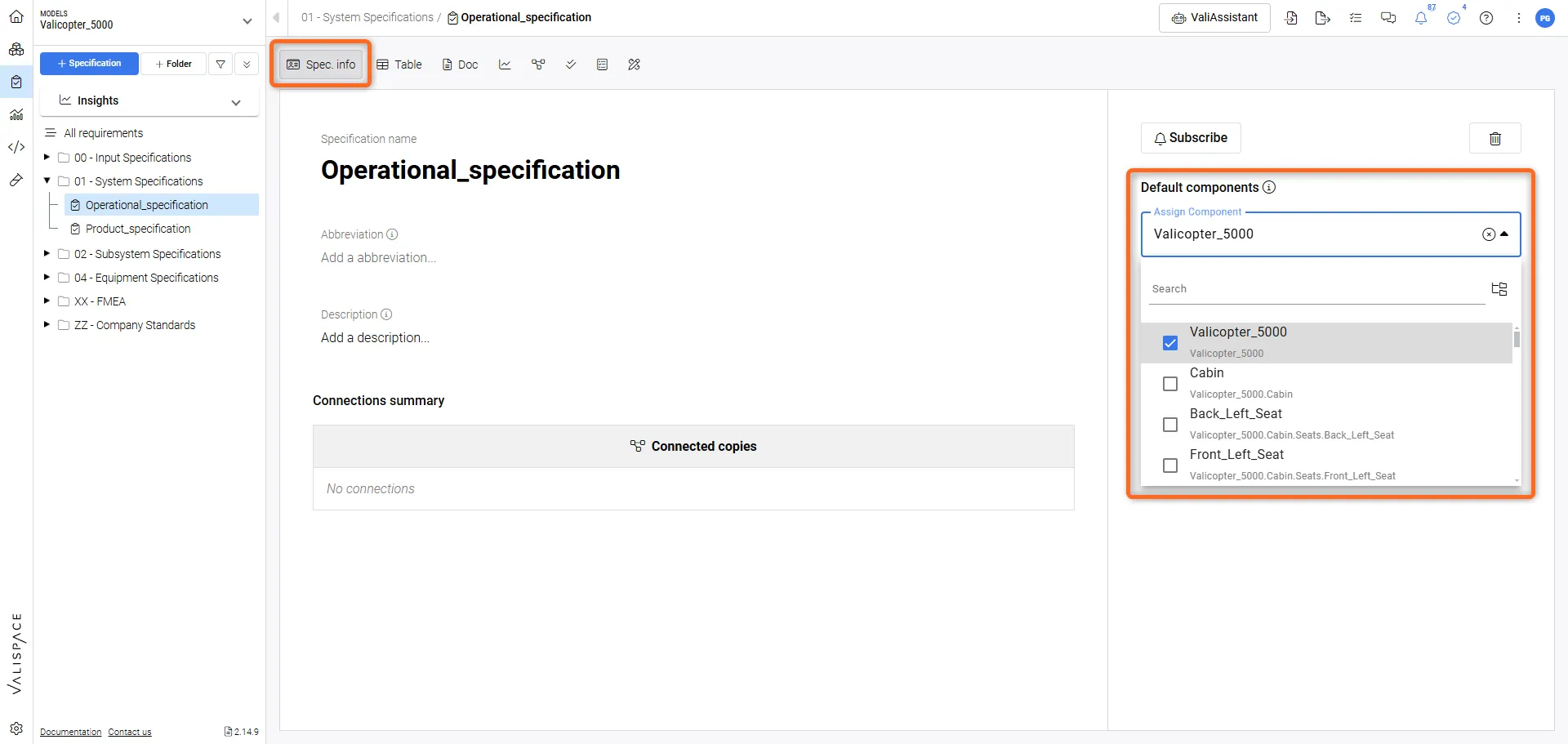 Aggiunta di un Block predefinito alla specifica
Aggiunta di un metodo di verifica al requisito
Il metodo di verifica è generalmente il modo in cui l’utente intende verificare i requisiti. In Requirements & Systems Portal, esistono cinque metodi di verifica predefiniti chiamati Analysis, Inspection, Review, Rules e Tests. Per aggiungere un metodo di verifica, vai alla colonna Identifier, fai clic sui tre puntini e seleziona quindi “Add Verification Method“ per aprire una finestra popup da cui selezionare un metodo di verifica.
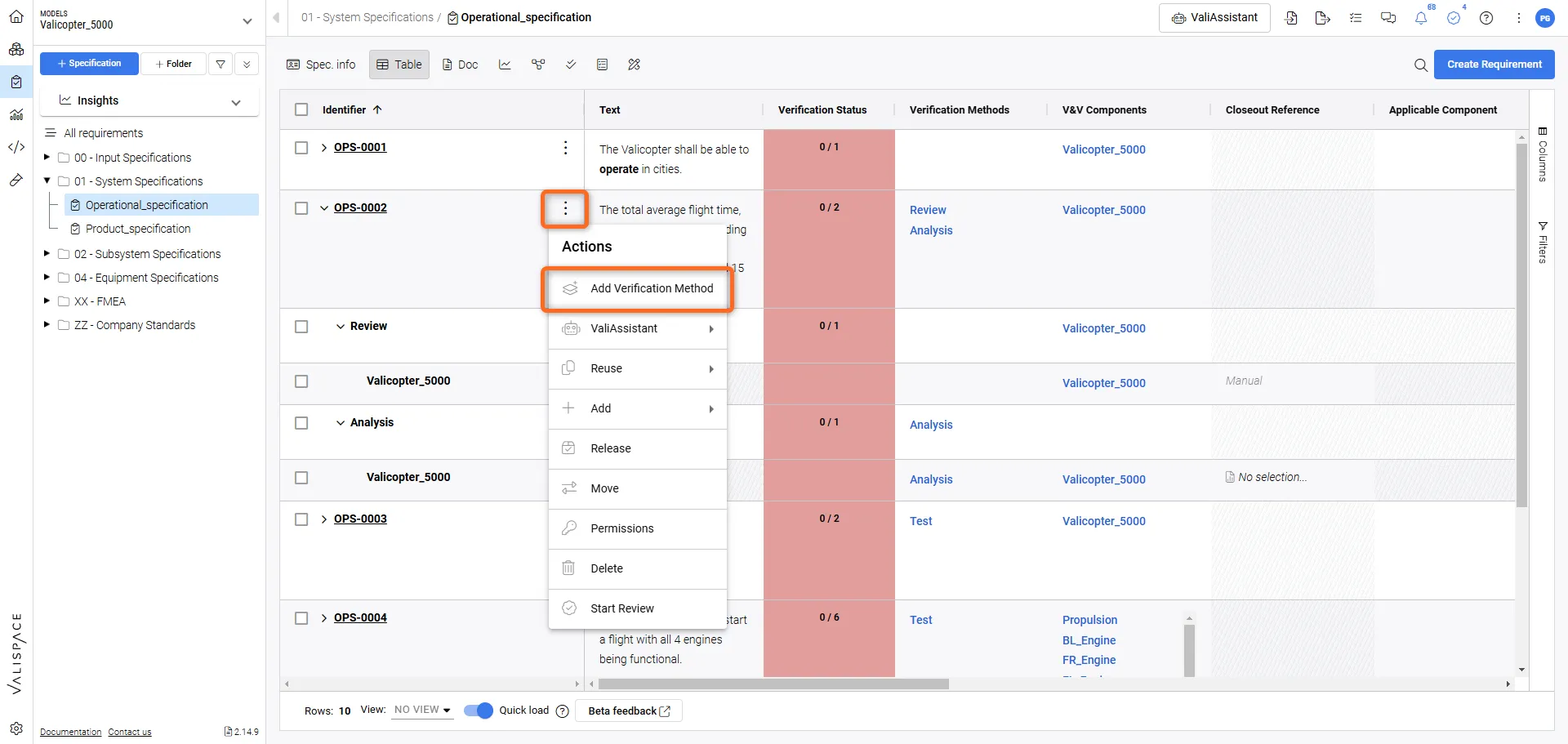 Selezione di un metodo di verifica per un requisito.
Requirements & Systems Portal consente agli utenti di avere più metodi di verifica per i requisiti. La gif sopra mostra anche come aggiungere più metodi di verifica a un requisito.
Rules e Tests sono metodi di verifica automatici in cui lo stato della verifica cambia automaticamente ogni volta che i dati vengono aggiornati. Gli altri metodi di verifica sono manuali e hanno riferimenti di chiusura. I riferimenti di chiusura sono i documenti/dati di supporto che dimostrano il metodo di verifica. La tabella seguente mostra la spiegazione dei metodi di verifica e del relativo riferimento di chiusura.
Verification Method |
Closeout Reference |
Description |
|---|---|---|
Analysis |
Analysis, Upload (allegato) |
Questo metodo viene verificato quando si allegano i documenti di supporto dal modulo Analyses oppure si carica un documento, ad esempio allegando un report. |
Inspection |
Manuale |
Si tratta di una modifica manuale dello stato della verifica come risultato delle ispezioni. |
Review |
Manuale |
Si tratta di una modifica manuale dello stato della verifica come risultato delle revisioni. |
Rules |
Rules (automatico) |
Scrivi un’espressione booleana per confrontare il requisito Valis con il Vali del progetto di sistema (dal modulo System Design) per verificare se soddisfa la condizione richiesta, ad esempio: 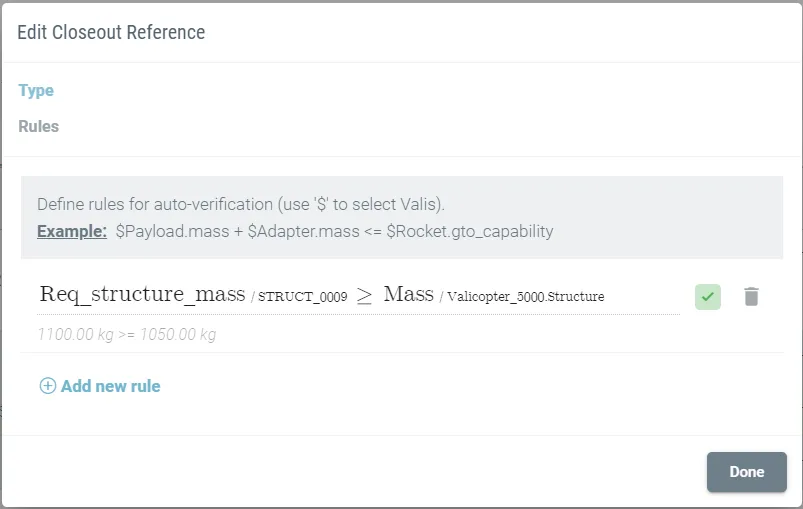
|
Test |
Test (automatico dal modulo test) |
Riferisci il requisito a una procedura di test del modulo test. Ogni volta che viene eseguito un test run e lo stato dei test viene modificato e approvato, lo stato di verifica del requisito viene aggiornato automaticamente.
|
Nel caso in cui l’utente desideri avere un riferimento di chiusura diverso o creare un nuovo metodo di verifica per il proprio caso d’uso, può modificarlo nel menu delle impostazioni. Puoi trovare maggiori informazioni qui in Verifications method settings.
Assegnazione della verifica
La sezione “Verification Assignment matrix” è stata implementata nel Requirements Module per semplificare i processi di verifica e validazione ingegneristica in Requirements & Systems Portal. Questa matrice fornisce agli utenti una panoramica completa di quali requisiti sono assegnati a specifici metodi di verifica e quali no.
Dalla Verification Assignment matrix, l’utente può anche aggiungere nuovi metodi di verifica ai requisiti correnti disponibili facendo doppio clic su una cella.
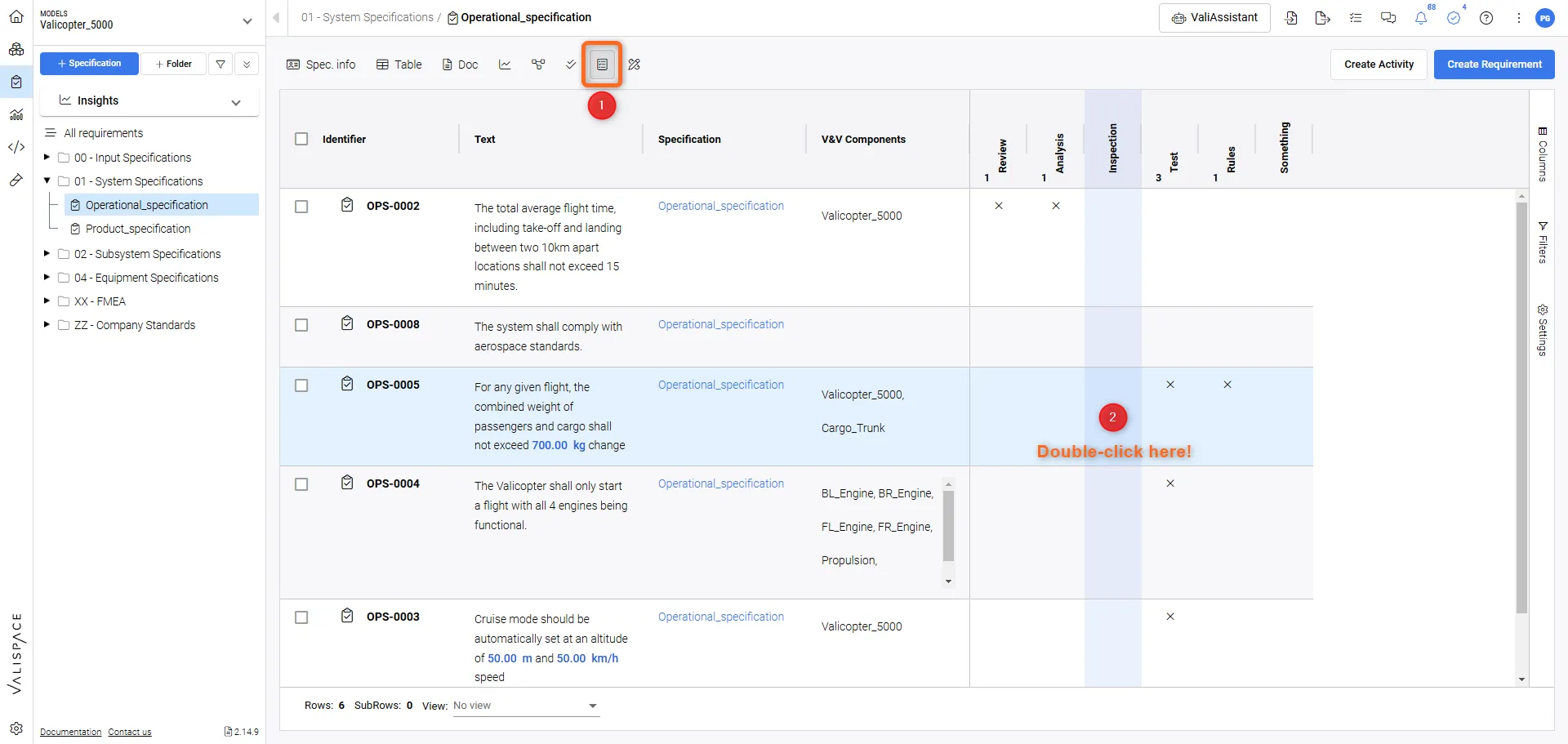 Verification Assignment matrix
I figli (sotto-tipo) dei metodi di verifica possono essere visualizzati anche facendo clic sulla piccola freccia accanto ai loro nomi. Nella sezione della matrice di assegnazione della verifica possono essere aggiunte colonne come testo, specifiche o qualsiasi altra colonna. Inoltre, l’utente può filtrare i requisiti o qualsiasi altra colonna.
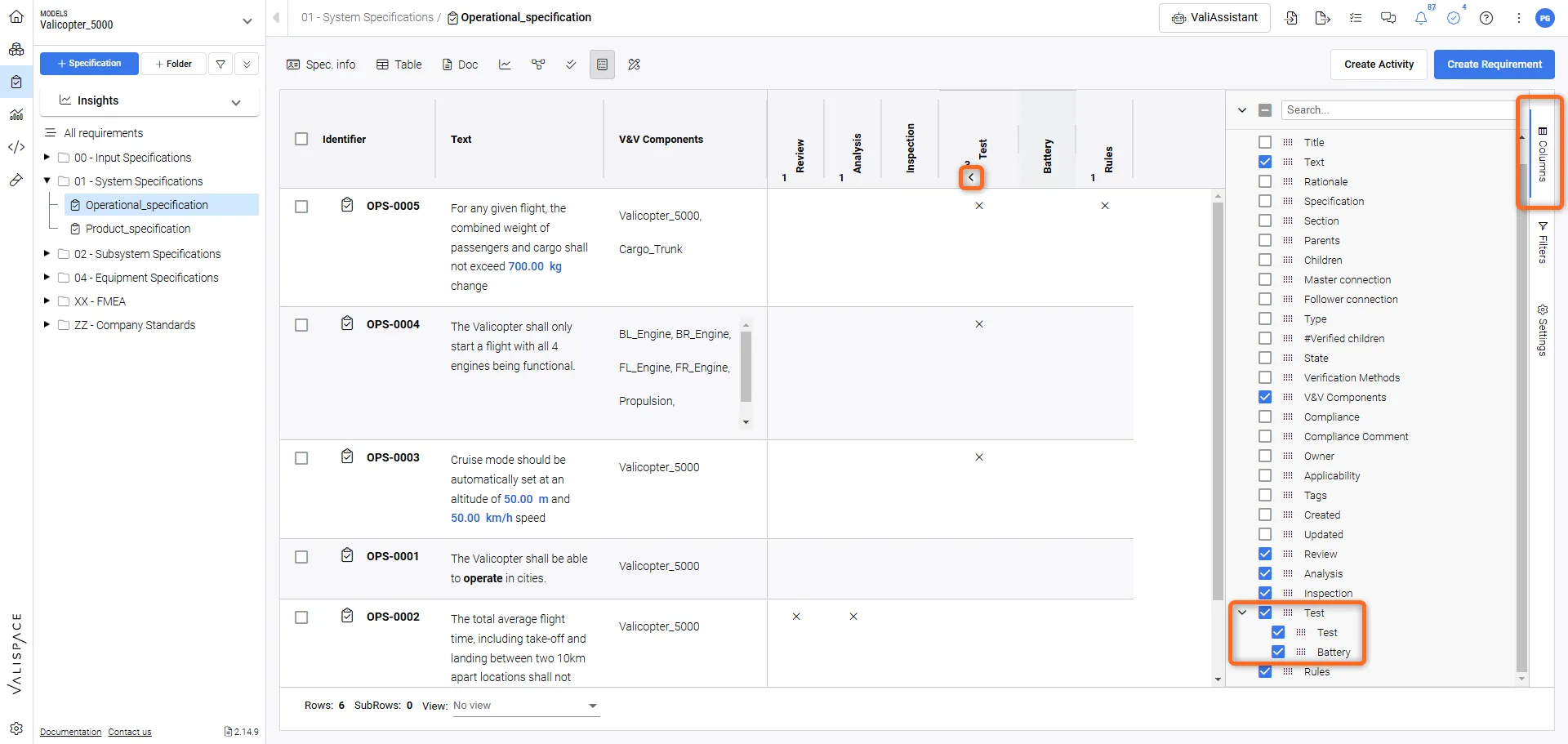 Selezione delle colonne disponibile per la Verification Assignment Matrix
Passando il mouse sulle celle, l’utente può vedere quando un metodo di verifica è stato assegnato e da chi.
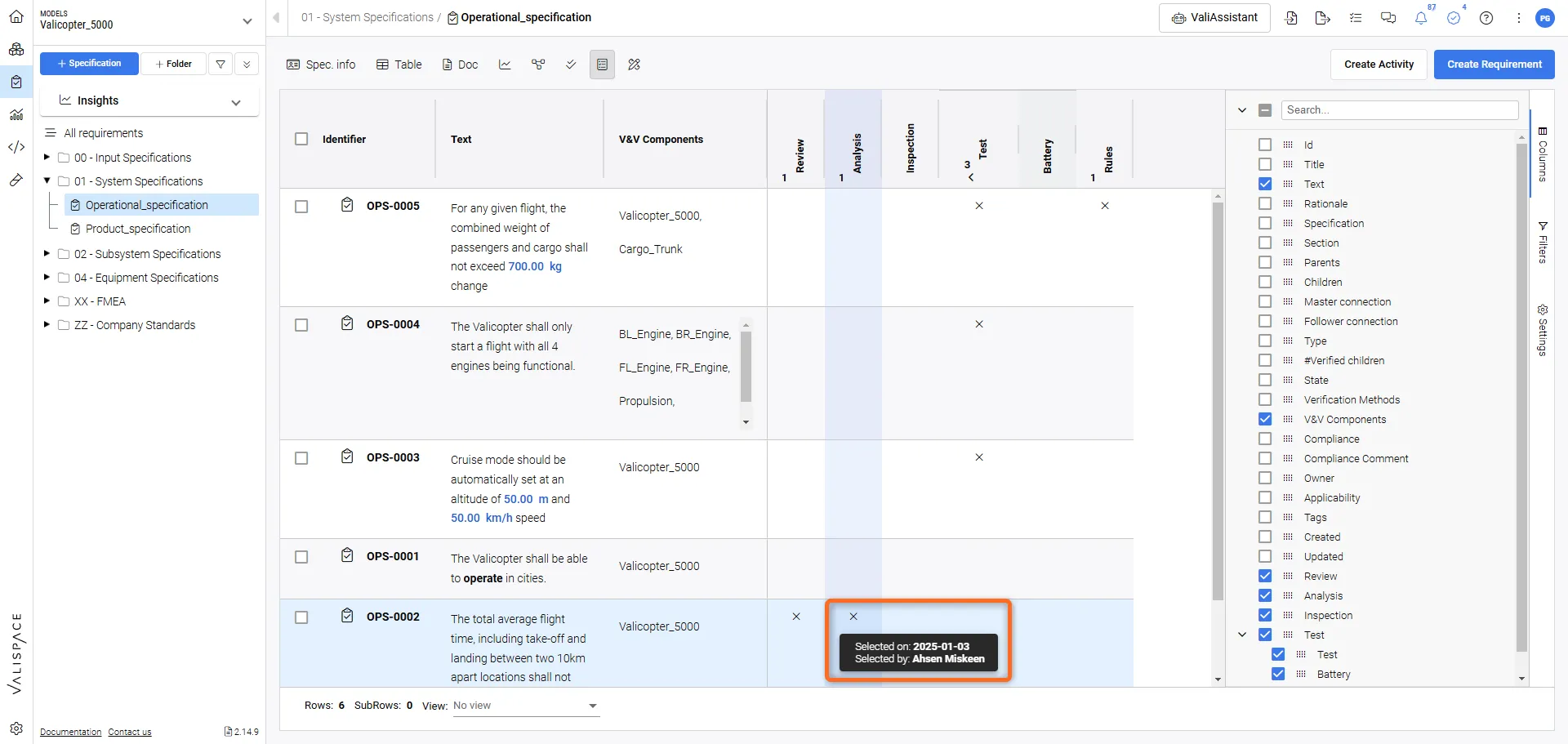 Controlla informazioni aggiuntive passando il mouse sopra.
Informazioni aggiuntive sulla metodologia di verifica
Adding additional Blocks
Alcuni requisiti potrebbero avere altri Block che non sono predefiniti per l’intera specifica. In questo caso, Requirements & Systems Portal consente all’utente di aggiungere un Block specifico a un requisito specifico. Per aggiungere il Block, passa il mouse sulla riga del requisito e apri la riga del metodo di verifica. Dopo aver fatto clic sui tre puntini, puoi selezionare Block aggiuntivi da aggiungere a un metodo di verifica esistente.
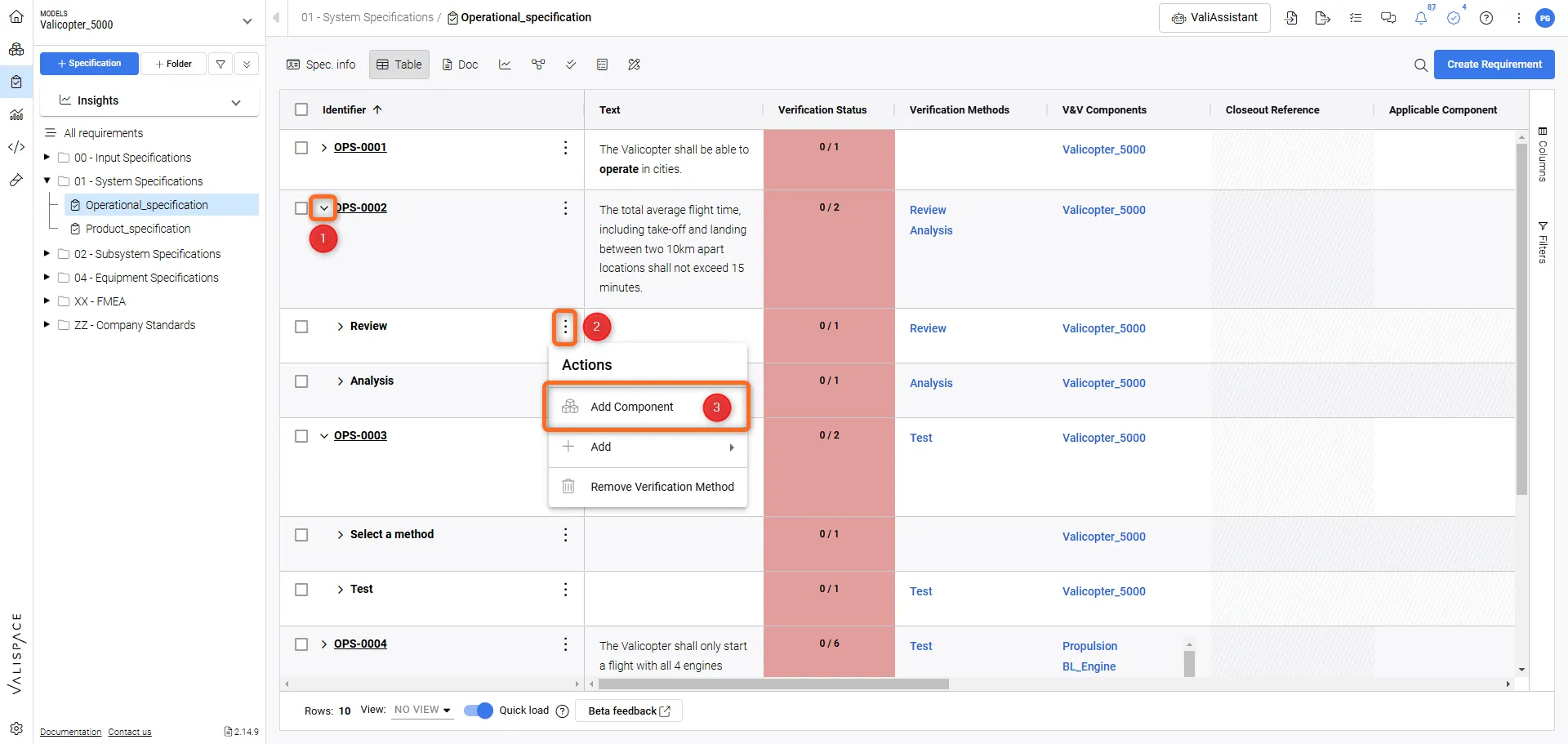 Aggiunta di Block aggiuntivi a un metodo di verifica esistente.
Aggiunta di un Block a più metodi di verifica
È possibile aggiungere un Block a più metodi di verifica di requisiti diversi. Puoi farlo selezionando (spuntando) i metodi di verifica all’interno dei requisiti a cui desideri aggiungerlo e quindi facendo clic su uno qualsiasi dei “Add Block Icon” a sinistra. Facendo clic, si apre una finestra popup da cui è possibile selezionare il Block.
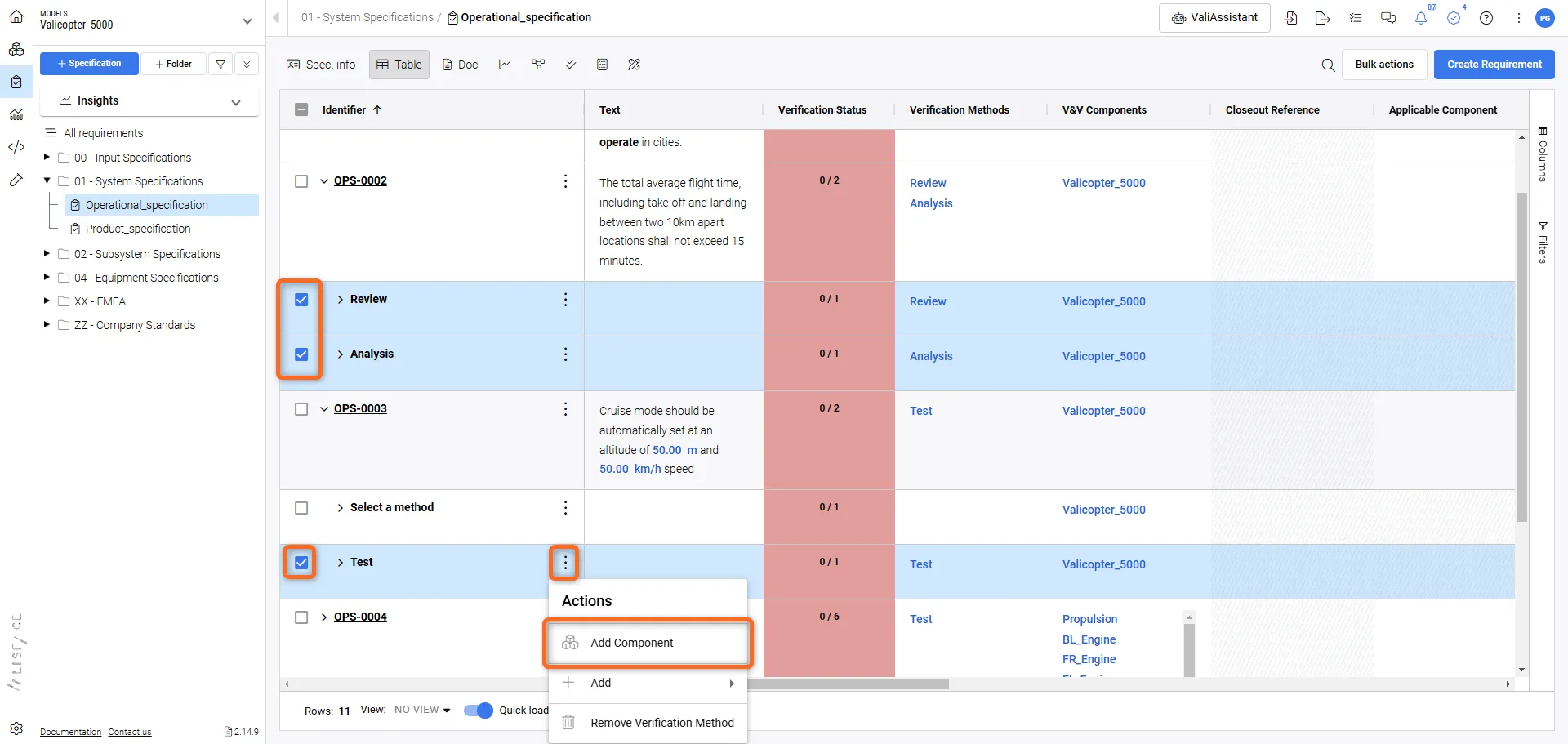 Aggiunta di un Block a più metodi di verifica.
Campi aggiuntivi correlati alle verifiche
L’utente può aggiungere lo stato di conformità. Quelli predefiniti aggiunti come impostazione standard in Requirements & Systems Portal sono Compliant, Partially Compliant, Non-Compliant e NA (non applicabile).
Oltre ai campi spiegati sopra, l’utente può aggiungere ulteriori allegati nel campo allegati, scrivere commenti di verifica o commenti di conformità personalizzati e aggiungere tag di verifica. Inoltre, tieni presente che Requirements & Systems Portal dispone di campi che specificano “Verified by” e “Verified on”.
 Localizzato tramite A