
Modulo progetto
Il modulo Project in Requirements Portal fornisce dettagli e funzionalità di gestione dei progetti. L'interfaccia utente del modulo Project è la pagina Home, che si apre quando si accede a Requirements Portal dal menu a nove punti in alto a destra dell'interfaccia browser-based del Workspace ( ). La pagina consente di accedere ai progetti di requisiti esistenti, destinati alla gestione dei requisiti, e offre anche la possibilità di creare un nuovo progetto di requisiti.
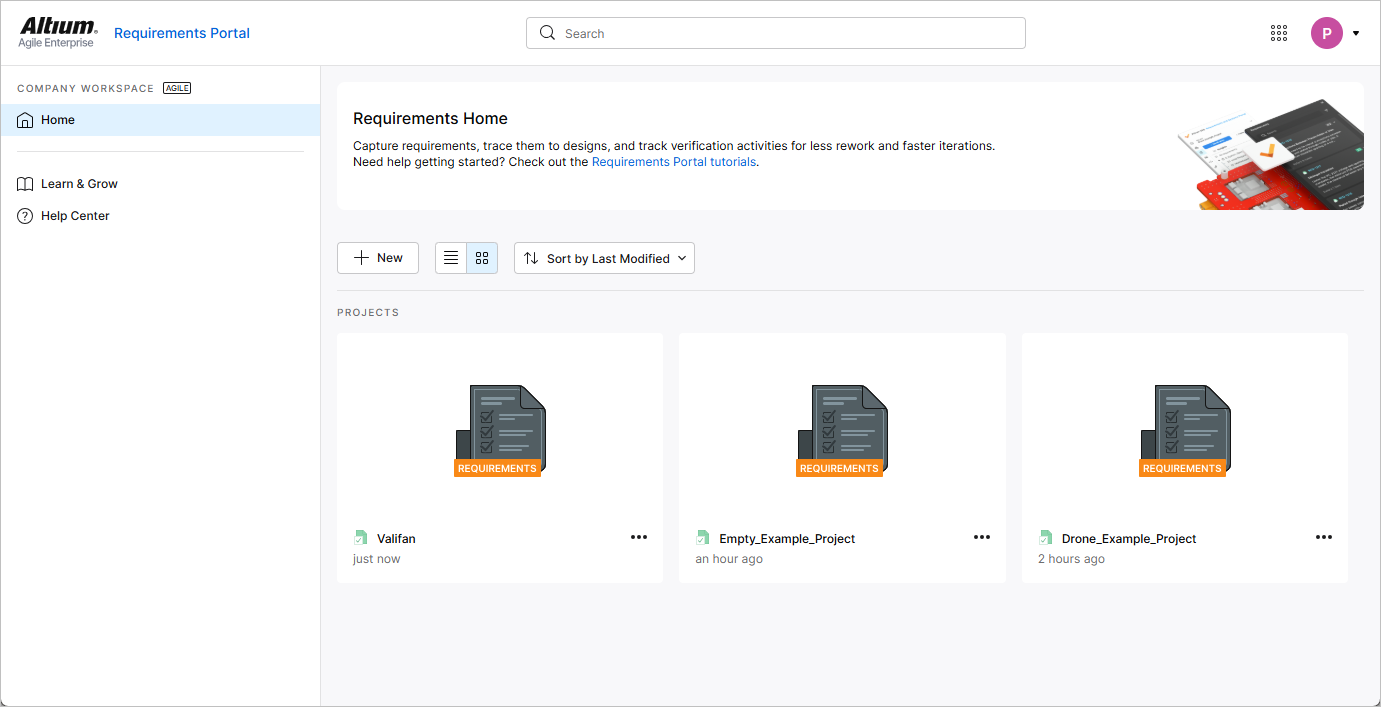
Creazione di un nuovo progetto di requisiti
Per creare un nuovo progetto di requisiti, fare clic sul pulsante  sopra l'elenco dei progetti. Si aprirà la finestra Create Requirements Project.
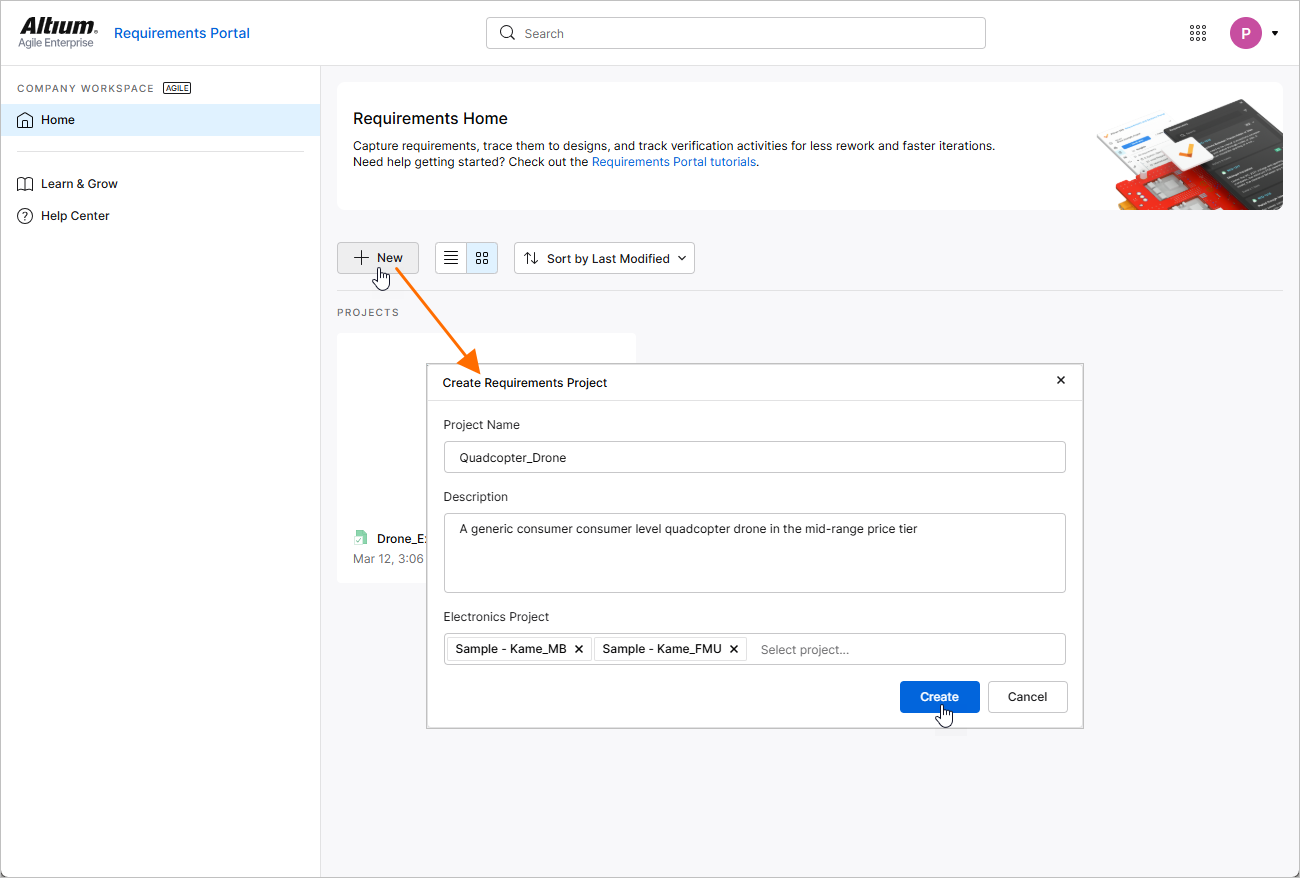
La finestra Create Requirements Project presenta i seguenti campi:
-
Project Name – immettere il nome richiesto per il progetto.
-
Description – immettere una descrizione facoltativa per il progetto.
-
Electronics Project – facoltativamente, specificare i progetti PCB presenti nel Workspace (ulteriori informazioni in Workspace Projects). Per ciascun progetto PCB aggiunto al campo, nel progetto di requisiti verrà creato un blocco di tipo Electronics con lo stesso nome del progetto e questo blocco verrà collegato a quel progetto PCB. Inoltre, nel progetto di requisiti verrà creata una specifica con lo stesso nome del progetto PCB e il blocco corrispondente verrà aggiunto all'elenco Default blocks della specifica.
Dopo aver definito il nuovo progetto di requisiti come richiesto, fare clic su  . Si tornerà all'elenco dei progetti a livello di riepilogo, dove sarà ora visibile una voce per il progetto di requisiti appena creato.
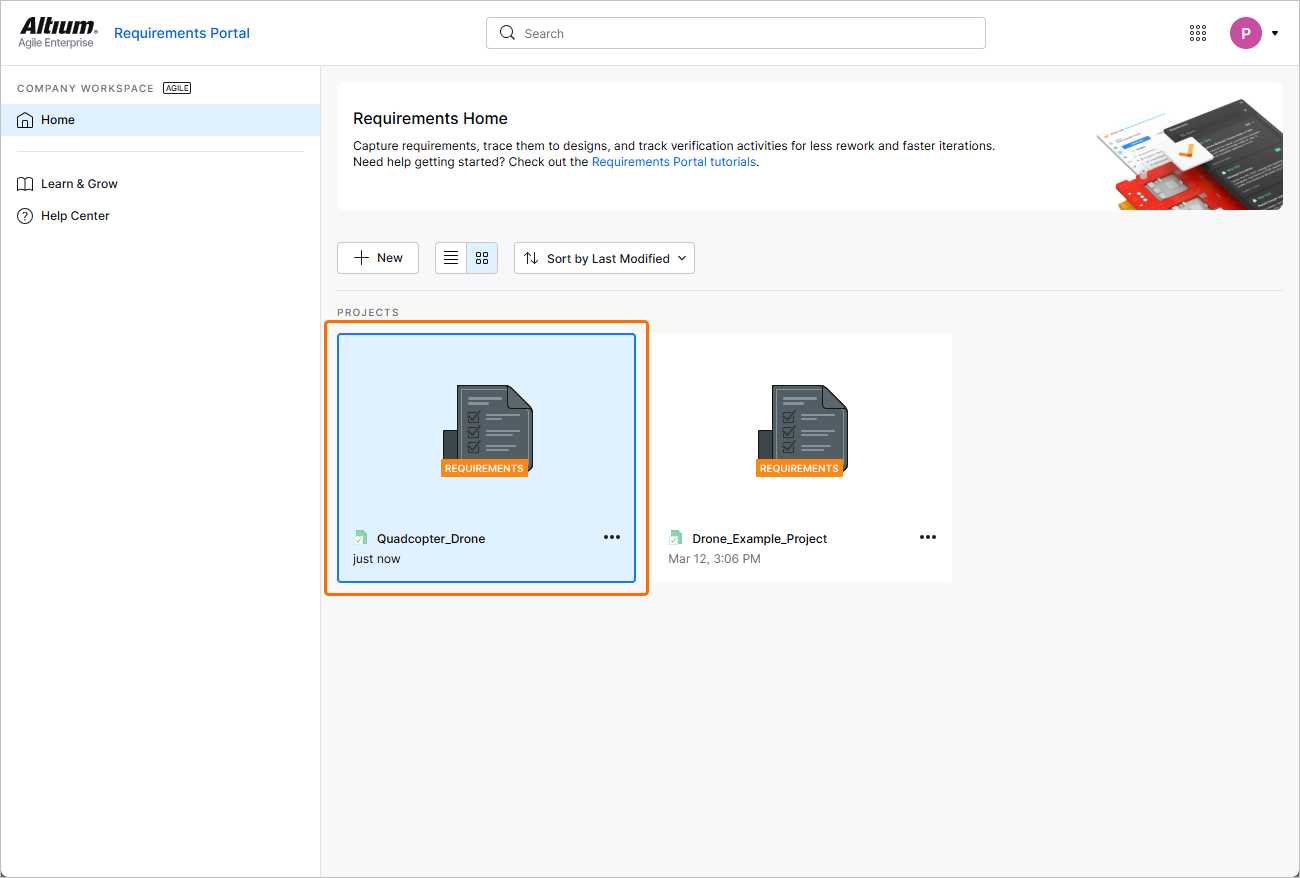
Esplorazione dei progetti di requisiti
L'elenco dei progetti nella pagina Home di Requirements Portal include tutti i progetti di requisiti presenti nel Portal. Utilizzare il pulsante  per passare alla visualizzazione elenco della pagina e il pulsante
  per passare alla visualizzazione grafica.
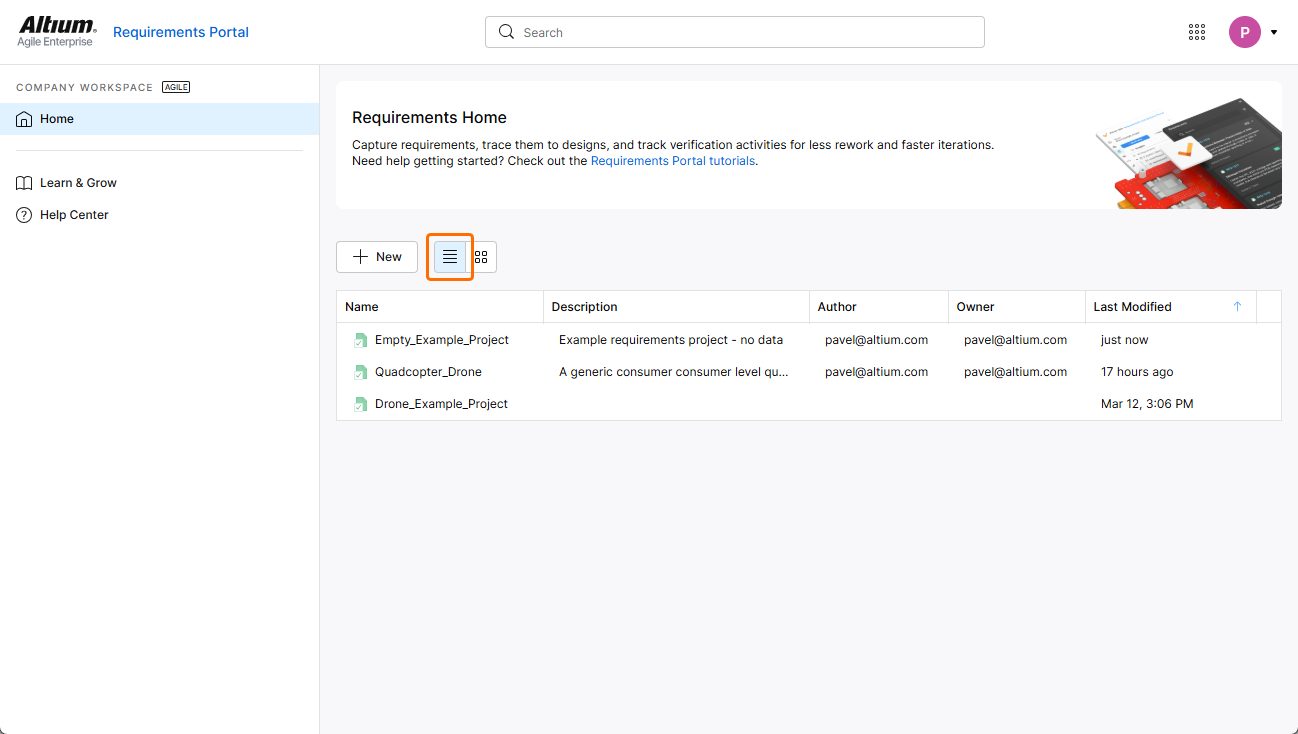
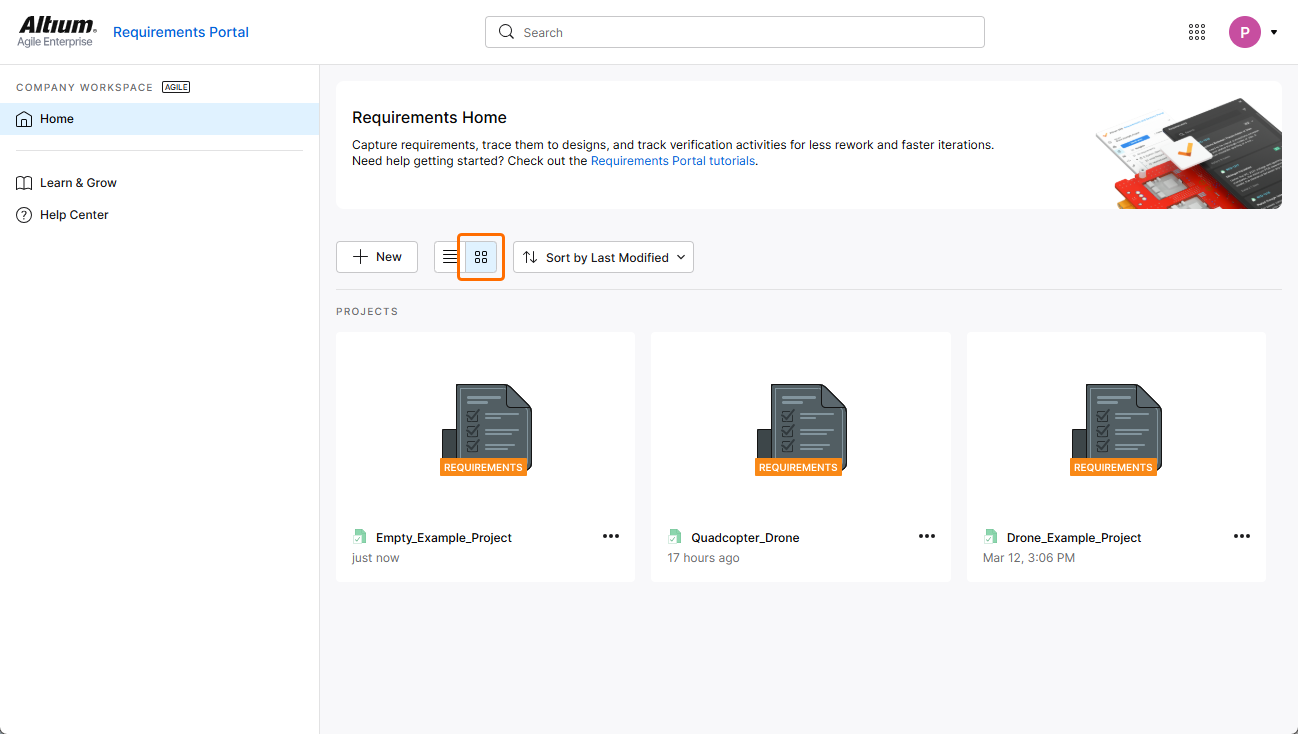
L'elenco dei progetti di requisiti viene ordinato automaticamente in base alla data dell'ultima modifica, con il progetto modificato più di recente visualizzato in alto a sinistra nell'elenco (nella visualizzazione grafica) oppure in cima all'elenco (nella visualizzazione elenco). Nella visualizzazione grafica, il pulsante  può essere utilizzato per ordinare rapidamente i documenti del progetto per nome, descrizione, autore, proprietario o data dell'ultima modifica (
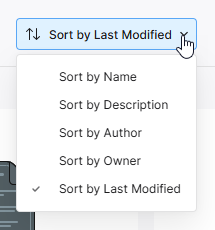 ).
).
Nella visualizzazione elenco, l'elenco dei progetti può essere ordinato per Name, Description, Author, Owner o Last Modified, utilizzando in ciascun caso l'intestazione della colonna. Fare clic una volta per ordinare in ordine crescente e fare nuovamente clic per ordinare in ordine decrescente. Le frecce a destra del nome della colonna indicheranno la direzione di ordinamento attualmente attiva. Il metodo di ordinamento scelto in una visualizzazione viene applicato a entrambe le visualizzazioni.
È inoltre inclusa una funzione Search del progetto che consente di cercare i progetti di requisiti in base al loro nome. Digitare una stringa di ricerca nel campo nella parte superiore dell'interfaccia del browser. L'elenco verrà aggiornato includendo solo le voci dei progetti i cui nomi contengono la stringa di ricerca. Per cancellare il filtro di ricerca, fare clic sulla voce principale della pagina Home nel pannello di navigazione a sinistra oppure svuotare il campo di ricerca (x).
Accesso a un progetto di requisiti
È possibile accedere a un progetto di requisiti sia dalla visualizzazione elenco sia da quella grafica della pagina Home di Requirements Portal.
-
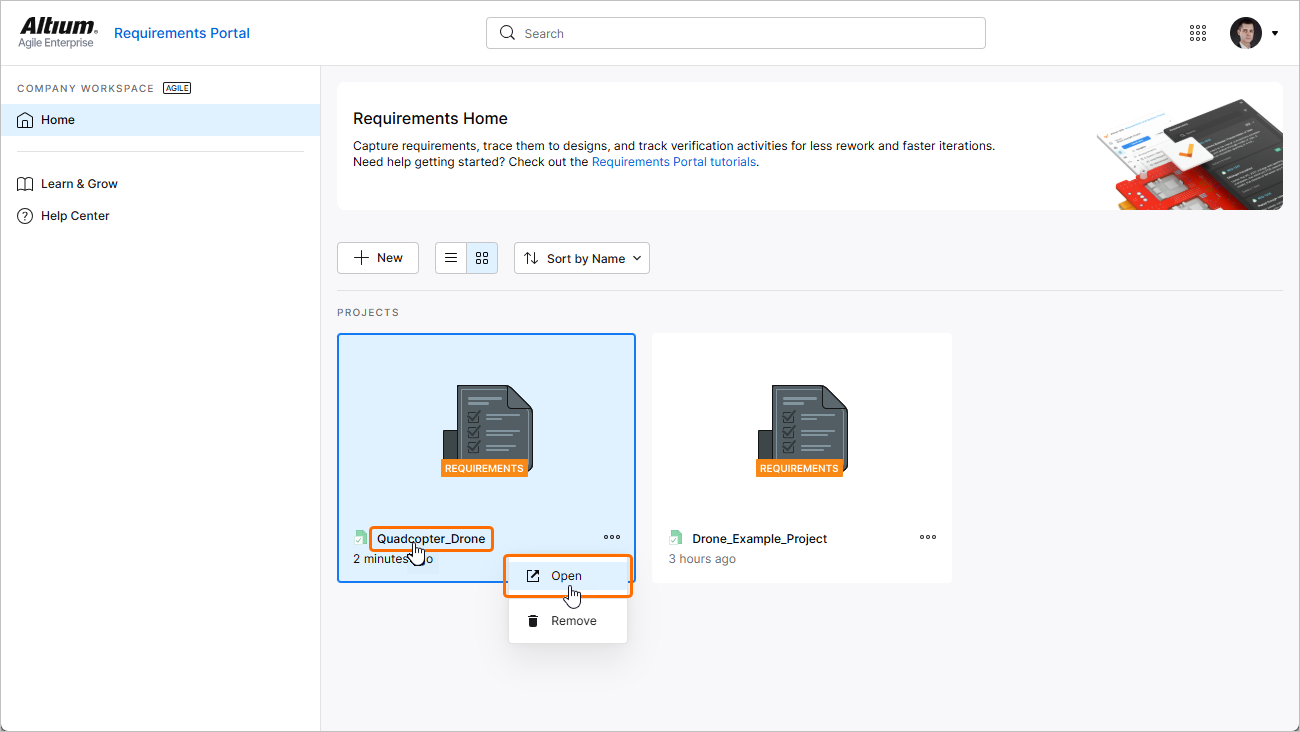
Nella visualizzazione grafica della pagina Home, fare clic sul controllo
 nel riquadro del progetto di requisiti desiderato e scegliere il comando Open dal menu associato. In alternativa, fare clic sul nome del progetto nel riquadro oppure fare doppio clic sul riquadro.
-
Nella visualizzazione elenco della pagina Home, posizionare il cursore sulla voce del progetto di requisiti desiderato, fare clic sul controllo
all'estrema destra della voce e scegliere il comando Open dal menu associato. In alternativa, fare clic sul nome del progetto nella voce oppure fare doppio clic sulla voce.
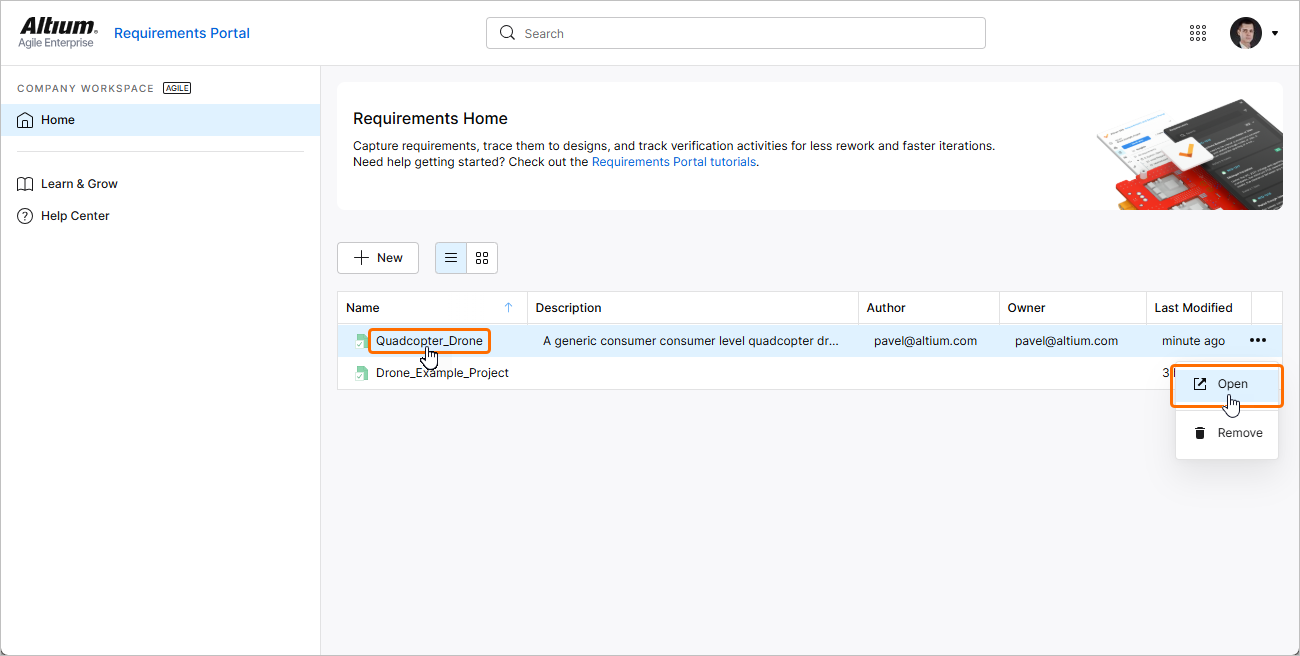
Il progetto di requisiti si aprirà in una nuova scheda del browser.
Rimozione di un progetto di requisiti
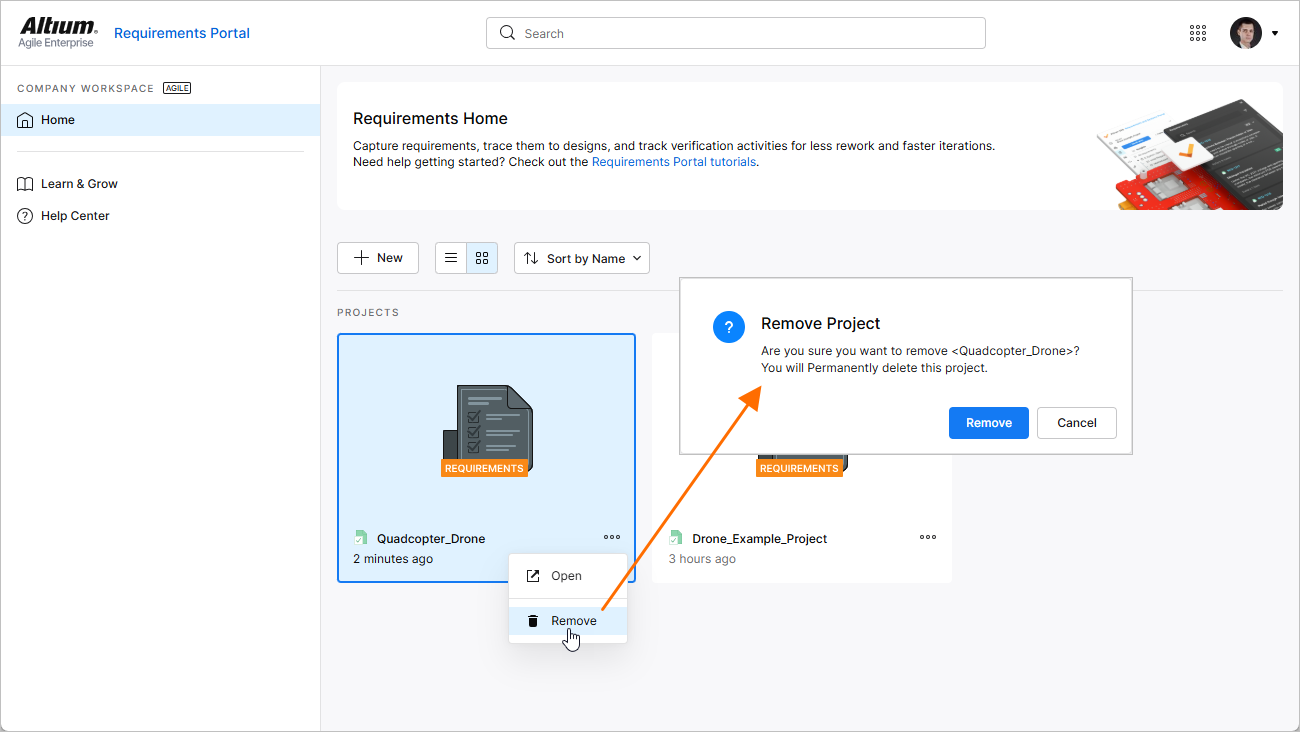
Un progetto di requisiti esistente può essere rimosso (eliminato) dal Workspace sia dalla visualizzazione elenco sia da quella grafica della pagina Home di Requirements Portal.
-
Nella visualizzazione grafica della pagina Home, fare clic sul controllo
nel riquadro del progetto di requisiti desiderato e scegliere il comando Remove dal menu associato.
-
Nella visualizzazione elenco della pagina Home, posizionare il cursore sulla voce del progetto di requisiti desiderato, fare clic sul controllo
all'estrema destra della voce e scegliere il comando Remove dal menu associato.
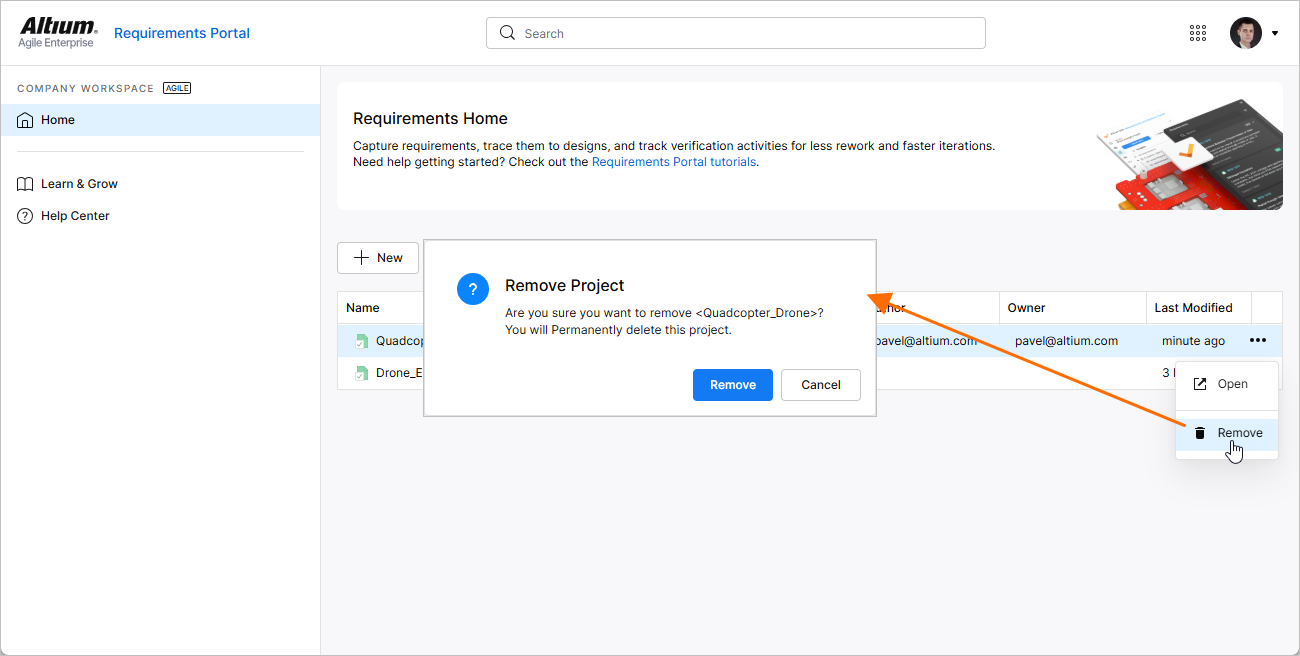
Prima che l'eliminazione venga completata, verrà richiesta una conferma.
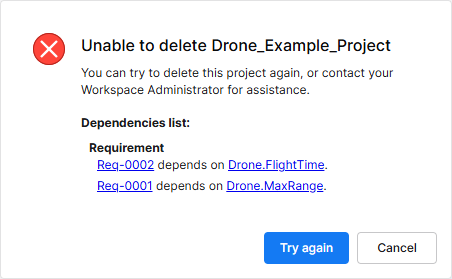 ).
). Localizzato tramite A