
Riutilizzo dei requisiti
La possibilità di riutilizzare requisiti esistenti (totalmente o parzialmente, singoli elementi, gruppi o insiemi), nonché blocchi di requisiti, in nuovi progetti o prodotti, è un modo per migliorare efficienza, coerenza e qualità nel processo di sviluppo di più progetti o prodotti. Riutilizzando requisiti esistenti, i team possono risparmiare tempo e fatica nella definizione di nuovi requisiti da zero e assicurarsi di basarsi su requisiti comprovati e testati. Questo può anche contribuire a ridurre errori e incoerenze, poiché i team possono fare affidamento su requisiti precedentemente convalidati invece di crearne di nuovi che potrebbero essere ridondanti o in conflitto.
Le funzioni di riutilizzo del Requirements Portal possono essere eseguite direttamente nel modulo dei requisiti. Le funzioni di riutilizzo dei requisiti disponibili sono:
-
Custom Copy – la procedura guidata Reuse Requirements Wizard ti guiderà attraverso i passaggi per personalizzare le copie dei requisiti secondo necessità.
-
Quick Copy – crea immediatamente una copia dei requisiti scelti, senza che siano necessarie ulteriori azioni.
Copia personalizzata
In una copia personalizzata dei requisiti, è possibile selezionare campi specifici del/dei requisito/i originale/i e replicarli in uno o più nuovi requisiti senza mantenere alcuna connessione o associazione successiva alla copia con il/i requisito/i originale/i.
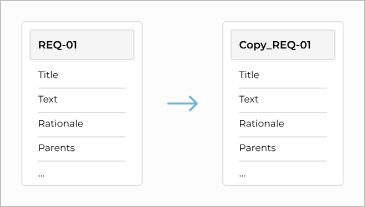
La funzionalità Copia personalizzata è disponibile tramite il Reuse Requirements Wizard, a cui è possibile accedere come segue:
-
Dalla tabella dei requisiti – fai clic sull’icona
 nella riga di un requisito e usa il comando Reuse » Custom Copy dal menu visualizzato. Il comando verrà applicato al requisito.
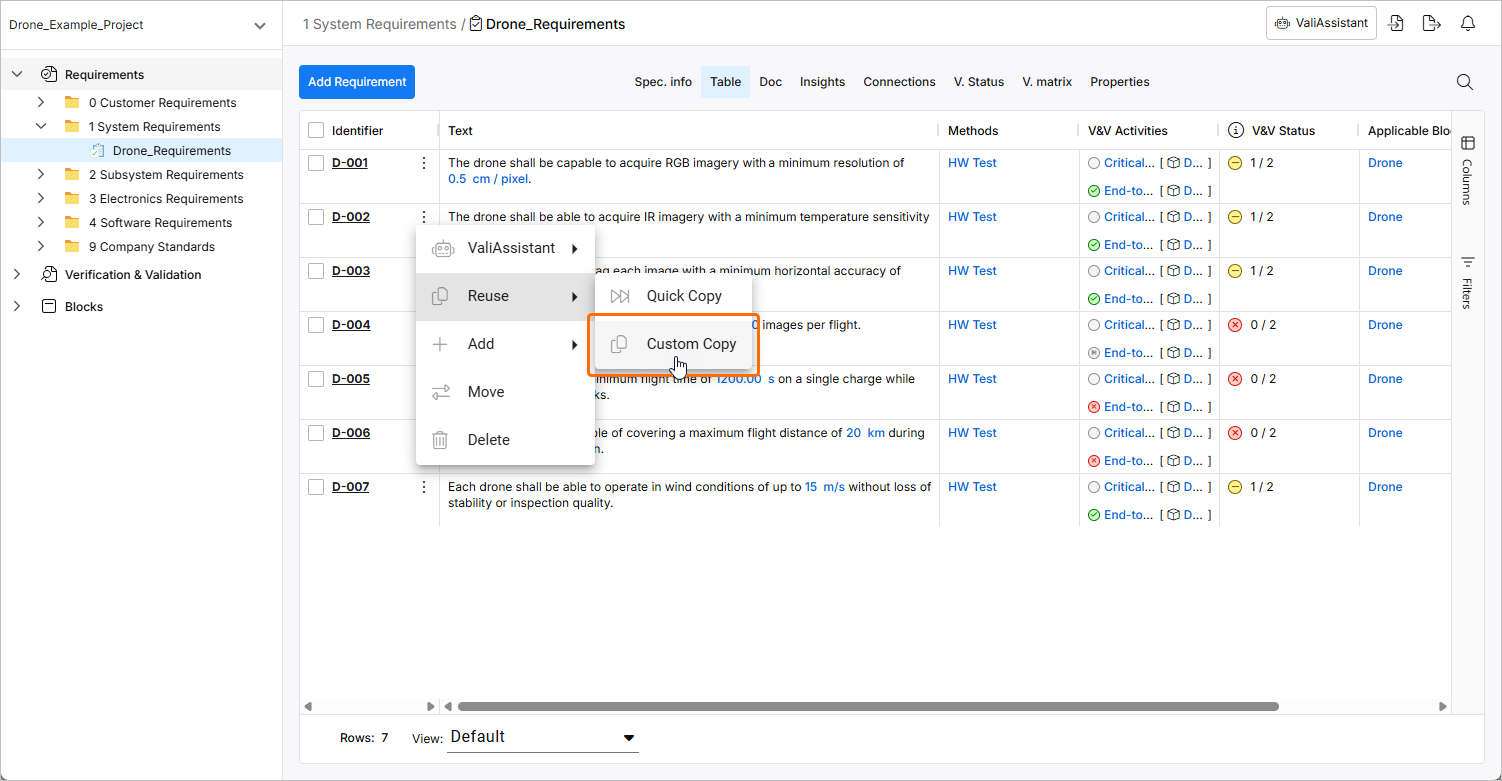
-
Dall’albero dei requisiti – fai clic con il pulsante destro su una specifica o una sezione e seleziona il comando Reuse dal menu visualizzato per applicare il comando a tutti i requisiti nella specifica/sezione.
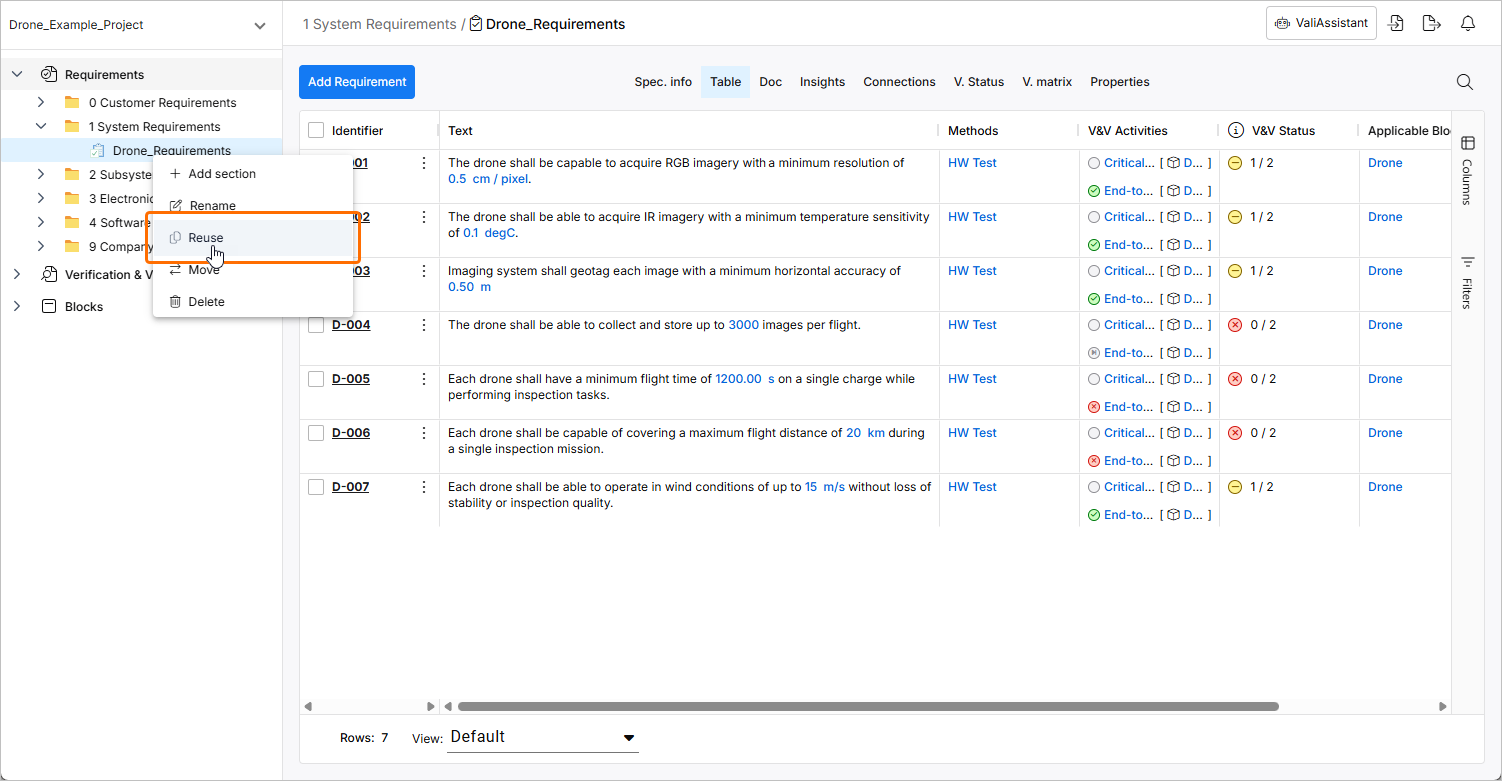
Dopo aver selezionato il comando, si aprirà la finestra Reuse Requirements. Le fasi del processo sono descritte di seguito.
Menu Reuse Requirements
In questa fase iniziale viene fornito un riepilogo della funzione Copia personalizzata. Fai clic sul pulsante  per procedere.
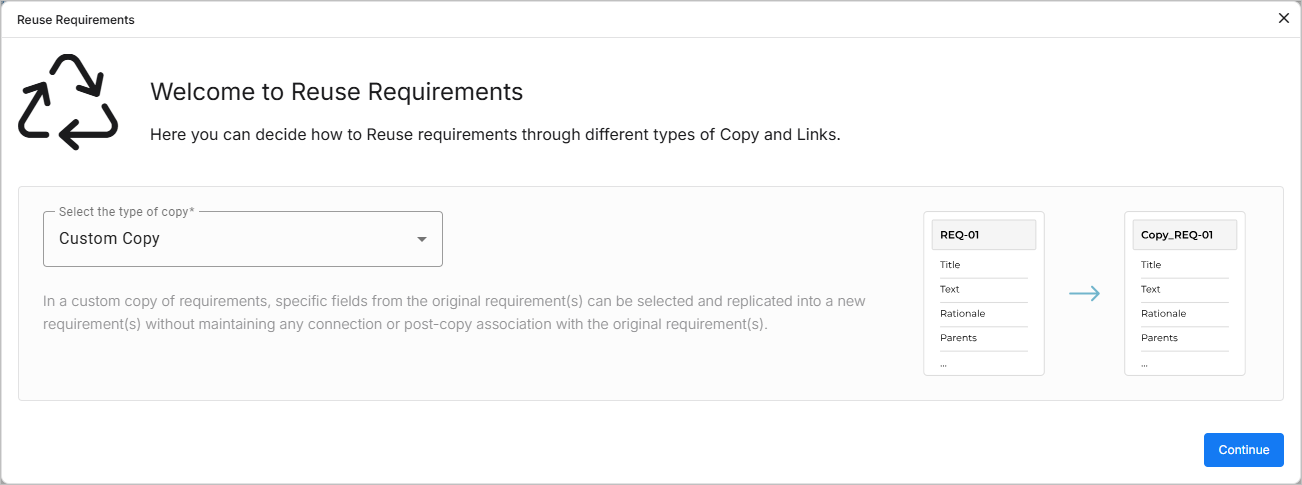
Selezione della destinazione
In questa fase puoi specificare la posizione in cui verranno salvati i requisiti copiati. Qui è possibile scegliere quanto segue:
-
Progetto – per impostazione predefinita è preselezionato il progetto corrente, ma è possibile selezionare qualsiasi altro progetto
-
Specifica – per impostazione predefinita è preselezionata la specifica corrente. Puoi anche creare una nuova specifica, che verrà quindi preselezionata.
-
Sezione – se la specifica selezionata ha una sezione, puoi selezionarla qui. La sezione corrente sarà selezionata per impostazione predefinita.
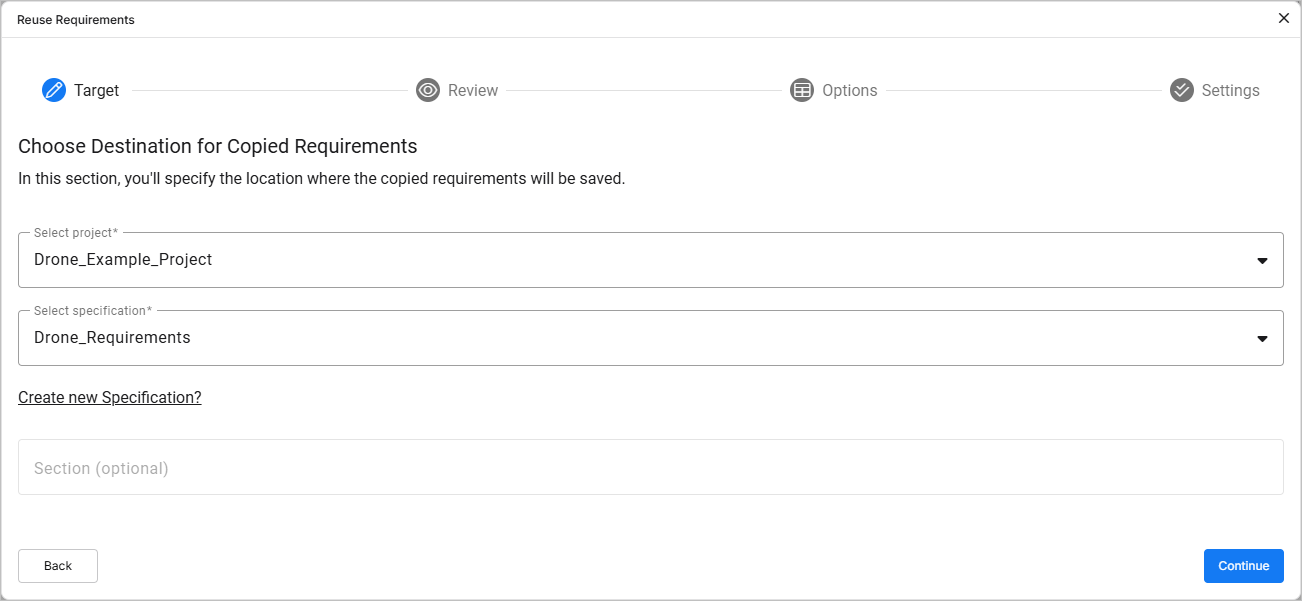
Fai clic sul pulsante per procedere.
Rivedi e modifica i requisiti
Una volta selezionata la destinazione, puoi rivedere gli identificatori e selezionare i requisiti da copiare.
In questa sezione è possibile eseguire le seguenti azioni:
-
Confermare i requisiti selezionati che verranno copiati
-
Decidere se mantenere gli identificatori dei requisiti originali o se generare nuovi identificatori per le copie.
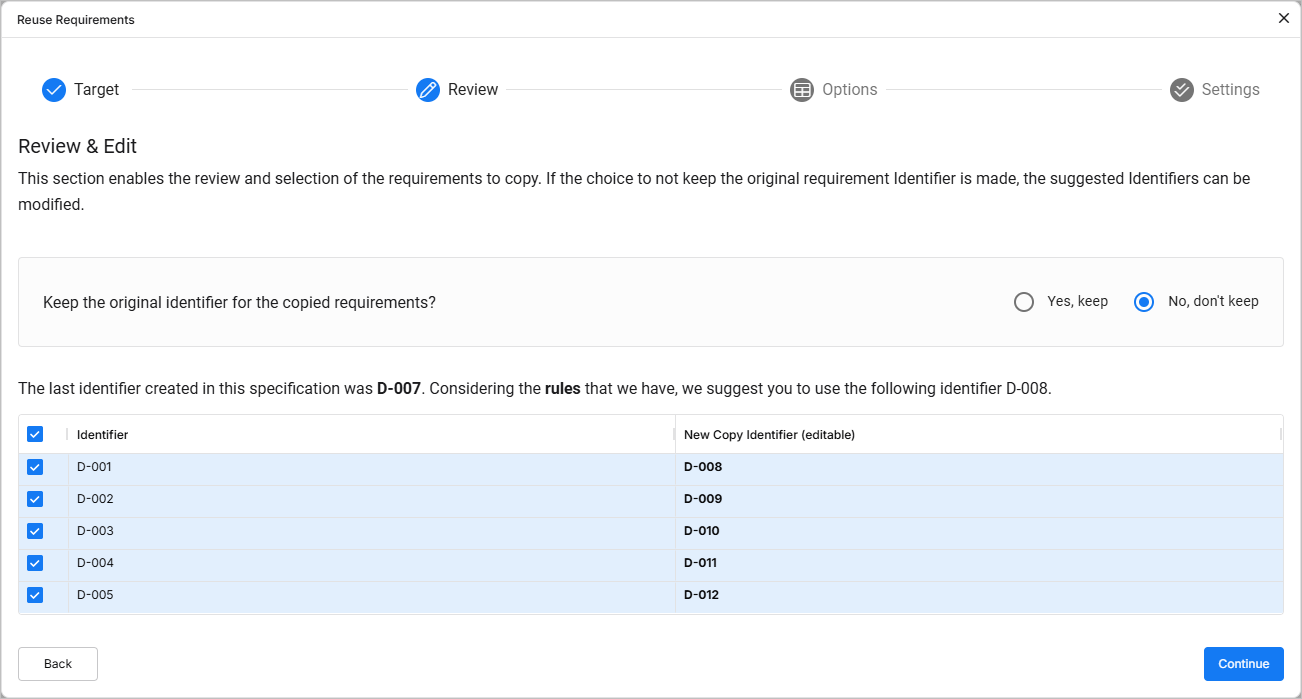
Fai clic sul pulsante per procedere.
Selezione delle opzioni dei campi
In questa fase puoi selezionare i campi del requisito da copiare. I campi che possono essere copiati sono:
-
Titolo
-
Testo
-
Motivazione
-
Conformità
-
Commento di conformità
-
Tipo
-
Stato
-
Proprietario
-
Posizione
-
Proprietà
-
Genitori
-
Figli
-
Applicabilità
-
Tag
-
File
-
Attività di V&V
-
Colonne personalizzate
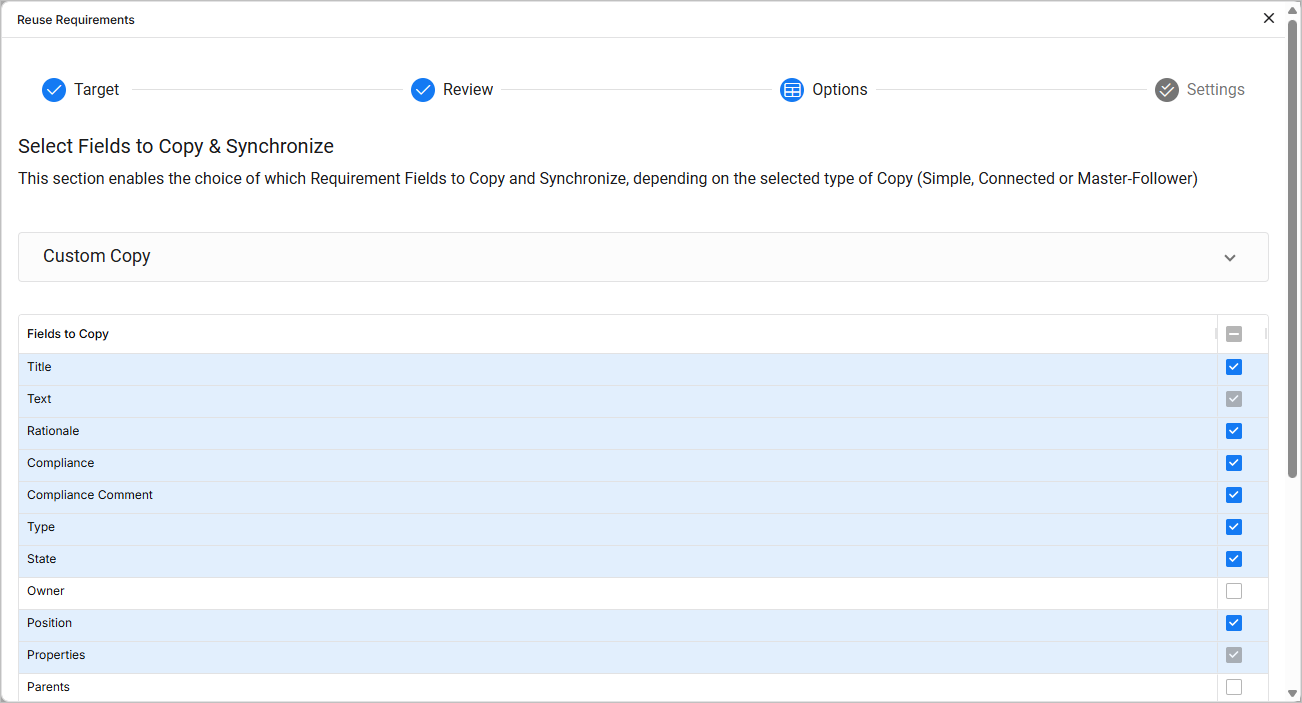
Quando i campi da copiare sono stati selezionati, fai clic sul pulsante per procedere.
Configurazione delle impostazioni
In base alle scelte precedenti, questa sezione ti consente di configurare le impostazioni di copia dei requisiti. Le opzioni attualmente disponibili sono:
-
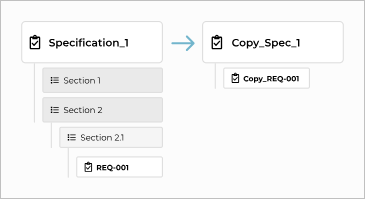
Copia della struttura della specifica (sezioni e sottosezioni)
-
Se è selezionata l’opzione Yes e il requisito si trova all’interno di una sezione nella posizione originale, anche quella sezione verrà considerata (e creata se non esistente) nella posizione di destinazione.
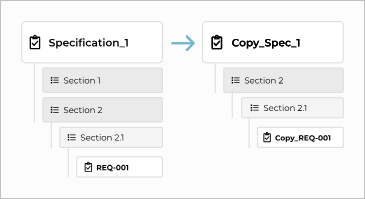
-
Se è selezionata l’opzione No, il requisito viene inserito nella posizione di destinazione senza alcuna considerazione della sua posizione nella collocazione originale.
-
-
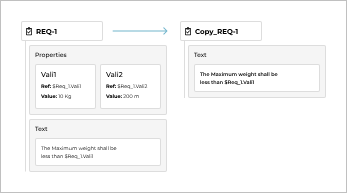
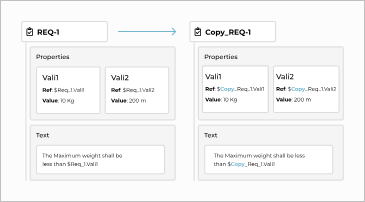
Mantenere i riferimenti alle proprietà (Valis) o crearne di nuovi
-
Se è selezionata l’opzione Keep, verranno copiati solo i riferimenti a Valis presenti nel requisito originale (ad esempio, all’interno del testo).
-
Se è selezionata l’opzione Create, verranno create copie dei Valis del requisito originale e i riferimenti verranno aggiornati di conseguenza.
-
-
Mappatura dei campi (queste opzioni sono disponibili solo quando la destinazione si trova in un altro progetto) – puoi mappare campi come stato, tipo, conformità e colonne personalizzate dal progetto originale al progetto di destinazione. È inoltre disponibile la creazione di nuove opzioni nel progetto di destinazione.
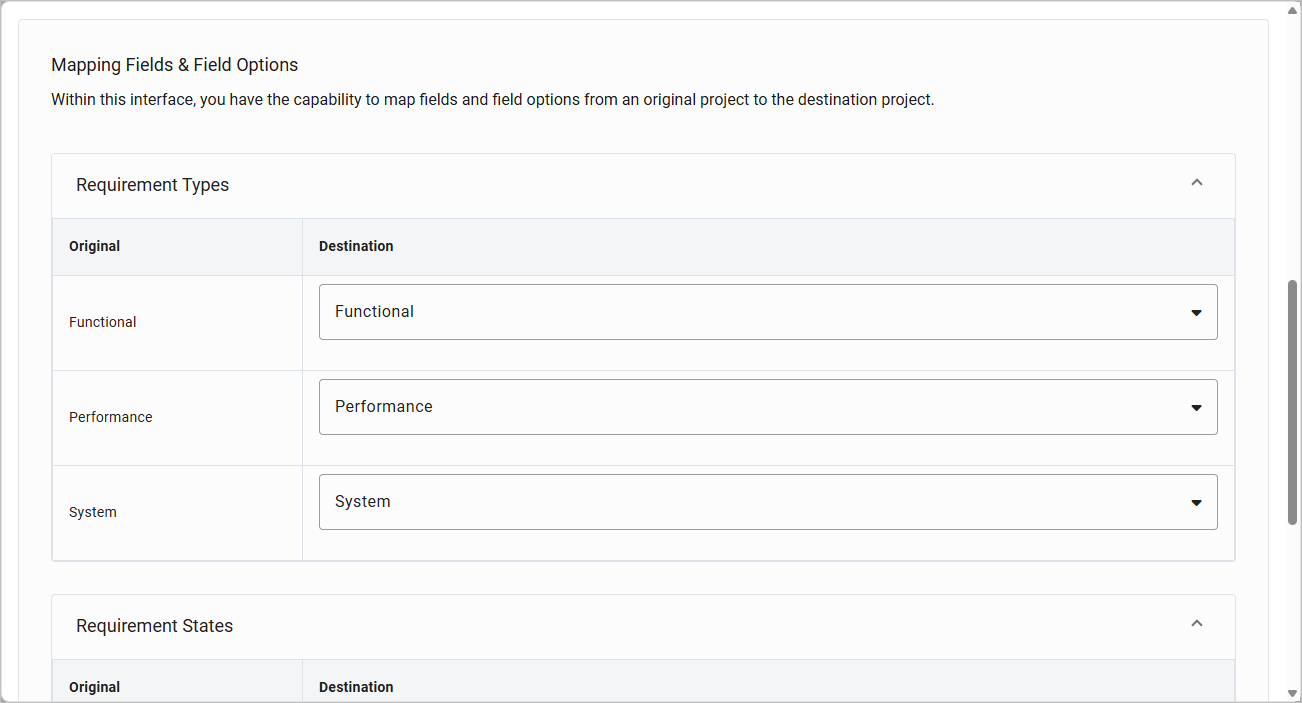
Quando è tutto pronto, fai clic sul pulsante  per procedere e creare copie dei requisiti in base alle impostazioni configurate nella finestra.
Copia rapida
La funzionalità Copia rapida consente di creare rapidamente una copia di un requisito all’interno della stessa specifica. Copia solo il titolo, il testo e la motivazione del requisito originale. Il nuovo requisito viene copiato e creato come nuovo requisito con l’identificatore <original_requirement_identifier>_copy (ad esempio, Req-008_copy).
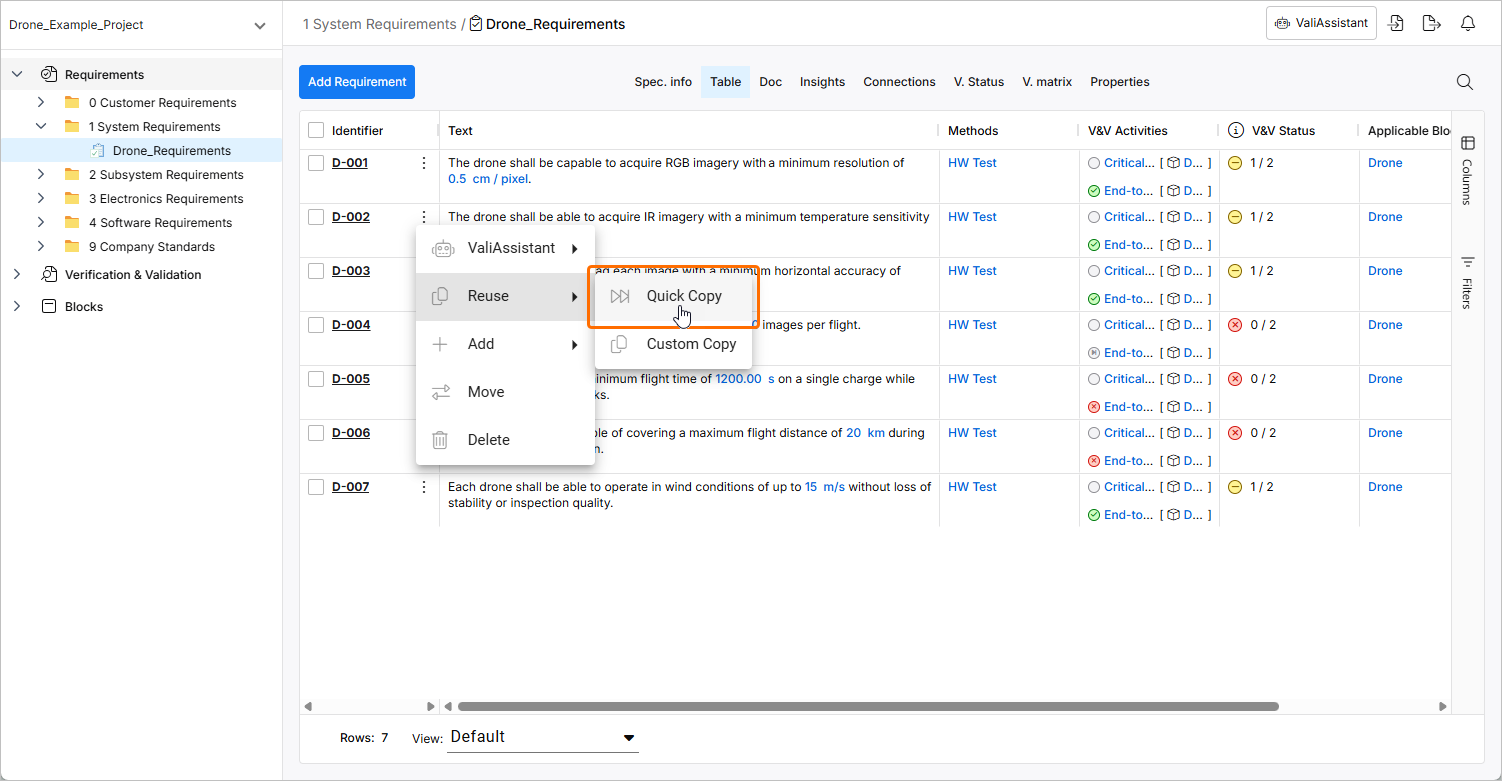
Per riutilizzare un requisito tramite la funzionalità Copia rapida, fai clic sull’icona nella riga del requisito e seleziona il comando Reuse » Quick Copy dal menu visualizzato. Il comando verrà applicato al requisito.
 Localizzato tramite A