
Flusso 3: Eseguire una campagna di test
Per questo flusso, consideriamo l’attività di verifica come un processo che segue procedure con passaggi ed esecuzioni. Può trattarsi di una procedura di test oppure di un’ispezione manuale con passaggi o con fasi di riunioni di revisione. In questo flusso, gli utenti possono collegare l’elemento di verifica all’attività di verifica e definire i passaggi dell’attività di verifica. L’elemento di verifica, cioè i requisiti, può essere allegato/collegato ai passaggi dell’attività di verifica.
Una volta definiti i passaggi e quando l’ingegnere di test/sistema esegue una “run”, l’utente può eseguire i passaggi e convalidare i risultati nelle run. Queste informazioni vengono quindi propagate all’attività di verifica e all’elemento di verifica.

I passaggi dettagliati per eseguire questo flusso all’interno del modulo V&V sono mostrati nella presentazione qui sotto. Viene illustrato il flusso in cui l’attività di verifica comprende una procedura di test (in questo esempio, l’attività V&V è già stata creata e i requisiti sono stati aggiunti).
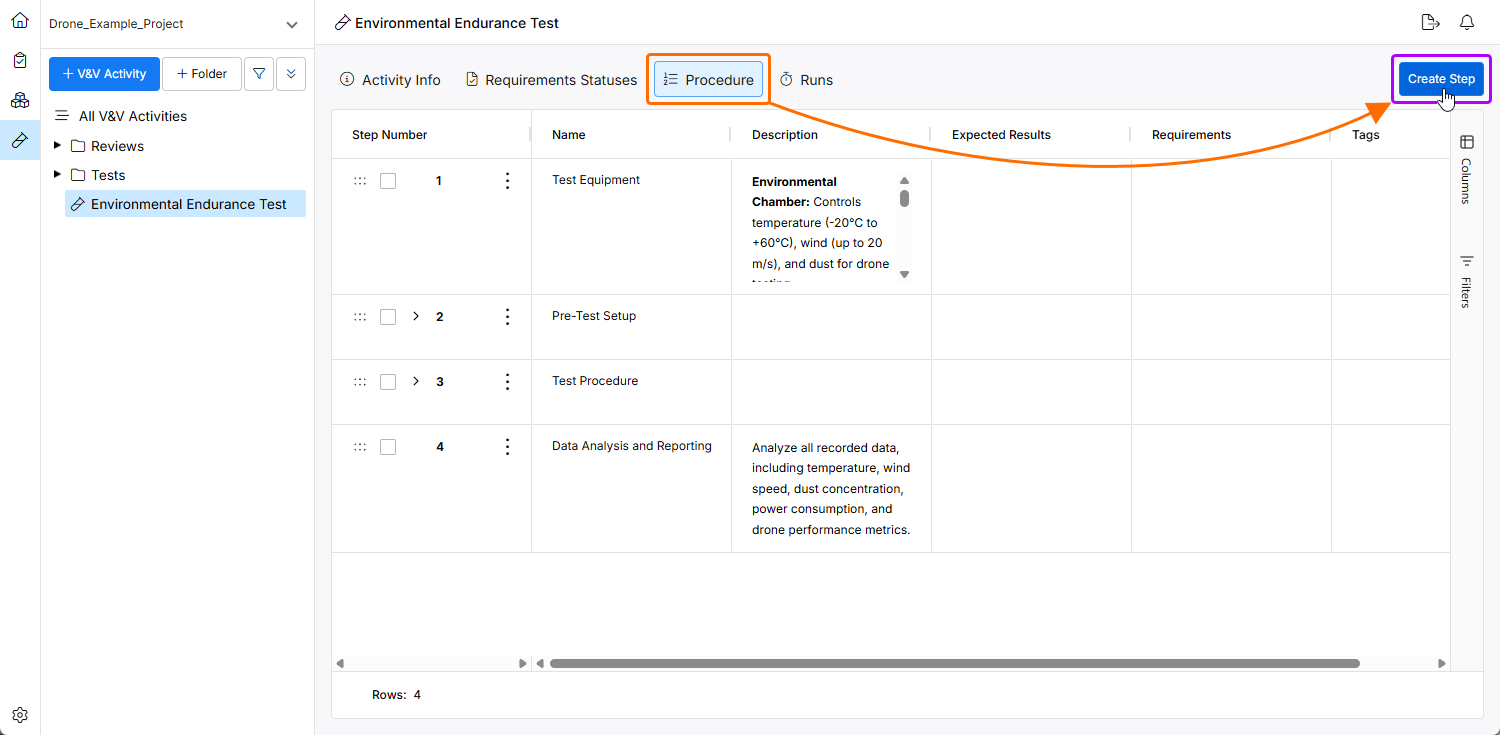
Nella vista Procedure di un’attività, puoi aggiungere i passaggi della procedura di test usando il pulsante  .
.
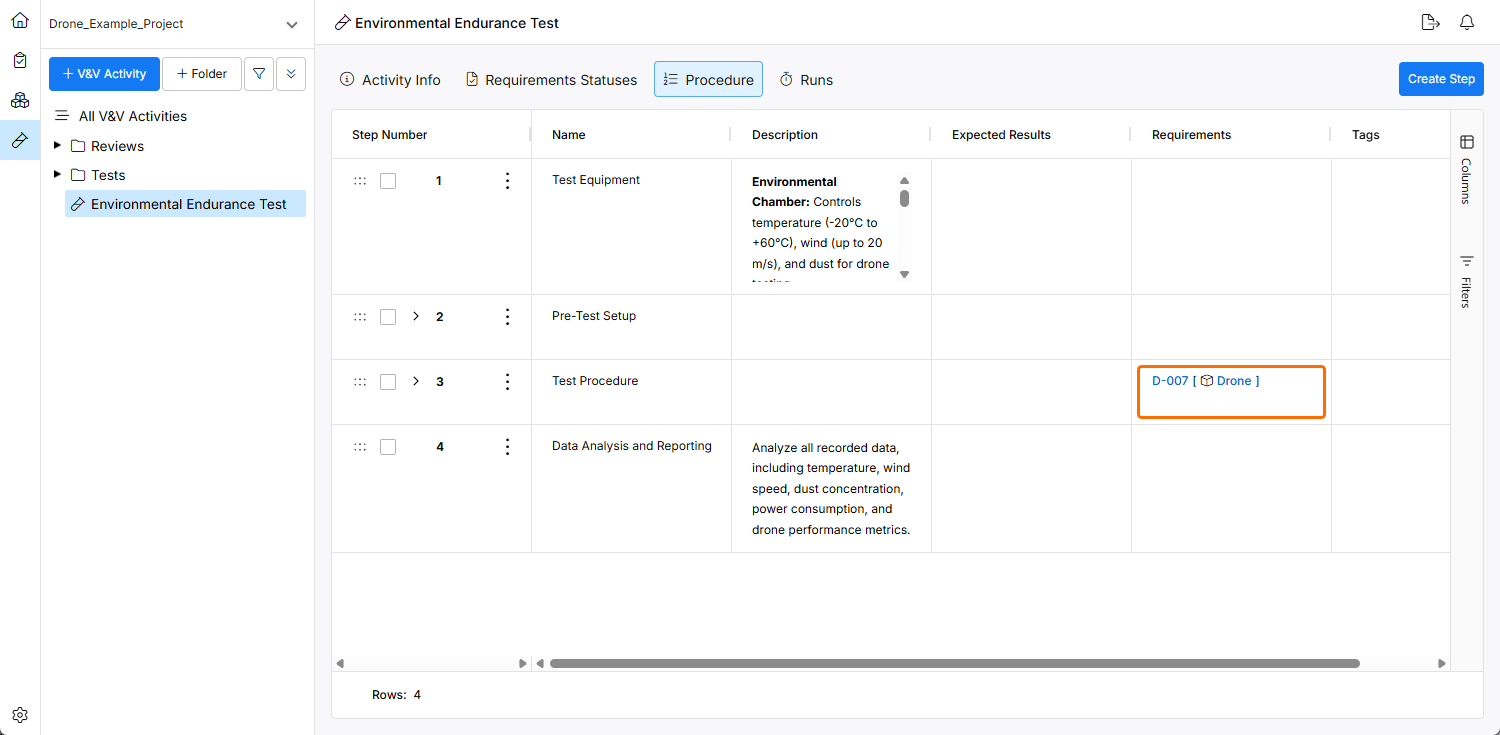
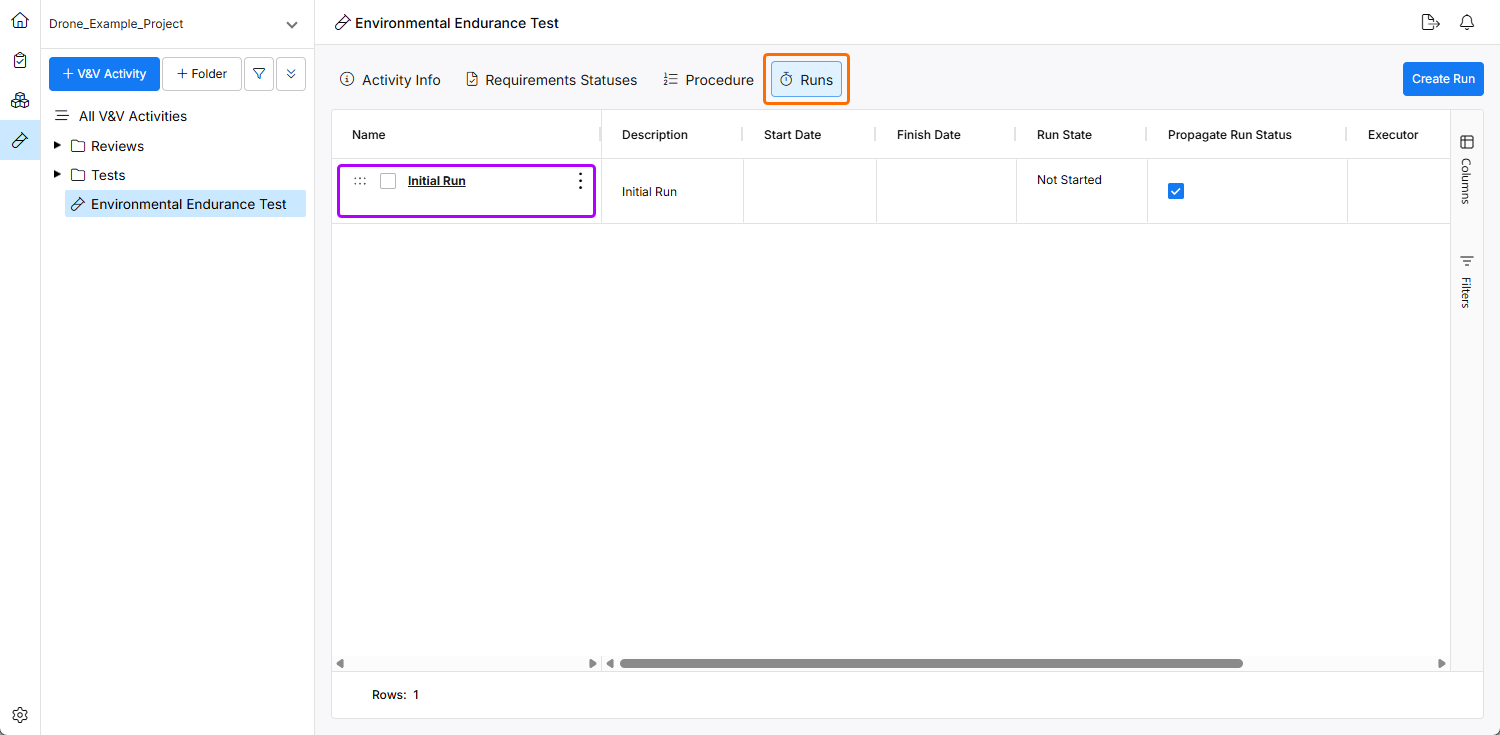
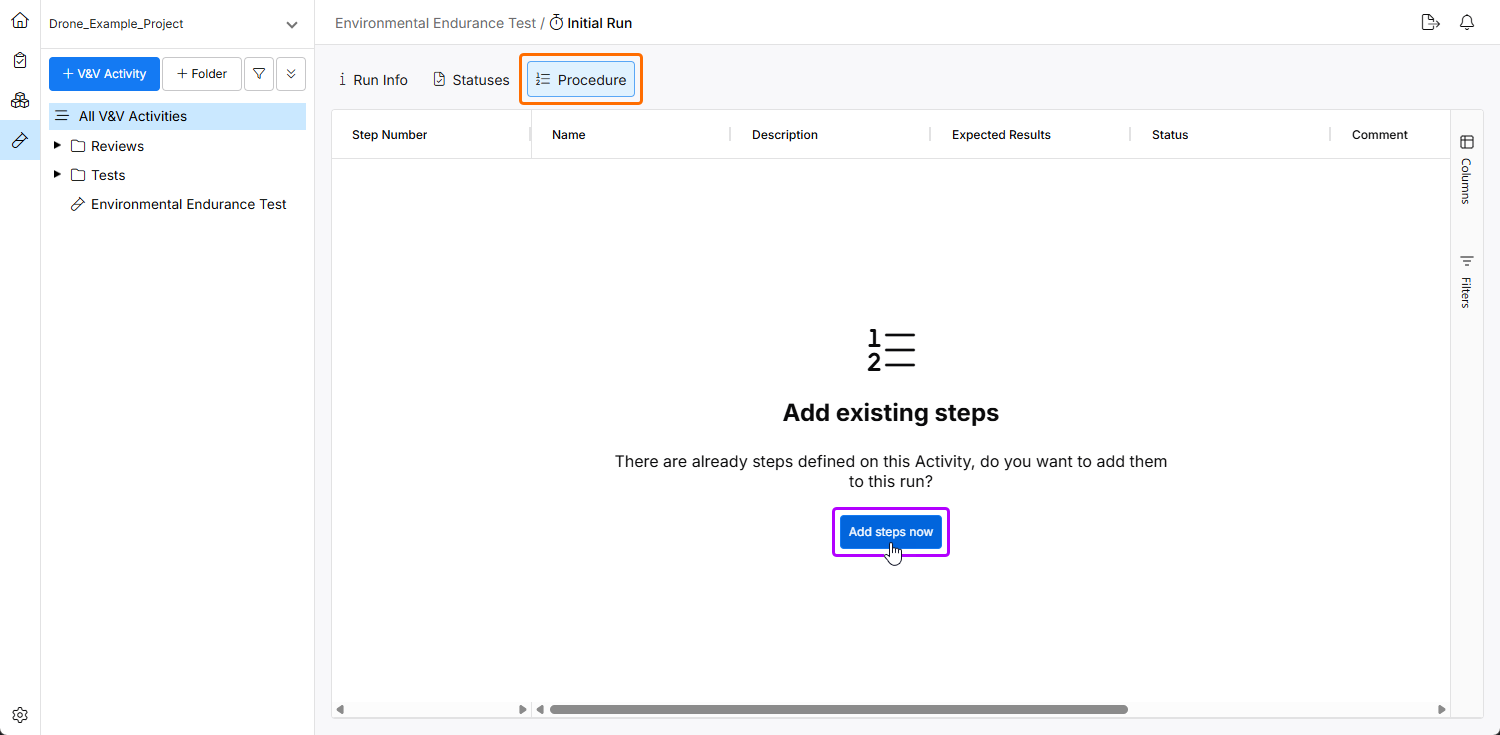
Passa alla vista Procedure della run per eseguire la procedura di test. Poiché i passaggi iniziali vengono creati automaticamente durante la creazione dell’attività, i passaggi aggiunti all’attività V&V non vengono copiati, quindi è necessario usare il pulsante  . Se invece stai creando una nuova run, i passaggi vengono copiati automaticamente nella procedura.
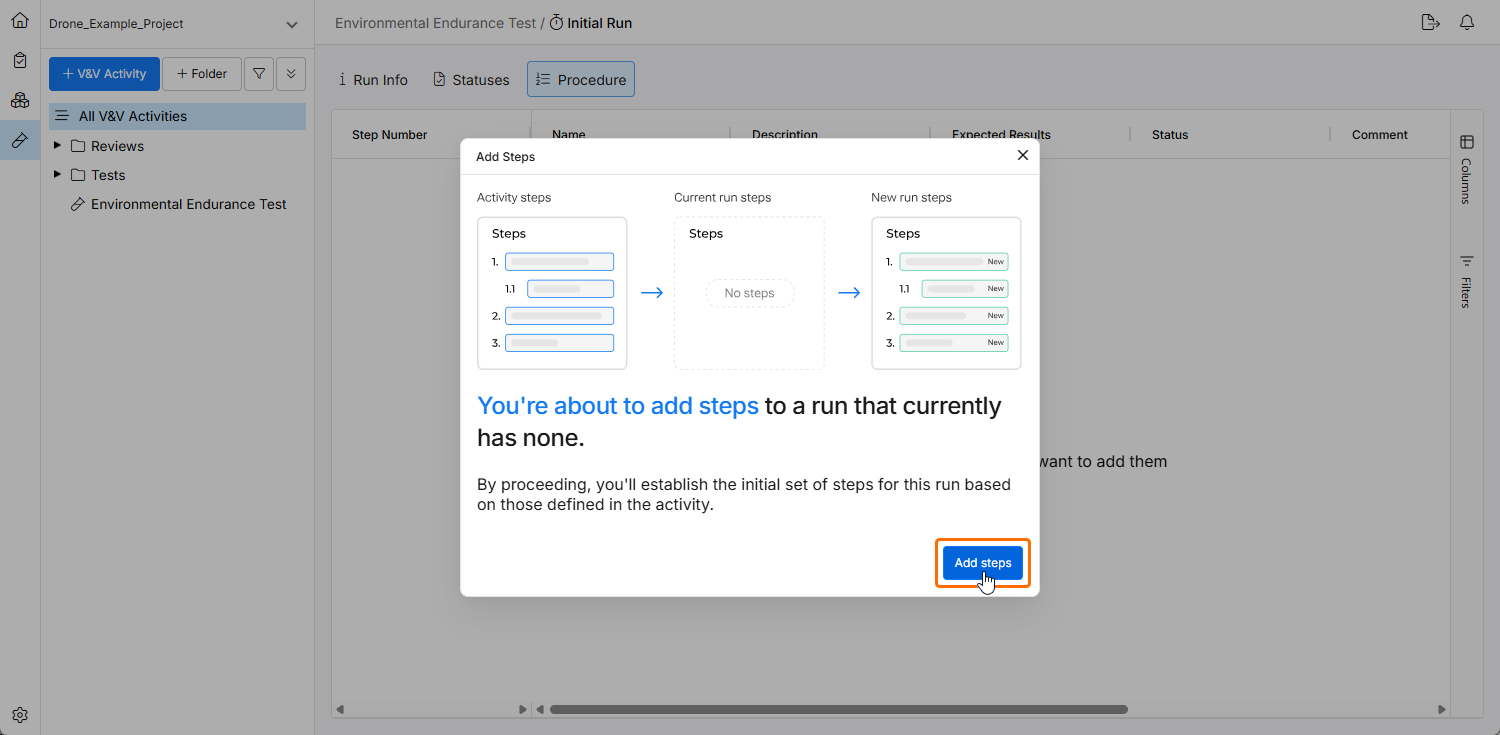
Nella finestra Add Steps che si apre, fai clic sul pulsante  per aggiungere passaggi.
Creare i passaggi
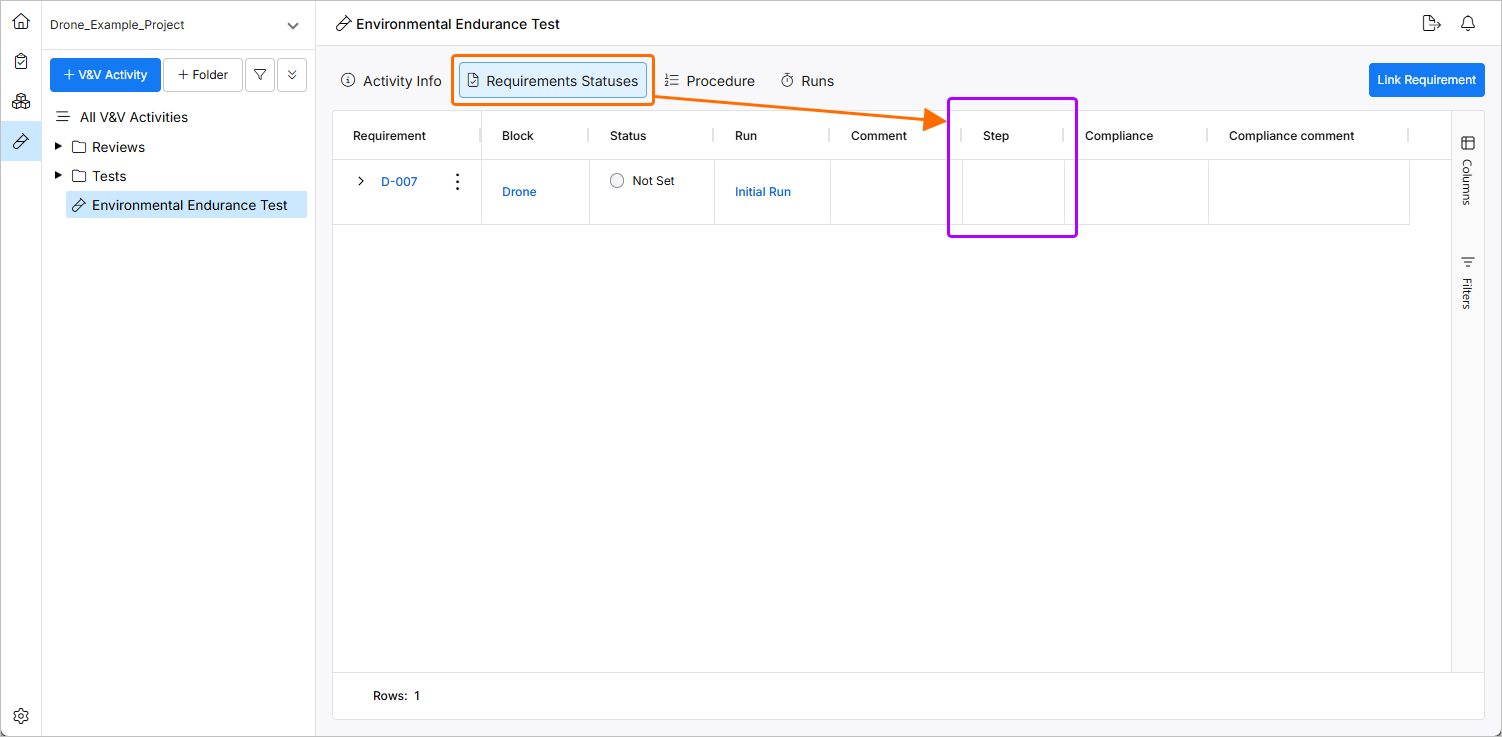
Puoi creare i passaggi per un’attività di verifica nella sua vista Procedure. I passaggi possono essere assegnati a un elemento di verifica nella vista Requirements Statuses dell’attività di verifica.
Gli utenti possono anche aggiungere l’elemento di verifica ai passaggi dalla pagina della vista Procedure.
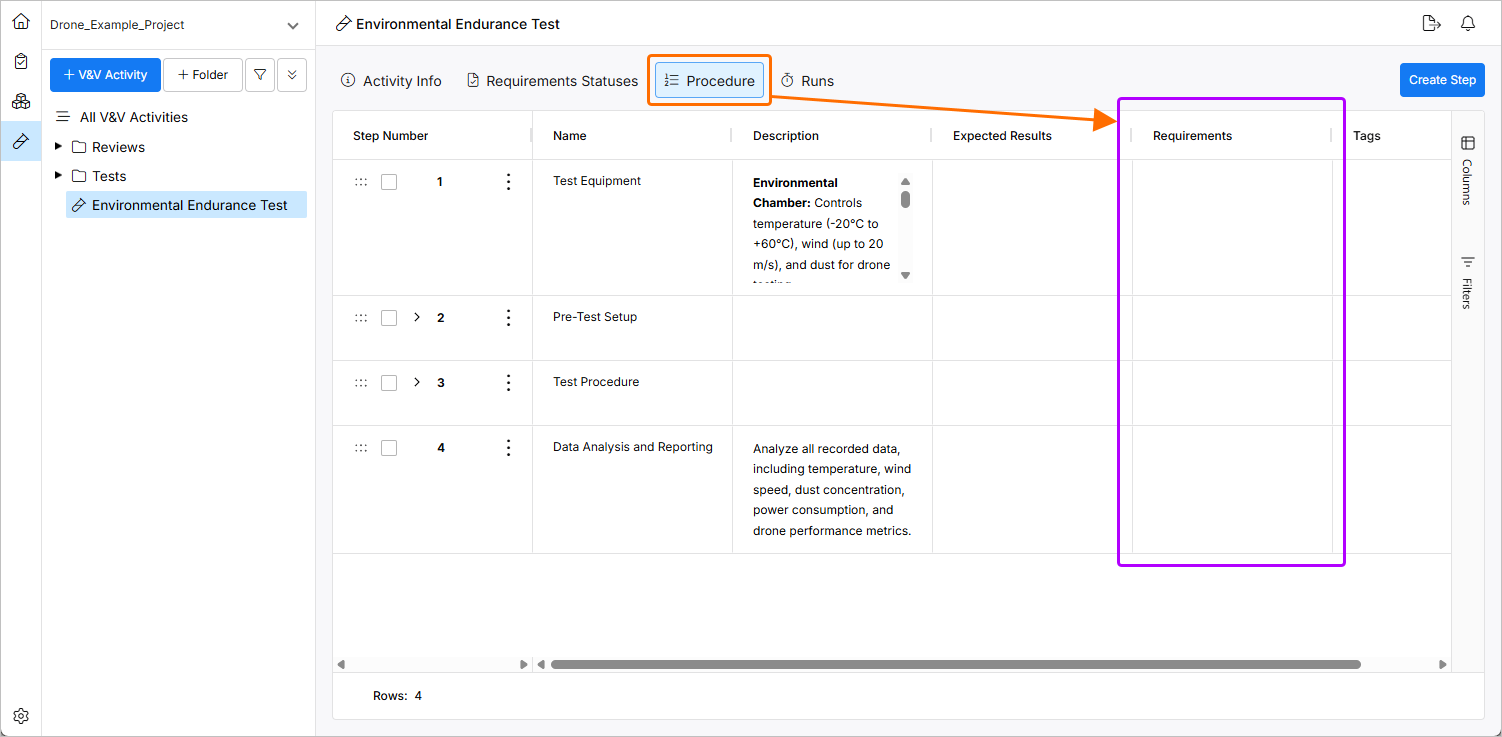
Puoi iniziare a eseguire le run una volta definiti i passaggi e i requisiti.
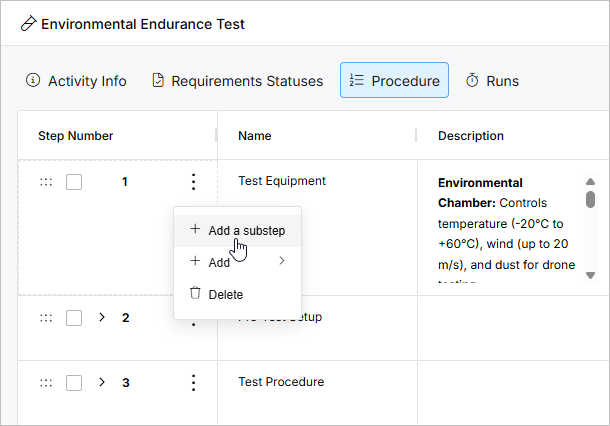
Creare una run
Per verificare l’attività di verifica tramite i passaggi, è necessario creare una run all’interno dell’attività di verifica. Una run è un’istanza specifica di esecuzione dell’attività di verifica. Per creare una run, fai clic sul pulsante  e fornisci un nome (ad esempio,
 Run #1) nella finestra Create Activity Run che si apre. Abilita l’opzione Propagate Run Statuses per propagare lo stato della run allo stato di verifica del requisito.
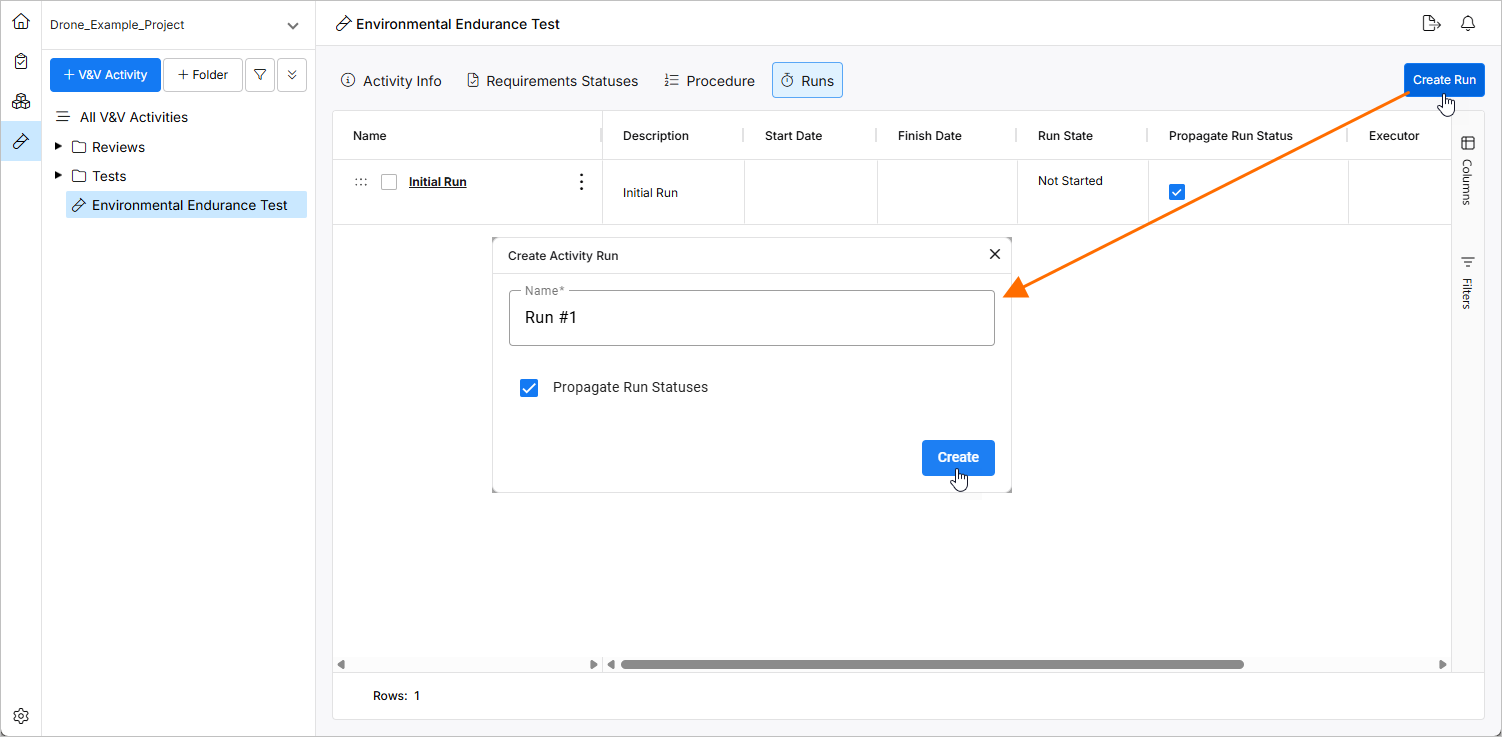
Fai clic sul nome della run creata per accedere ai relativi dettagli.
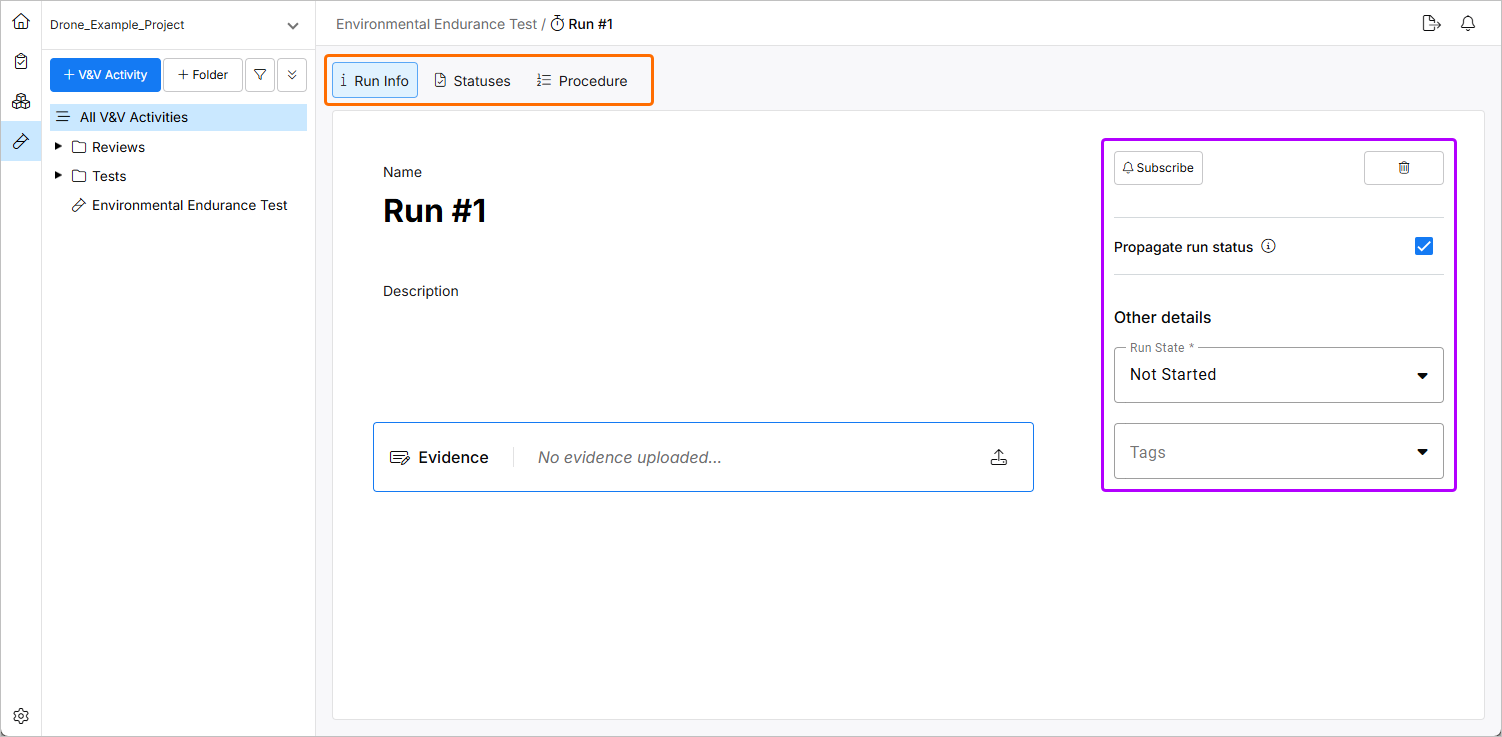
Puoi accedere allo stato e alle procedure della run.
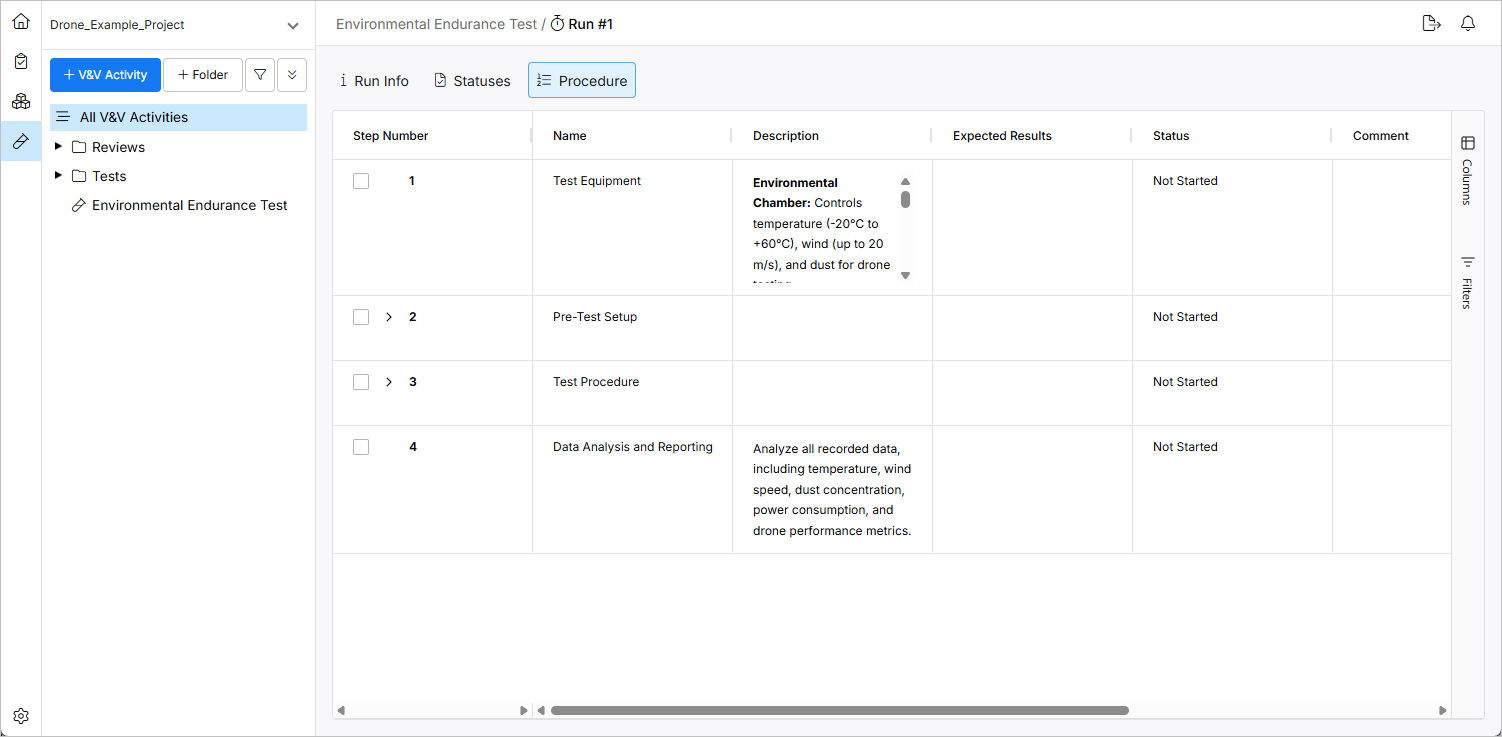
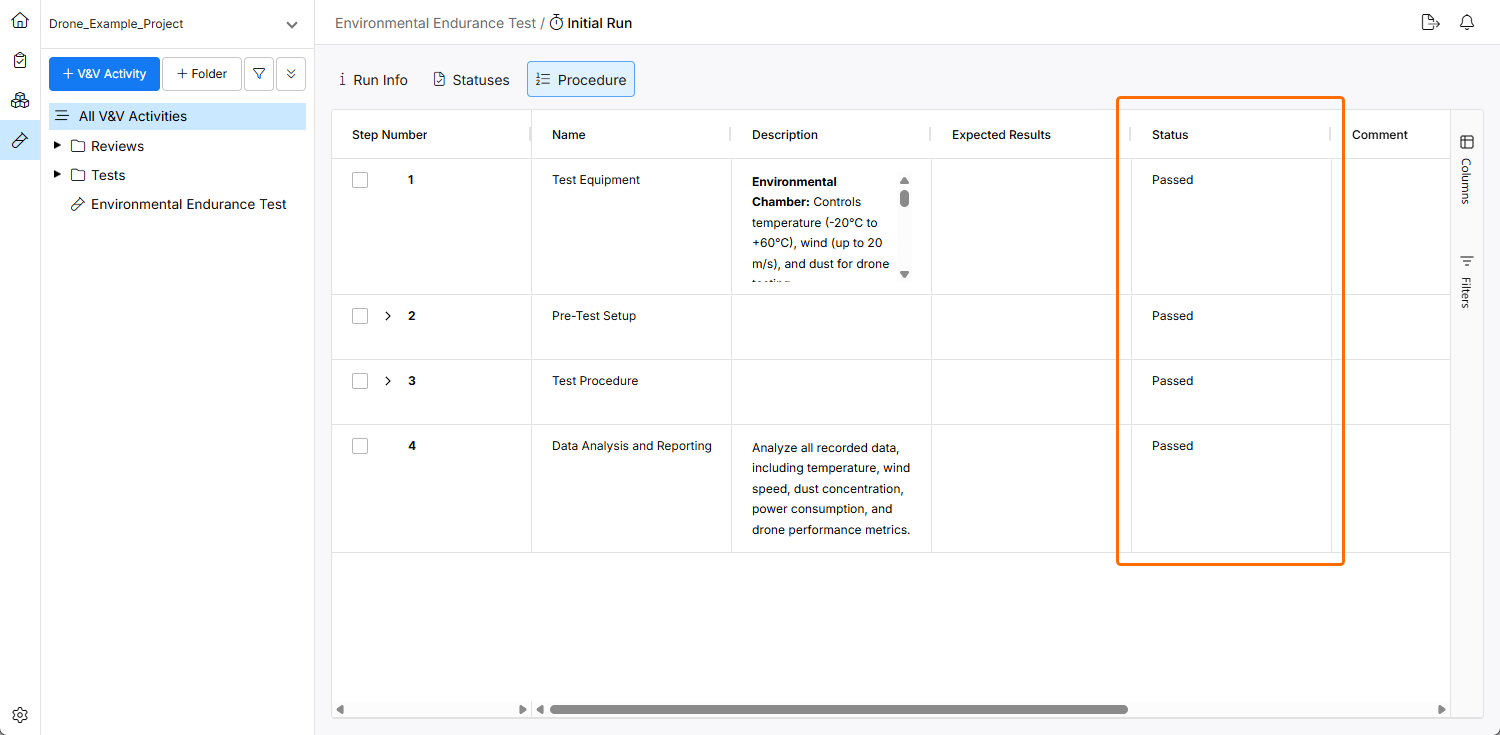
Eseguire i passaggi e aggiornare lo stato
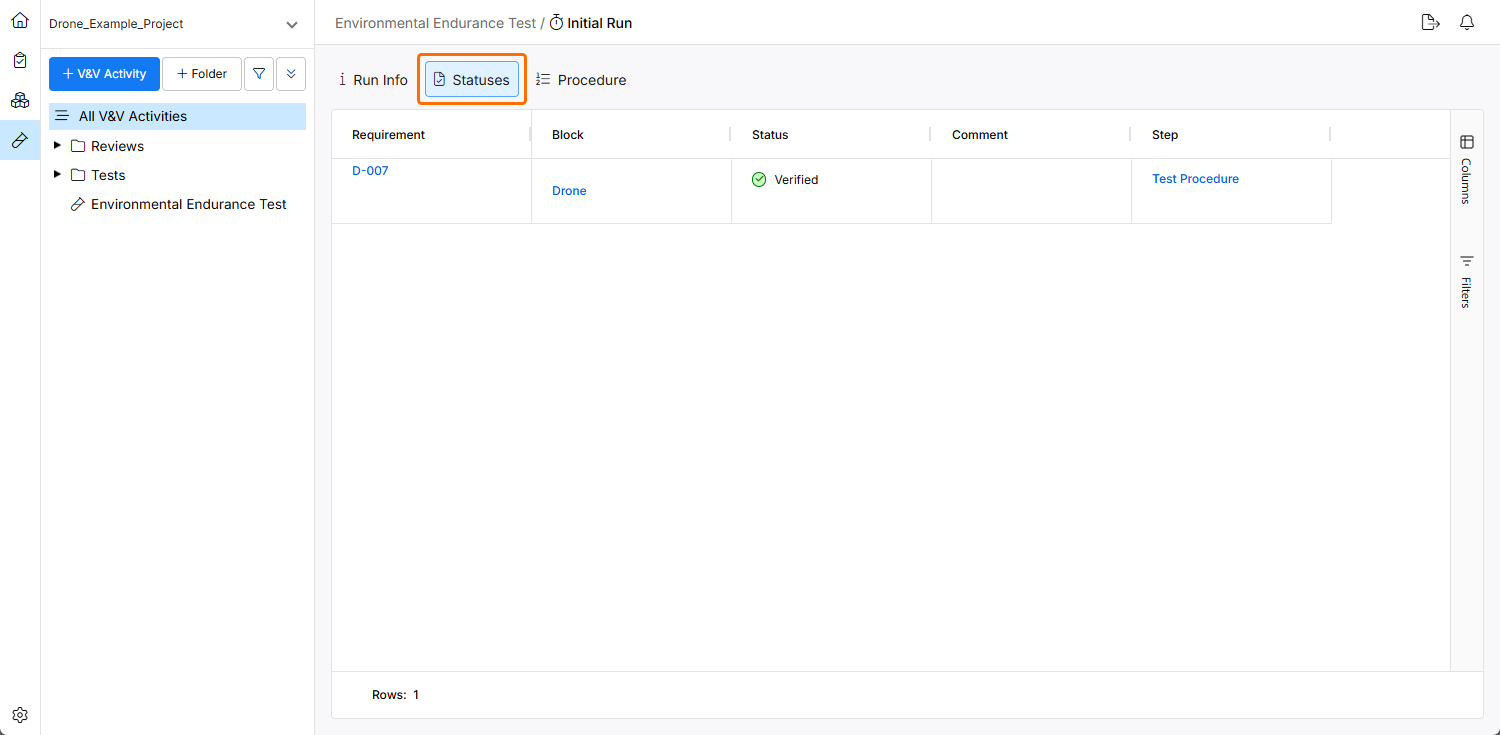
Puoi esaminare ciascun passaggio ed eseguirlo oppure saltarlo se non è pertinente allo stato corrente della progettazione del sistema. In base ai risultati, puoi aggiornare lo stato come Passed, Skipped o Failed. In base ai risultati dei passaggi della run, lo stato dei requisiti viene aggiornato per riflettere se sono stati Verified, Skipped o Not Verified.
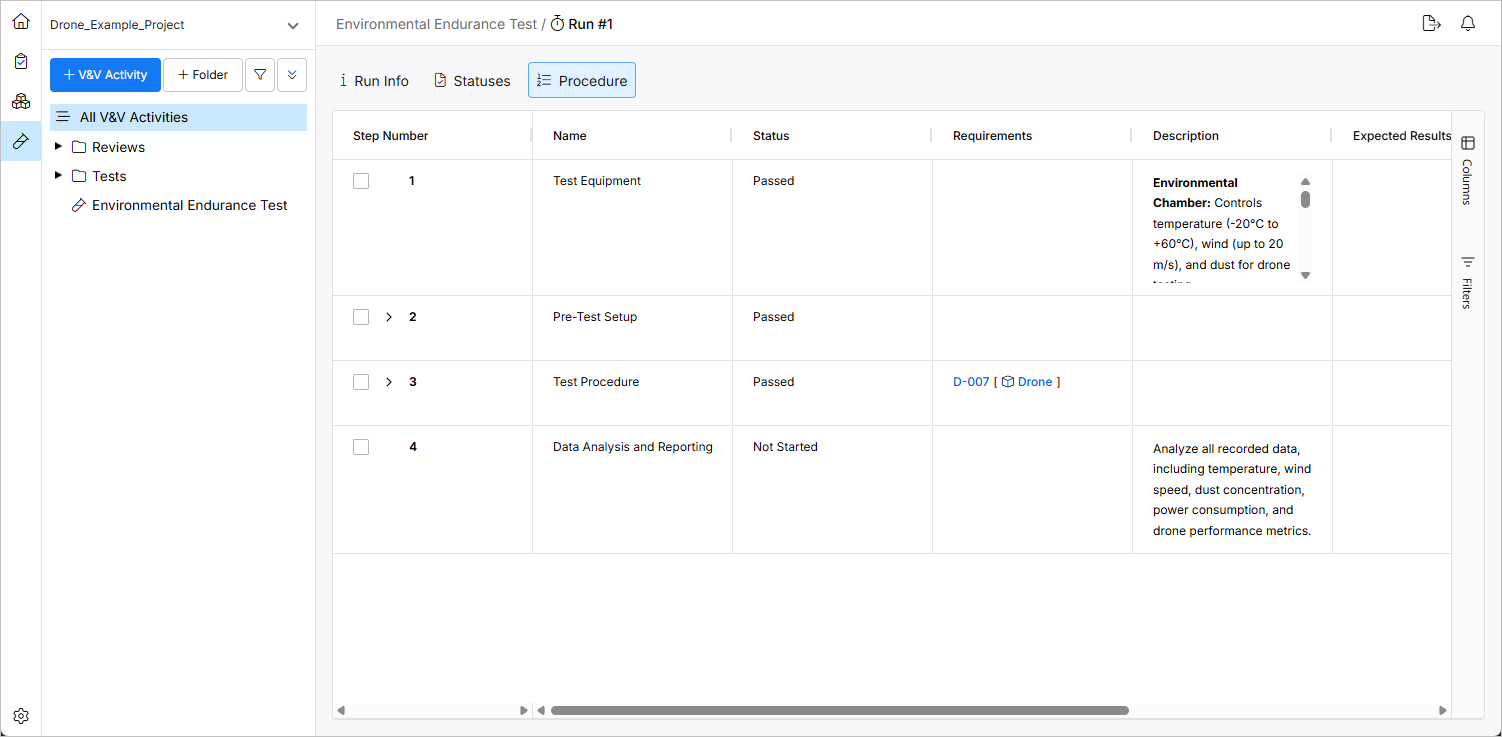
In questo caso, il Passaggio 3 è stato Passed, quindi lo stato di verifica del requisito associato è Verified.
Controllare lo stato dell’attività di verifica e lo stato di verifica del requisito
Infine, lo stato dell’attività di verifica e lo stato di verifica del requisito vengono riesaminati per garantire che il processo di verifica sia completo e correttamente documentato.
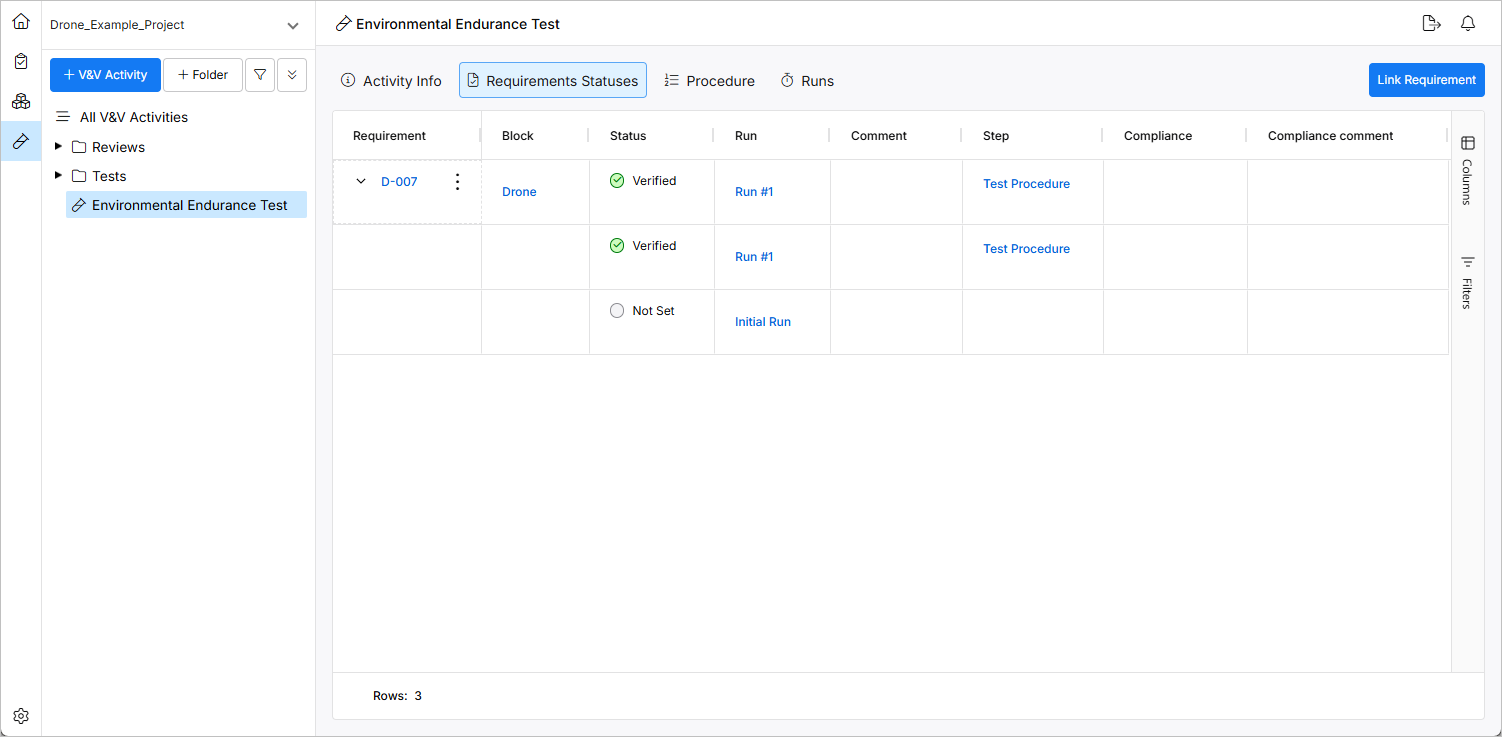
Questo flusso di lavoro garantisce che ogni elemento di verifica venga controllato accuratamente rispetto ai propri requisiti utilizzando un processo strutturato che include documentazione e tracciamento dello stato in ogni passaggio.
 Localizzato tramite A