
Tutorial sulla ventola 1 - Specifica del prodotto - Parte 1
In questo tutorial, esamineremo uno dei principali flussi utente che possono aiutarti a iniziare a usare Requirements & Systems Portal:
-
Raccogliere e scrivere i requisiti
-
Scomporre i requisiti
-
Rivedere e migliorare i requisiti
-
Approvare e rilasciare le specifiche
(1) Creare un nuovo progetto
-
Nell'angolo in alto a sinistra (vedi Figura Creating a New Project), fai clic sul menu a discesa del progetto (1).
-
Nell'elenco dei progetti, seleziona
+ Create new project(2)
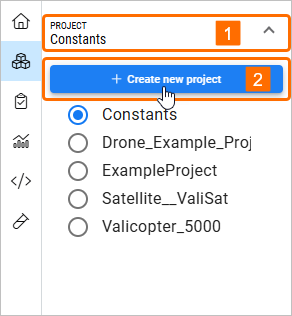
Creazione di un nuovo progetto - Puoi creare un nuovo progetto facendo clic su “+ Create new project“
-
Una volta selezionata questa opzione, verrai indirizzato alla funzionalità “Quickstart” (vedi Figura Quickstart Feature). Fai clic sull'opzione
Simple Createper un “Empty project”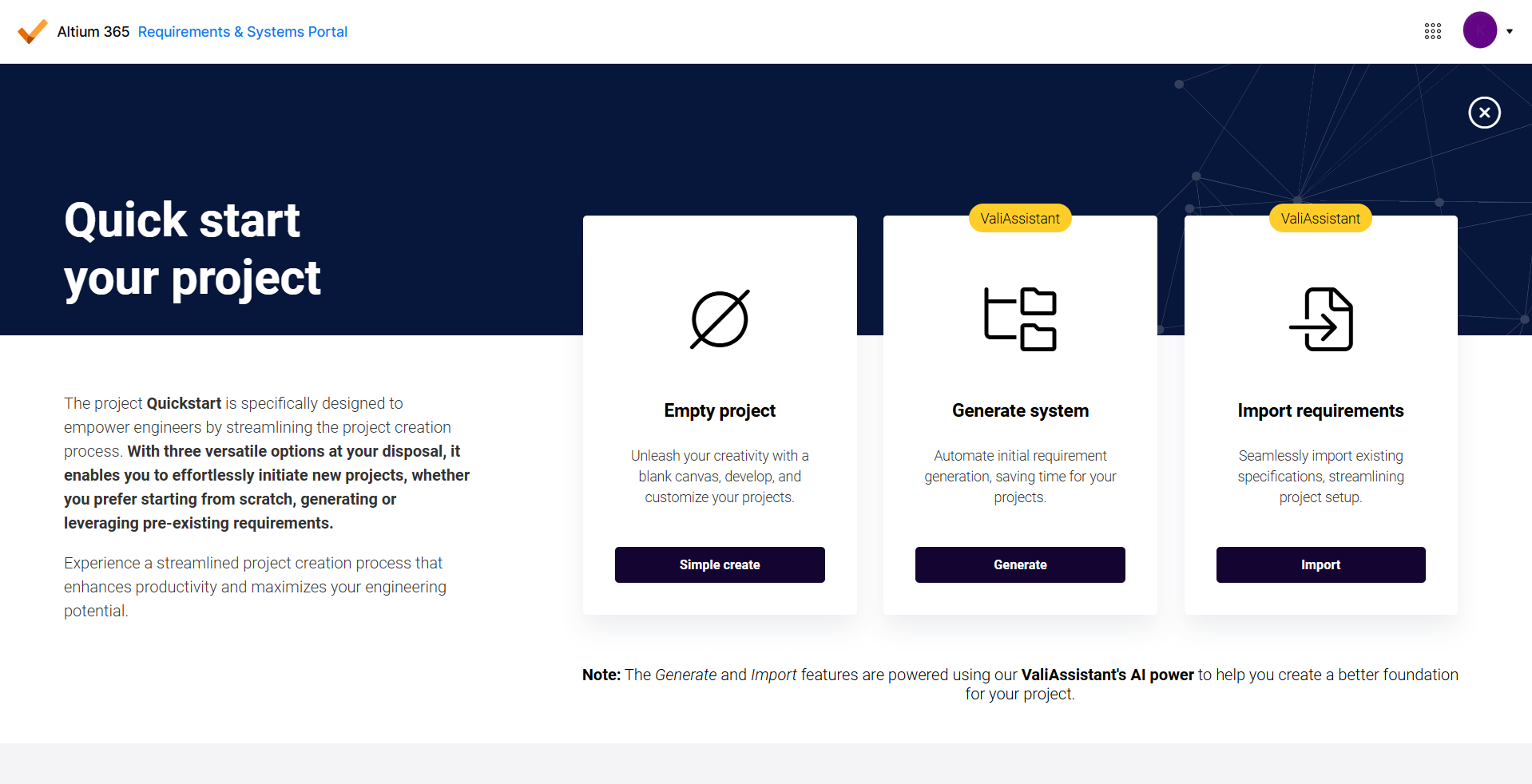
Funzionalità Quickstart - Da qui puoi creare un nuovo progetto in vari modi. Per questo tutorial, seleziona “Simple create“.
-
Una volta fatto clic su
Simple Create, ti verrà chiesto di "Inserire un nome progetto univoco (non ancora esistente)" (ad es.ValiFan_yourname) (1) e premereCreate Project(2). Questo è mostrato anche nella Figura Setting up a Project Name. Nelle autorizzazioni del progetto, puoi scegliere di usare le stesse autorizzazioni del workspace, il che significa che gli utenti che hanno accesso al workspace avranno accesso anche al progetto. Puoi anche impostare autorizzazioni personalizzate per selezionare tu stesso i permessi utente. Per questo tutorial, seleziona “Use workspace permissions (Read & Write)” per le autorizzazioni del progetto.
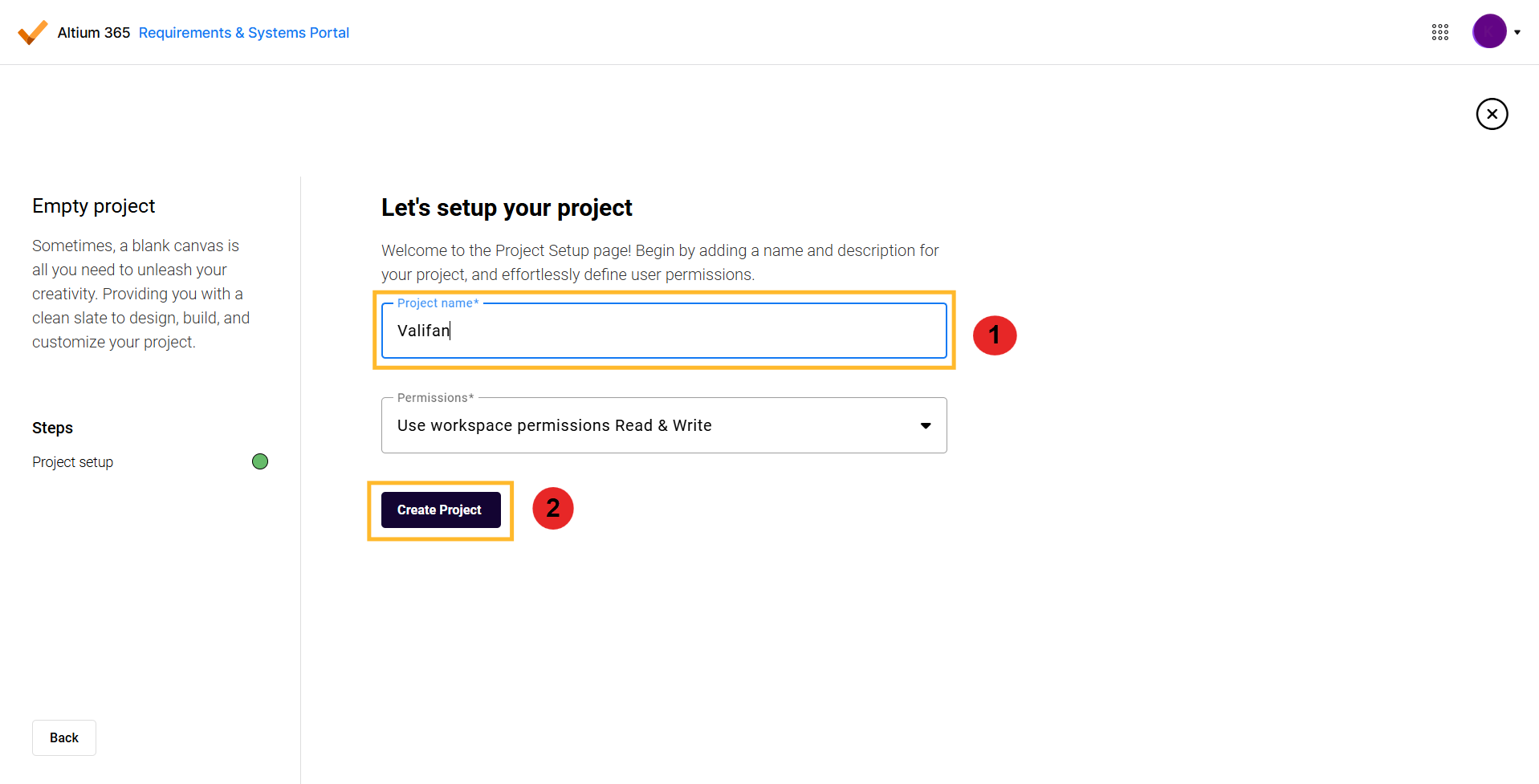
Impostazione del nome del progetto - Qui puoi scegliere il nome del progetto e le autorizzazioni. Per questo tutorial, per ora lascia le autorizzazioni così come sono.
-
Dopo la creazione del progetto, vedrai automaticamente la “Dashboard” predefinita.
-
Vai a
About(1) nel pannello di navigazione a sinistra e sentiti libero di aggiungere informazioni sul tuo progetto. Qui puoi anche cambiare il nome del tuo progetto (2) in qualsiasi momento (vedi Figura About Project Page). -
Puoi sempre comprimere o espandere il pannello di navigazione principale facendo clic sulla freccia (3) accanto ad esso.
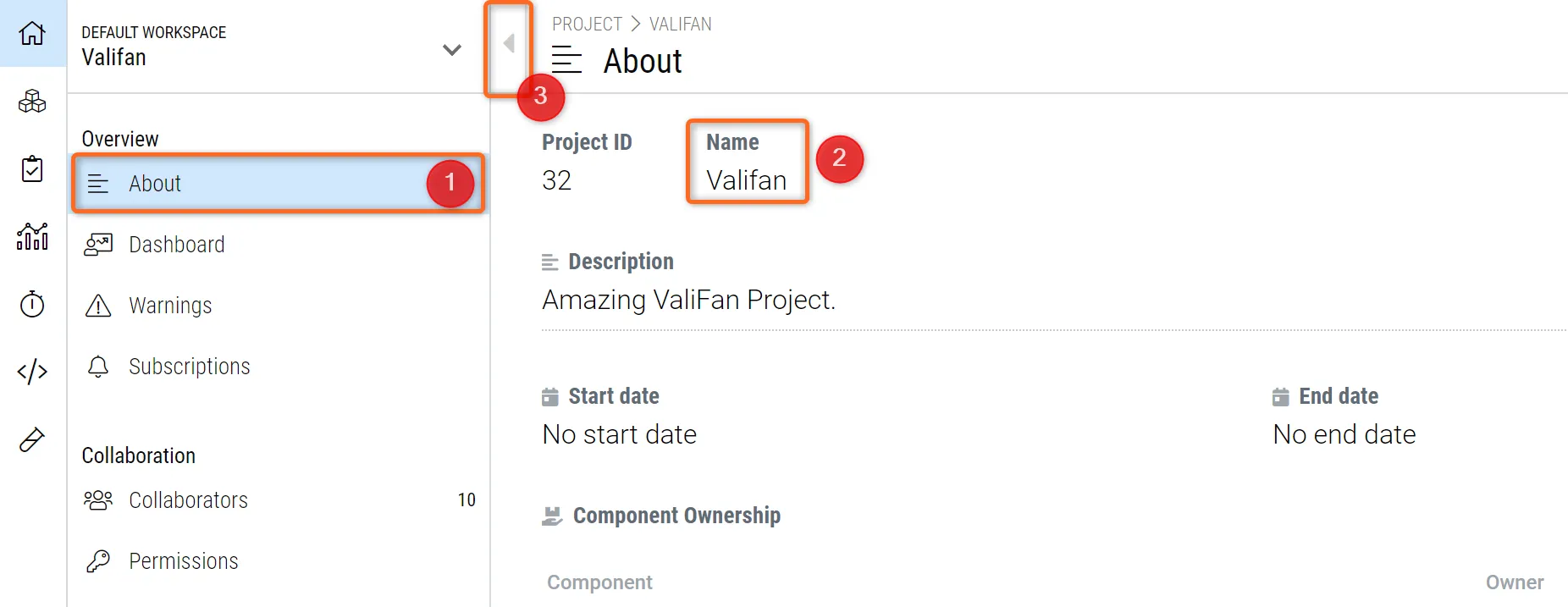 Pagina Informazioni sul progetto - Qui vengono visualizzate informazioni cruciali sul progetto, come nome, descrizione, immagine e date di inizio e fine.
(2) Definire i requisiti degli stakeholder - Importare i requisiti
Most system design and development follows the V cycle. The first process in a V cycle is understanding the business needs and eliciting the stakeholders' needs. These stakeholder needs are then converted to Stakeholder Requirements. The stakeholder's requirements can be directly created, imported through CSV/XLSX, or even created through the AI-powered “ValiAssistant.” For this section, we will concentrate on the import method.
Abbiamo ricevuto un file dai nostri stakeholder e importeremo questi requisiti.
Per farlo, scarica il seguente file CSV:
Valifan_stakeholder_Requirements.csv
-
Vai al modulo Requirements (vedi Figura Requirements Module) facendo clic su
Requirementsnel pannello di navigazione a sinistra (1) -
Una volta entrato nel modulo Requirements, fai clic su
Import Requirements(2)
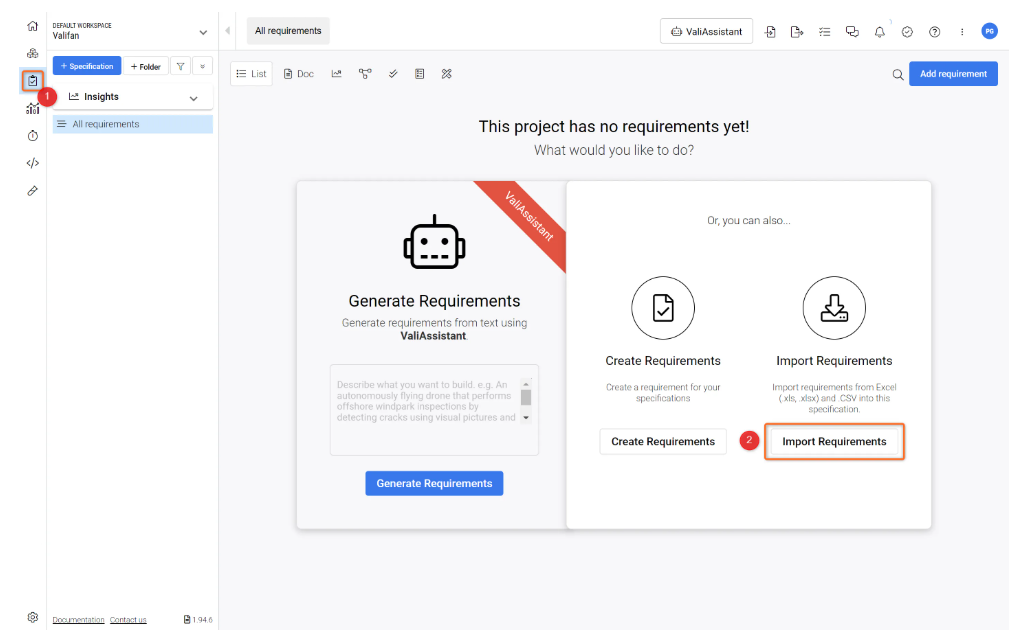
Modulo Requirements - Questo è il modulo Requirements di Requirements & Systems Portal. Qui caricheremo i requisiti degli stakeholder.
Una volta selezionata l'opzione, puoi scegliere una specifica o crearne una direttamente all'interno della procedura guidata di importazione. Creeremo la specifica all'interno della procedura guidata di importazione (vedi Figura Import Wizard 1).
-
Seleziona
Create a Specification, digitaStakeholder_requirements,e fai clic suContinue.
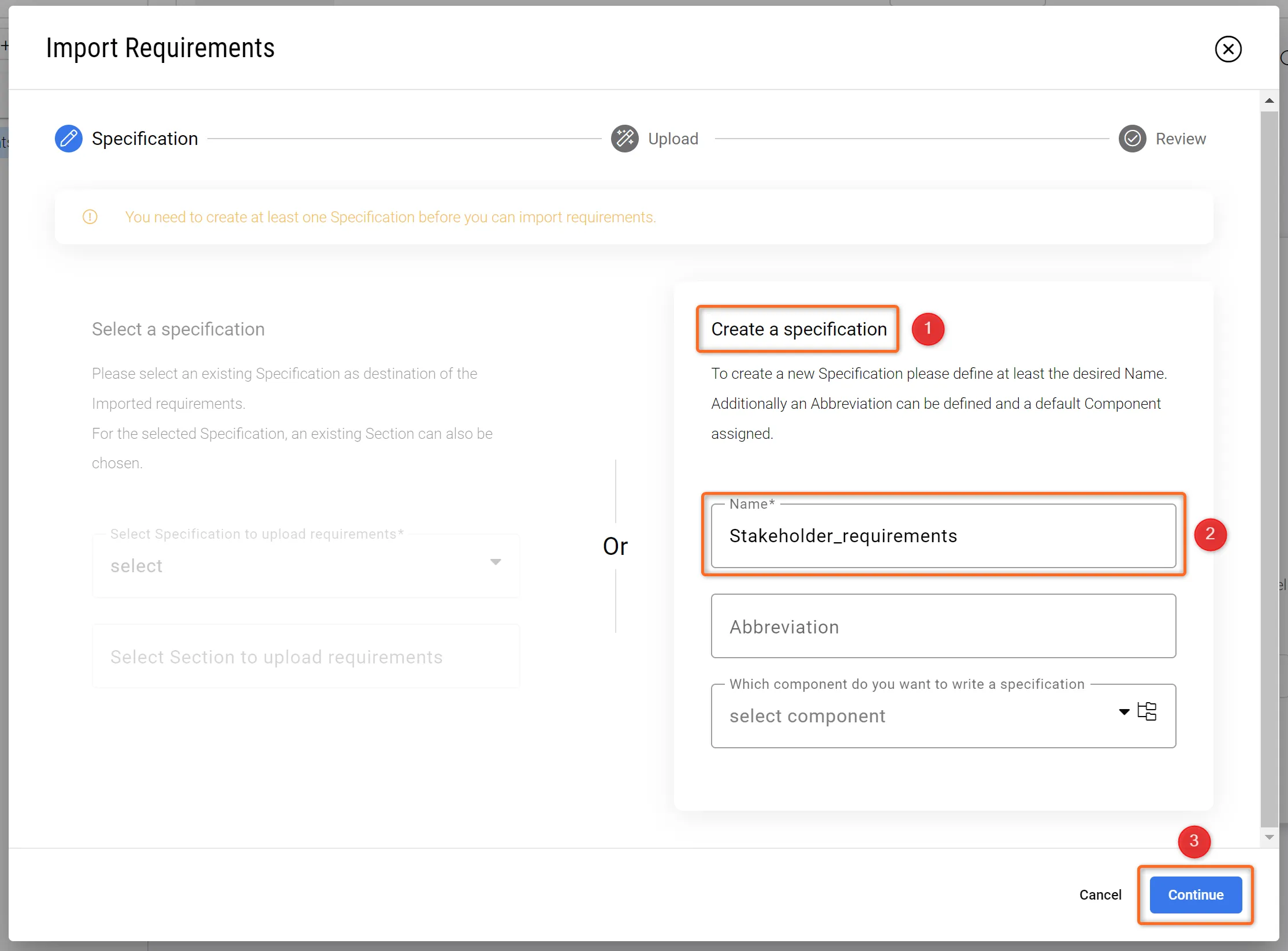
Procedura guidata di importazione 1 - Nel primo passaggio, creiamo la specifica in cui verranno archiviati i requisiti.
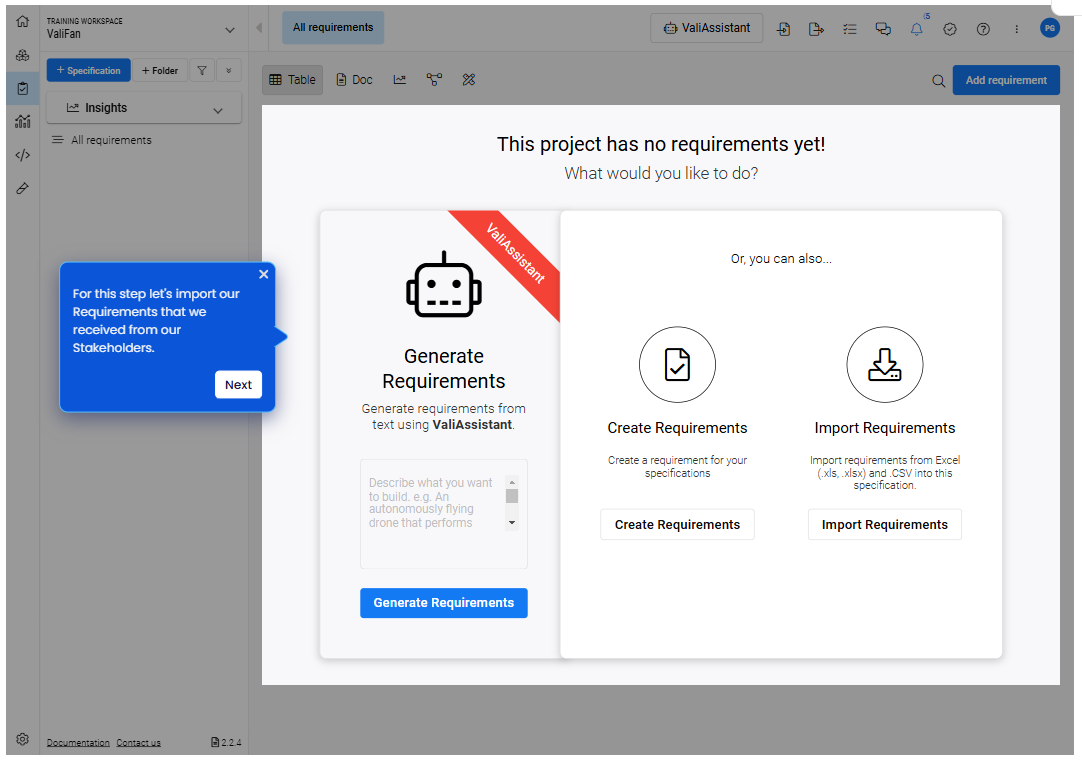
Il passaggio successivo consiste nel caricare il CSV in modo che la procedura guidata di importazione possa leggere e importare il file. Una volta completata l'importazione, puoi usare una funzionalità chiamata “Valify“, che trasforma i parametri basati su testo in riferimenti che memorizzano il valore e l'unità, chiamati anche Valis. Questo è mostrato nell'immagine qui sotto.
(3) Aggiungere requisiti di sistema
In a typical system engineering flow, the system's requirements are created with the help of the stakeholder requirements. Most technical developments are designed against strict requirements, e.g. mass, power consumption, and budget. Requirements & Systems Portal maintains a complete overview of whether your design fulfills all of these requirements.
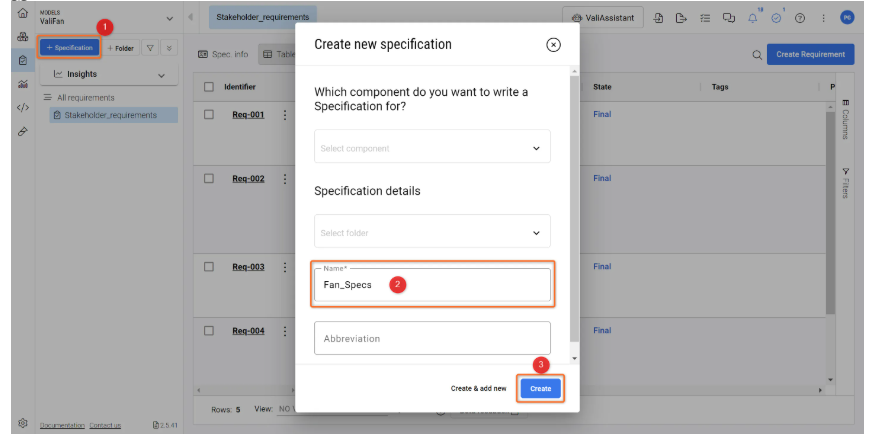
Ora creeremo manualmente alcuni requisiti di sistema (vedi Figura Creating the Fan Specification)
-
Fai clic su
+ Specification(1) e inserisciFan_Specs(2) quindi fai clic suCreate(3)
-
Nella Figura, Create a new requirement manually, fai clic su
Fan_Specs(1). All'interno di questa specifica, fai clic suCreate Requirements(2). In alternativa, puoi anche fare clic sul pulsante blu “Add requirement” nell'angolo in alto a destraAdd Requirement(3).
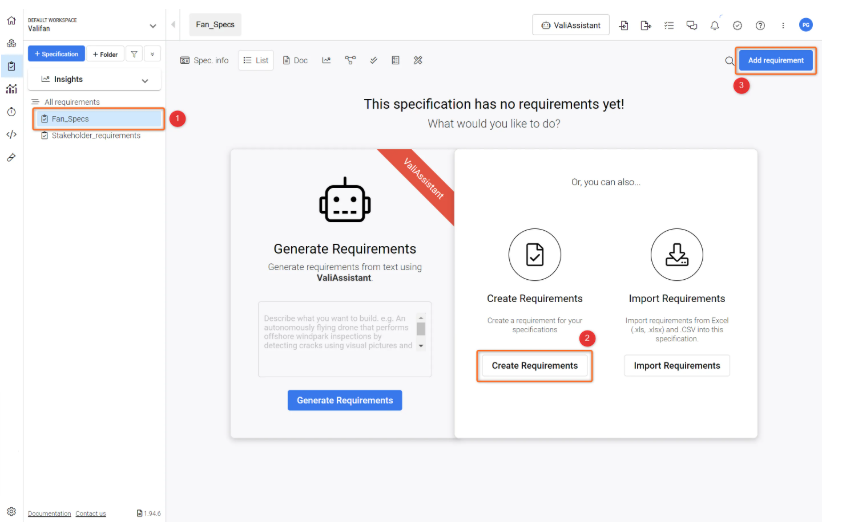
Creare manualmente un nuovo requisito.
-
Nel menu a comparsa, verifica di aver selezionato la specifica corretta. Quindi aggiungi un identificatore univoco (1), ad es.
R-Fan-001e digitaThe Mass of the fan shall not exceed 300gsotto “Requirement text” (2).
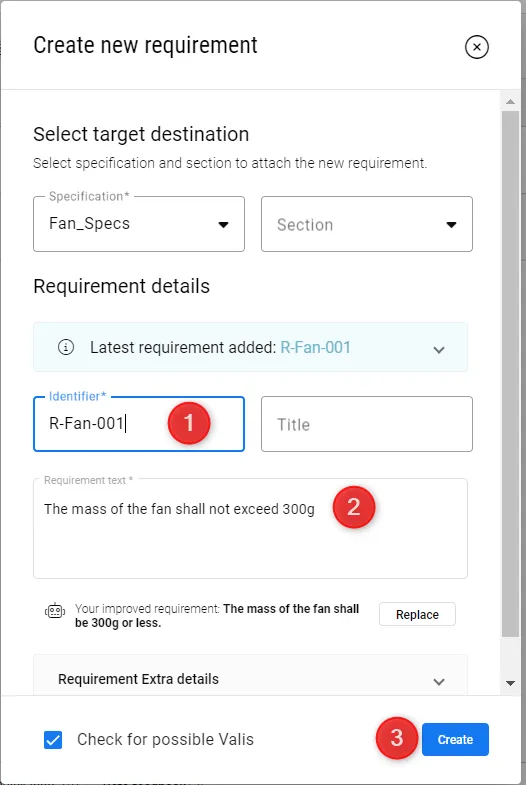 Creare manualmente un nuovo requisito - Qui puoi aggiungere l'identificatore, il titolo, il testo e persino la motivazione del tuo requisito.
-
Usando lo stesso metodo, ma senza selezionare
Check for possible Valis, crea un altro requisito chiamatoR-Fan-002con il testo del requisito:The Mass of the propeller shall not exceed 50g.
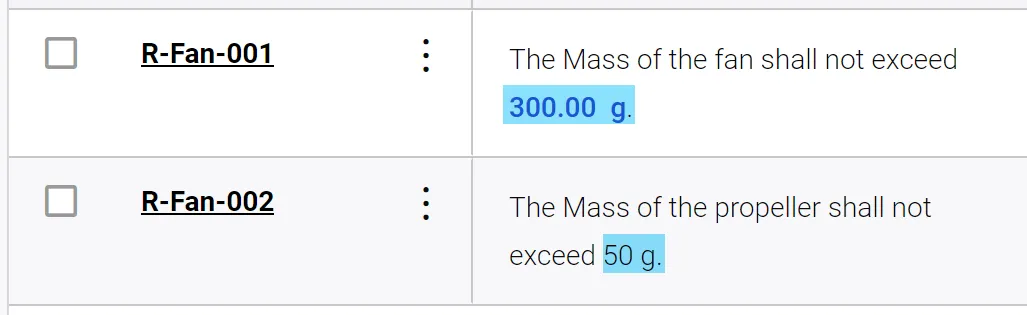 Nei due requisiti Fan Spec, R-Fan-001 ha un vali, mentre R-Fan-002 non ha ancora un vali.
Creazione di valis del requisito all'interno di un requisito
-
Fai doppio clic sulla colonna del testo del requisito
R-Fan-002ed elimina 50g. -
Digita
$e si aprirà una finestra popup che mostra l'elenco dei valis/oggetti all'interno del progetto. -
Nell'angolo in alto a destra della finestra di dialogo, seleziona l'icona
+per creare un Vali. -
Inserisci i seguenti dettagli.
Name:req_mass_propeller,Formula and unit: 50g and Display unit: g
Guarda come si fa nella dimostrazione interattiva qui sotto:
Creazione manuale di un Requirement Vali - Provalo!
Scomporre i requisiti con relazioni padre-figlio
Osserva la Figura Enable Columns per vedere come abilitare più colonne nella tabella dei requisiti.
-
Fai clic su
column(1) sul lato destro della tabella -
Verifica che le caselle
ParentseChildrensiano selezionate (2)
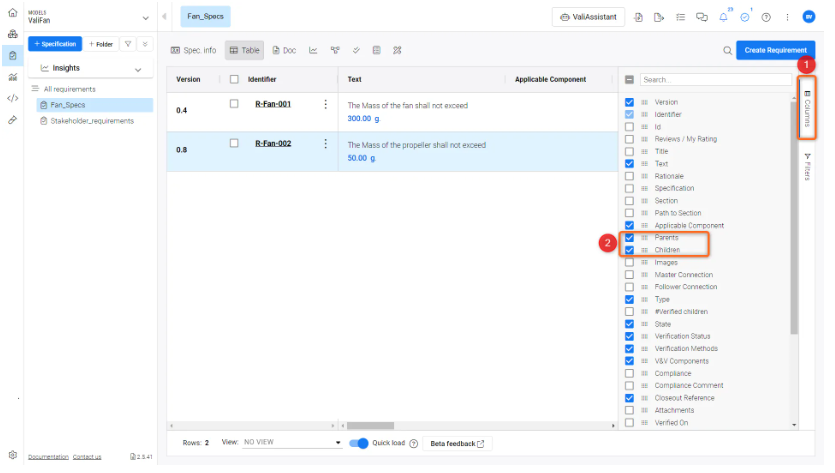
Abilitare le colonne - Verifica che le colonne genitori e figli siano selezionate
.
-
Abilitare le colonne - verifica che le colonne genitori e figli siano selezionate
-
Nella tabella dei requisiti, trova il secondo requisito che hai creato (R-Fan-002). Nella colonna
Parents, fai doppio clic sulla cella (1) -
Nel menu a discesa, digita
R-Fan-001per collegare entrambi i requisiti. Nota che i figli vengono aggiunti automaticamente al requisitoR-Fan-001 -
Dopo averlo fatto, i tuoi requisiti dovrebbero apparire così:
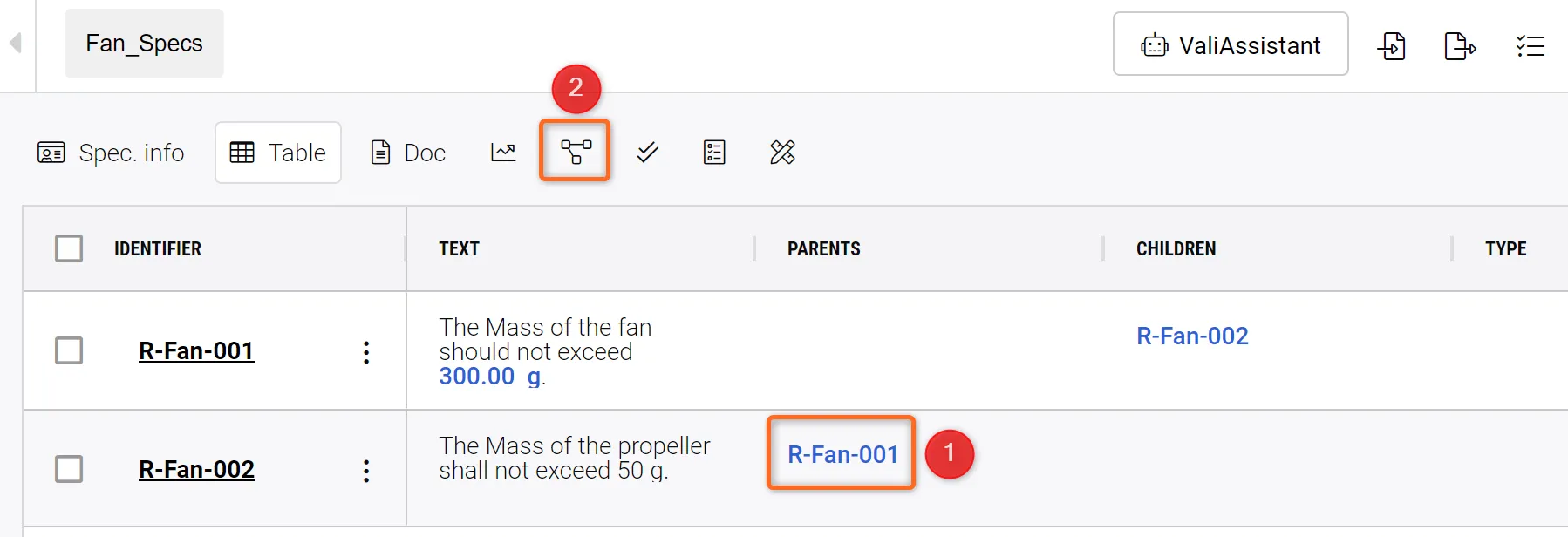 Creazione di una relazione padre-figlio - Facendo doppio clic su Parents o Children, puoi assegnare l'ereditarietà tra i requisiti.
-
Facendo clic sulla scheda
Connections Graph(2 nella Figura Creating parent_child relationship) che si trova nella parte superiore centrale della tabella dei requisiti, puoi vedere e verificare questa relazione (vedi Figura Connection Graph)
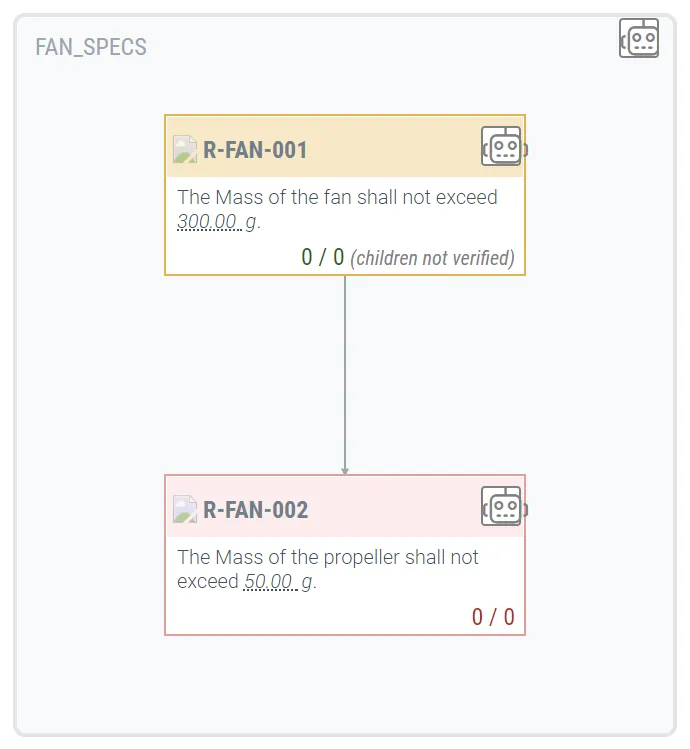 Grafico delle connessioni - Il grafico delle connessioni mostra la relazione padre-figlio della specifica selezionata. I riquadri blu attorno ai requisiti indicano la specifica in cui si trovano.
Generazione di requisiti di sicurezza tramite ValiAssistant con un prompt.
 Localizzato tramite A