
Tutorial sulla ventola 2 - Sistema di progettazione - Parte 1
In questo tutorial esploreremo un caso d’uso tipico per la progettazione di un sistema all’interno di Requirements & Systems Portal. Questo processo prevede la creazione di un modello digitale e della scomposizione del sistema, il calcolo dei parametri prestazionali, l’esecuzione di studi di trade-off e l’adozione di decisioni di progettazione.
Esamineremo questo esempio in due parti. La prima parte riguarda la scomposizione del sistema e i calcoli interni del sistema. La seconda parte riguarda i trade-off, le decisioni di progettazione e l’aggiunta di budget al blocco di analisi.
(1) Configurare i Valitypes
Valitypes ensure that every new block you create already contains valis of a certain type with a default formula and unit (e.g. Mass, Power Consumption, etc.).
Assicurarsi che esistano i Valitypes corretti.
-
Nella barra laterale sinistra, fare clic sul simbolo delle Impostazioni nell’angolo inferiore sinistro e selezionare
Settingsdal menu a discesa.
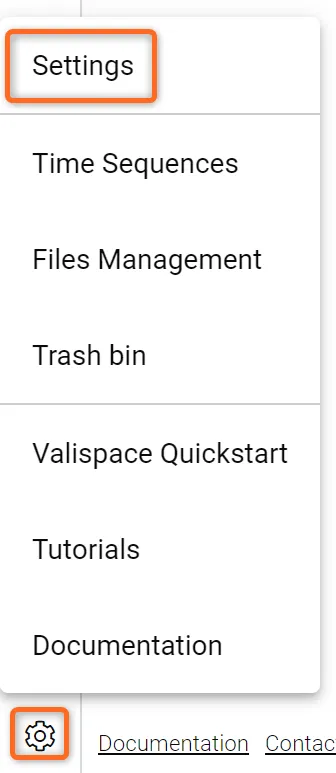 Accesso alle impostazioni del progetto
-
Fare clic sul pulsante
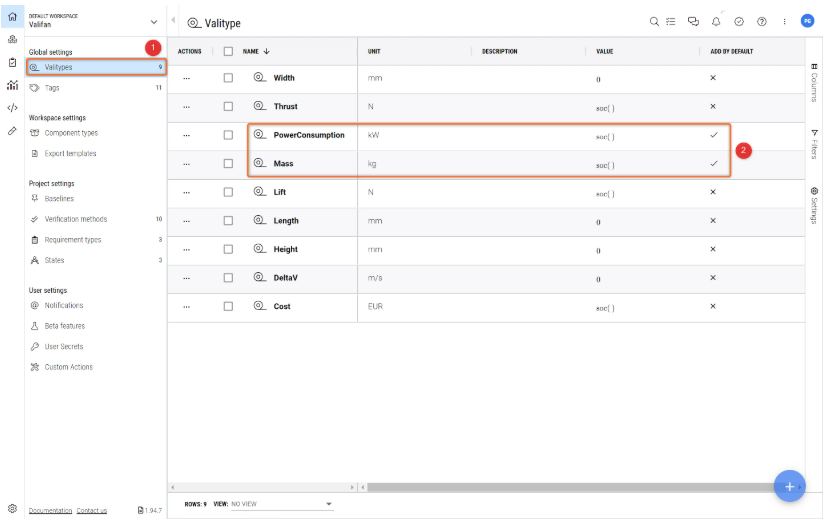
Valitypes(1) nel riquadro di navigazione per visualizzare tutti i Valitypes esistenti (vedere Figura Valitypes) -
Ora verificare se esistono i Valitypes
MassePowerConsumption. -
Se non esistono, aggiungerli facendo clic sul pulsante
+in basso a destra, sotto l’intestazione della paginaValitypese aggiungere i Valitypes con i nomi sopra indicati. -
Modificare le proprietà dei Valitypes in modo che la configurazione risulti come nella figura Valitypes.
-
Assicurarsi che entrambe le caselle di spunta
Add by Defaultsiano ☑ attivate (2). Questi Valitypes verranno aggiunti automaticamente a ogni nuovo Block creato (vedere il passaggio 2 di questo tutorial). Be aware that the Default checkbox is a user setting; this will not affect which Valitypes other users have checked as Default.
(2) Aggiungere sistemi al progetto
Let's start building your fan! Every product can be broken down into its sub-systems, like a tree. The hierarchical system tree is one of the core features of Requirements & Systems Portal.
Creare il sistema “Fan”
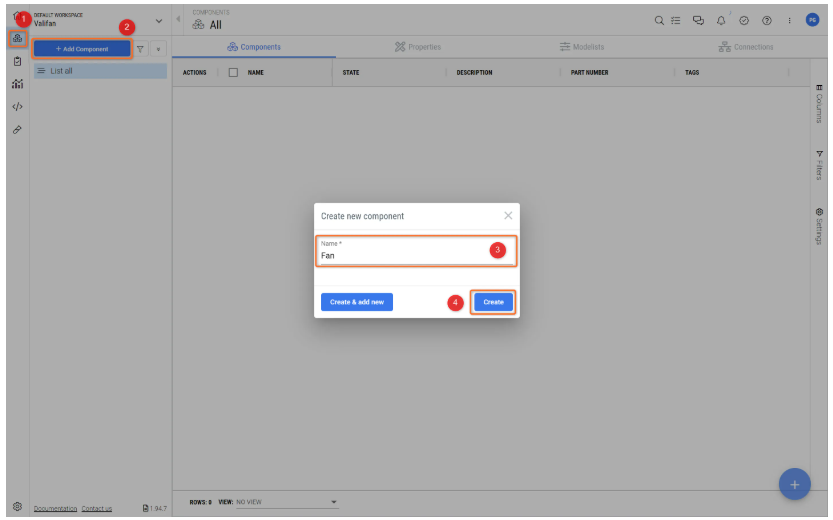
Nel modulo System Design è possibile creare e accedere all’albero del sistema, che include tutti i sistemi e sottosistemi, compresi i parametri tecnici (Valis). Nella barra laterale sinistra, fare clic sul modulo System Design (1) .
-
Creare un nuovo Block usando il pulsante
+ Add Block(2) nel riquadro di navigazione del progetto. Assegnare al nuovo Block il nomeFan(3) e fare clic suCreate(4) (vedere Figura Creating a new Block)
-
Si può notare che i Valis “Mass” e “PowerConsumption”, che abbiamo configurato nelle impostazioni dei Valitypes, sono stati aggiunti automaticamente al nuovo Block. In alternativa, se non fossero stati contrassegnati come "Add by Default", è sempre possibile aggiungere nuovi Valis al Block facendo clic sul pulsante "Add Property" nell’angolo inferiore destro (vedere Figura Add a new Vali).
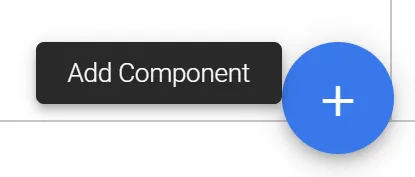 Aggiunta di un nuovo Vali
Scomporre il sistema
Dato che abbiamo creato il nostro sistema, è il momento di scomporlo in sottosistemi o parti.
-
Ora fare clic con il pulsante destro sul nuovo Block
Fannel riquadro di navigazione e selezionare+ Add Block. Assegnare al nuovo Block il nomePropeller. Successivamente, espandere il Block fan per vedere il nuovo sotto-Block nell’albero di navigazione. -
Ripetere l’operazione per creare i sotto-Block di Fan
Motor,Speed_Controller,eStructure. È possibile premere il tasto “Invio” sulla tastiera oppure selezionare l’opzioneCreate & add newper creare più Block senza uscire dalla finestra popup. -
L’albero del sistema dovrebbe ora apparire come nella figura Fan Structure.
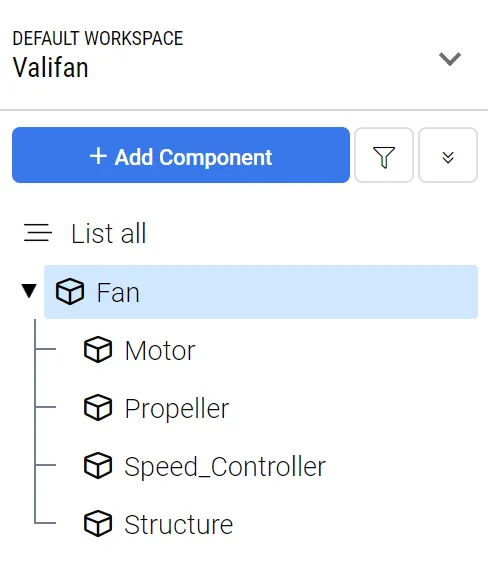 Struttura di Fan - Il sistema principale Fan è suddiviso nei suoi sottosistemi Motor, Propeller, Speed_Controller e Structure.
(3) Modificare i parametri tecnici (Valis)
In Requirements & Systems Portal, Valis are technical parameters that contain your engineering values. Valis have properties such as formulas, values, history, and much more. Your newly created Blocks already contain two Valis, Mass e PowerConsumption. Quindi, procediamo e assegniamo un valore ai Valis!
Modificare il valore di Mass e Power Consumption
-
Se si desidera visualizzare più informazioni e attributi per i Valis, è sufficiente fare clic sul nome del Vali. Si aprirà la pagina “details” del Vali, dove è anche possibile modificarne la formula. Ma per ora limitiamoci a modificare i valori nella vista elenco
-
Nella vista elenco, fare doppio clic sui valori
0ge0Wper i seguenti Block e inserire i nuovi valori facendo doppio clic sulle celle.
-
Inserire i seguenti valori per ciascun Block:
-
Motor:
Mass = 110g,PowerConsumption = 1W -
Propeller:
Mass = 30g,PowerConsumption = 0W(assicurarsi di inserire "0W" invece di "soc()") -
Speed_Controller:
Mass = 15g,PowerConsumption = 0.1W -
Structure:
Mass = 80g,PowerConsumption = 0W(assicurarsi di inserire "0W" invece di "soc()") -
Vedere l’esempio nella Figura Adding Mass to the Motor per capire come procedere.
-
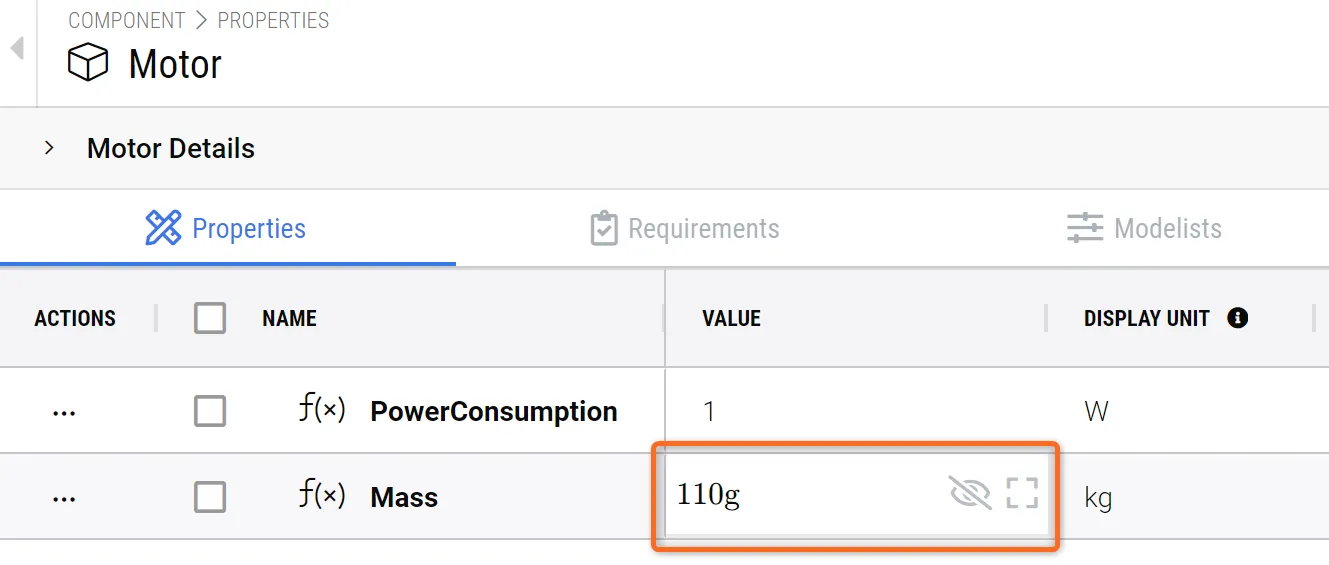 Aggiunta della massa al Motor - Esempio di aggiunta di un valore di massa al motore.
-
Si noti che Requirements & Systems Portal ha calcolato automaticamente la massa totale di Fan pari a 235g o 0.235 kg e il suo PowerConsumption totale pari a 1.1W.
(4) Aggiungere un nuovo Vali
In previous steps, we have shown how to add Valitypes. However, Valis (properties) are not restricted to mass and power consumption alone. Different properties can be added to the Blocks. In Requirements & Systems Portal, the user can create new Valis that can be a number with a unit or unitless. It can also be a matrix, textvali (e.g., material), datevali (e.g., purchase date) and datasets(two dimensions). You can access Valis in formulas using the $ symbol in any field.
Aggiungere l’efficienza del Propeller e la potenza erogata
-
Andare al Block Propeller.
-
Selezionare il pulsante
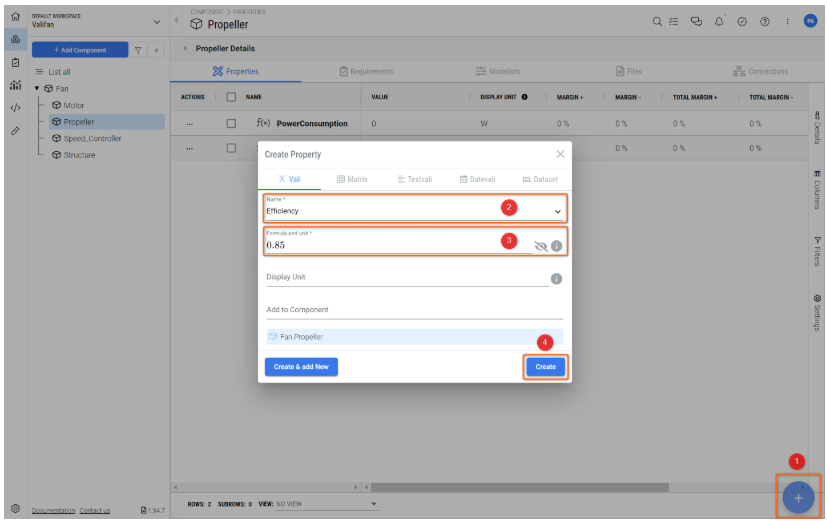
+nell’angolo inferiore destro (1) per aprire la finestra di dialogoCreate Property. DigitareEfficiency(2) nel campo 'Name' e0.85nel campoFormula(3) -
Lasciare vuoto il campo dell’unità e fare clic su
Create(4)
-
Ripetere l’operazione per un altro Vali con il nome
power_deliverede aggiungere la formula come$Motor.PowerConsumption*$Propeller.efficiency, apparirà un menu a discesa in cui sarà possibile scegliere il Vali desiderato dopo aver iniziato a digitare il simbolo del dollaro ($).
-
Lasciare vuoto il campo dell’unità, in modo che Requirements & Systems Portal assegni automaticamente l’unità corretta in base al calcolo (W), quindi fare clic su
Create. I Valis di Propeller dovrebbero ora apparire come nella Figura Creating valis and using them in formulas.
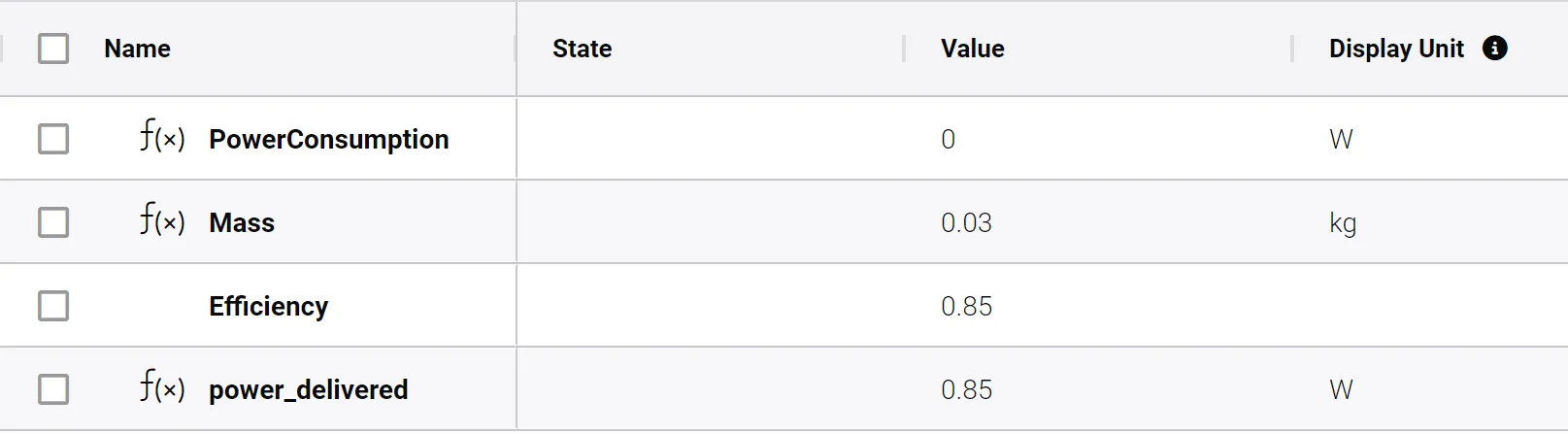 Creazione di valis e loro utilizzo nelle formule - Utilizzando il simbolo del dollaro ($) è possibile richiamare i Valis nei campi formula ed eseguire calcoli.
-
Facendo clic sul nome di uno specifico Vali verranno mostrate informazioni e proprietà aggiuntive. Provarlo facendo clic sul Vali
power_delivered. Verrà visualizzata la schermata mostrata di seguito.
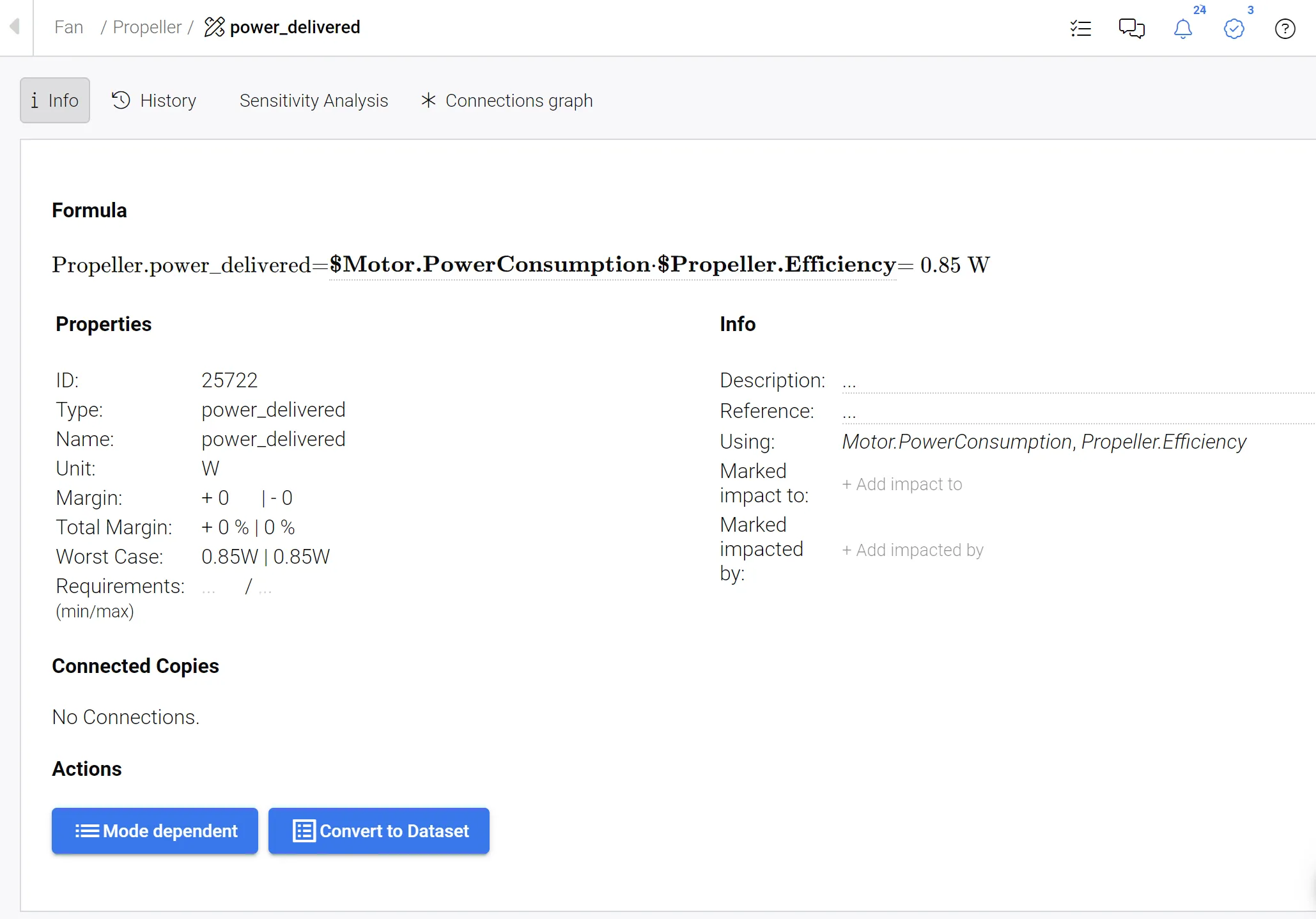 La vista dettagli di un Vali - Qui è possibile vedere Formula, Properties, Info, Connected Copies, Actions e accedere a funzionalità aggiuntive, come History, Sensitivity Analysis e il Connections Graph.
(5) Dettagliare il progetto e riutilizzare i Block
Once you have a basic design in place, you can create a more detailed model of your product. If there are Blocks that need to be duplicated, you can utilize the "connected copies" feature. This ensures that they remain synchronized: if you make changes to one connected Block, all others will be automatically updated as well.
Nel nostro esempio, abbiamo tre pale del rotore e sono tutte uguali.
Creare tre pale del rotore collegate.
-
Fare clic con il pulsante destro sul Block Propeller e fare clic su
+ Add Blockper creare un sotto-Block denominatoBlade1. -
Dopo aver creato questo Block, fare clic con il pulsante destro su di esso e selezionare
Copy & connect. Apparirà un nuovo Block collegatoBlade2allo stesso livello. -
Ripetere il passaggio precedente anche per generare
Blade3. -
Selezionare una qualsiasi delle tre pale e modificare il relativo
Massin10ge il relativoPowerConsumptionin0W. È possibile verificare che tutte le pale collegate abbiano ora lo stessoMassePowerConsumption.
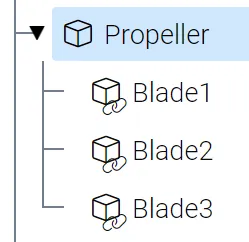 Copie collegate - Tre Blades collegate che condividono tutte le stesse proprietà.
Budget di massa
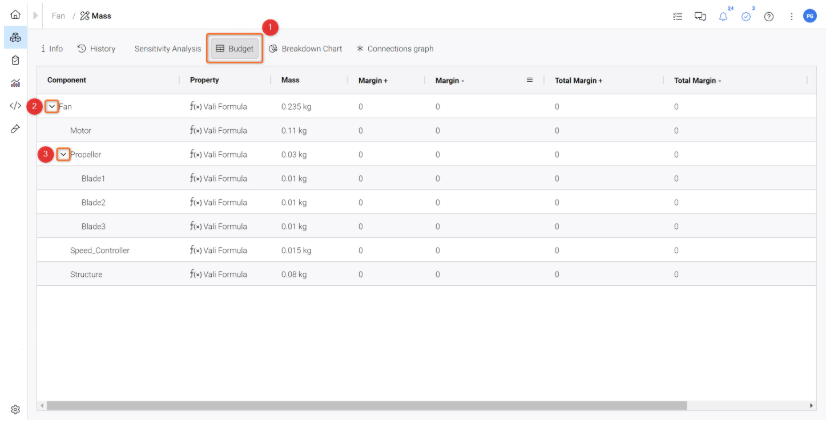
Tutti i Vali con la formula ”soc()”, ovvero Somma dei figli, hanno una tabella di budget e un grafico associati che possono essere visualizzati nelle informazioni del Vali (vedi Figura Budget Tables).
-
Vai al “Fan“ Block e fai clic sul
MassVali per aprire la scheda dei dettagli. Fai clic su “Budget” (1) nella scheda dei dettagli evidenziata qui sotto per visualizzare una ripartizione della massa totale della tua ventola. -
Puoi espandere la struttura facendo clic sulle frecce (2 e 3).
-
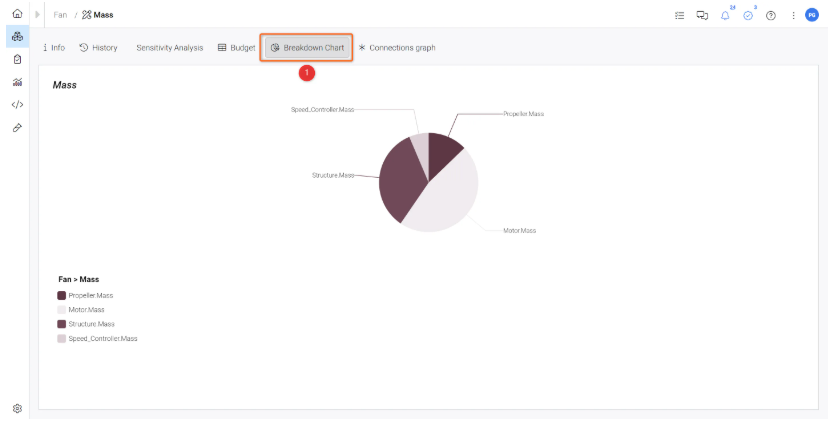
All'interno della sezione dei dettagli, fai clic sul grafico a torta (1) evidenziato qui sotto per visualizzare una ripartizione della massa totale della tua ventola. Il grafico a torta mostra la ripartizione della massa per il livello immediatamente inferiore dei sottosistemi.
(6) Utilizzare i margini
At an early development stage, you are usually not sure about the exact values of any property. This is why adding a margin to the value can be helpful. Requirements & Systems Portal propagates this uncertainty throughout all your calculations (linear uncertainty propagation).
Aggiungere margini alla colonna della tabella Vali
-
Fai clic sul Propeller Block. Nella tabella, verifica se le colonne Margin sono visibili. In caso contrario, fai clic sulla scheda delle colonne (a destra - vedi Figura Margins) (1).
-
Dall'elenco, seleziona
Margin+eMargin-(2).
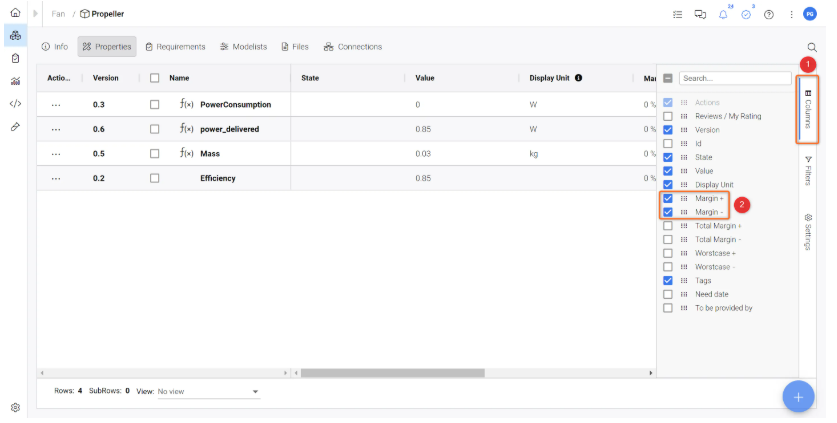
Aggiungi un margine di incertezza alla massa dell'elica.
-
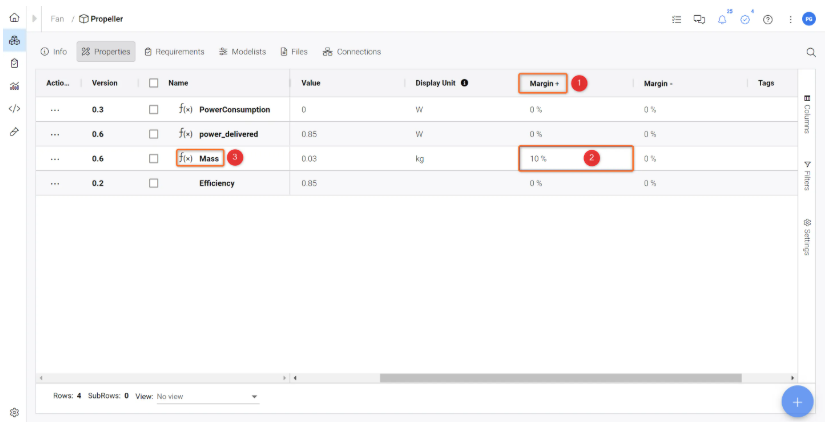
Nelle prime fasi della progettazione, potresti non conoscere il valore finale della massa; nella maggior parte dei casi, la massa risulta più alta del previsto. In questi casi, puoi aggiungere un margine di sicurezza al tuo Vali. Con l'aiuto di questo margine, Requirements & Systems Portal calcola automaticamente un caso peggiore per il tuo Vali. Facciamolo, ad esempio, con la massa dell'elica (vedi Figura Margins on Valis).
-
Fai clic sul Propeller Block e vai al
MassVali. -
Aggiungi un margine superiore "Margin+" (1) al Vali facendo doppio clic nella cella e inserendo un valore di 10 (che significa un margine+ del 10%) (2).
-
Apri la scheda dei dettagli del Propeller
Mass(facendo clic sulMassvali (3)). Qui puoi vedere che il valore di worst case è ora 0.033kg a causa del margine+ del 10%.
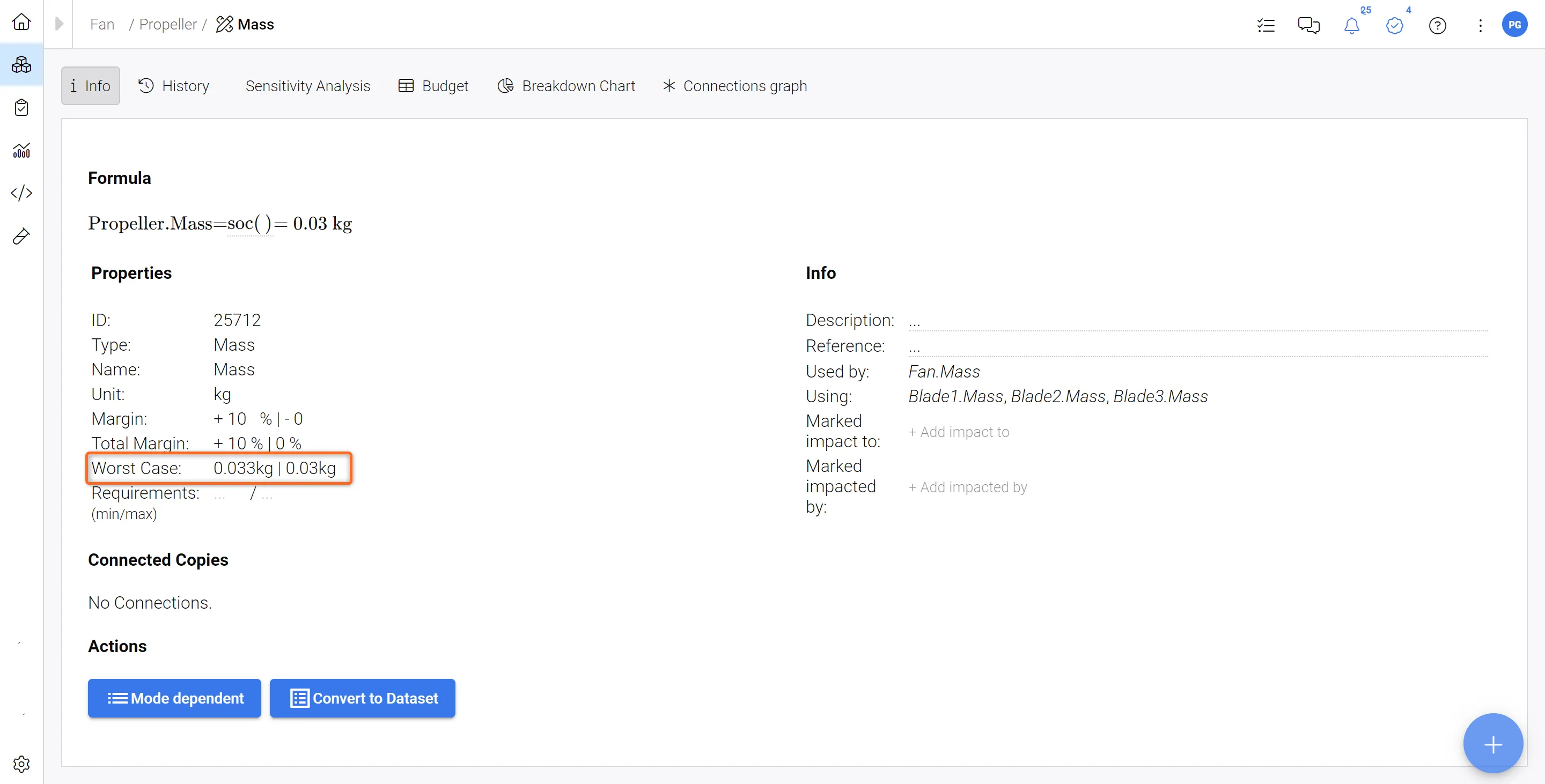 Valore di worst case dell'elica - Il valore di worst case viene calcolato per la massa dell'elica in base ai margini definiti.
-
Se ora vai al Fan Block ed entri nei dettagli del
Massdella ventola, puoi vedere che ilMassdella ventola ora ha un margine totale di +1.28% e un worst-case di 0.238kg.
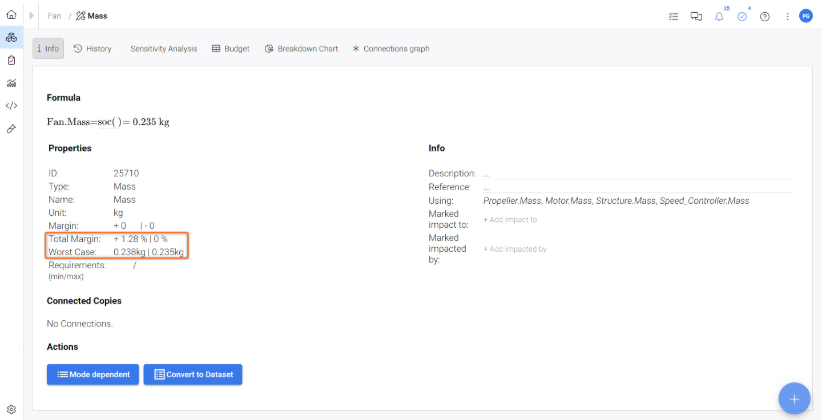
 Localizzato tramite A