
Tutorial ventola 3b - Verifica del sistema - Modulo di test
 )
) , il tuo amministratore ha abilitato il Verifications & Validations Module. Continua con
  , il tuo amministratore ha abilitato il Test Module. Continua con Fan Tutorial 3b - Verify System - Test Module.
Questo tutorial spiega come eseguire Verification and Validation utilizzando Requirements & Systems Portal. Nei tutorial precedenti abbiamo creato requisiti e Block per il nostro progetto ValiFan. In questo tutorial verrà spiegato come aggiungere i metodi di verifica ai requisiti, come verificarli utilizzando i closeout reference e verranno inoltre mostrati i metodi di verifica automatici in Requirements & Systems Portal.
Prima di iniziare, rivediamo le basi delle verifiche in Requirements & Systems Portal. I requisiti sono collegati a uno o più sistemi o sottosistemi. Questi Block vengono verificati utilizzando metodi di verifica. I requisiti di un Block possono essere verificati con uno o più metodi. Requirements & Systems Portal offre cinque metodi di verifica predefiniti: Rules, Inspection, Analysis, Review e Test.
Vedremo come aggiungere Block e metodi di verifica ai requisiti e come verificarli con ciascun metodo di verifica.
(1) Aggiunta di Block predefiniti a una specifica
Aggiungiamo il Block Fan come predefinito alla nostra specifica Fan_Specs. Per aggiungere un Block predefinito alla specifica:
-
Seleziona il
Fan_Specs(1) e fai clic sulla scheda denominata “Spec- info“ (2), che ti porta alla scheda dei dettagli Fan_specs (vedi Figura Specification Info)
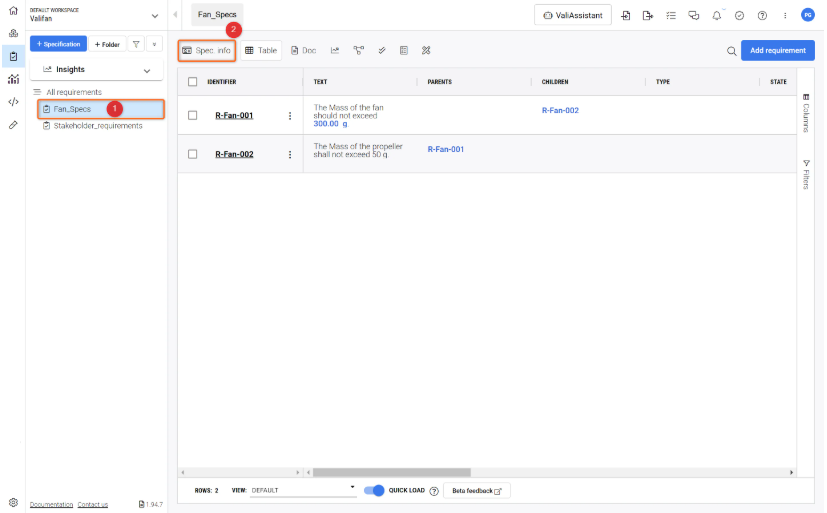
-
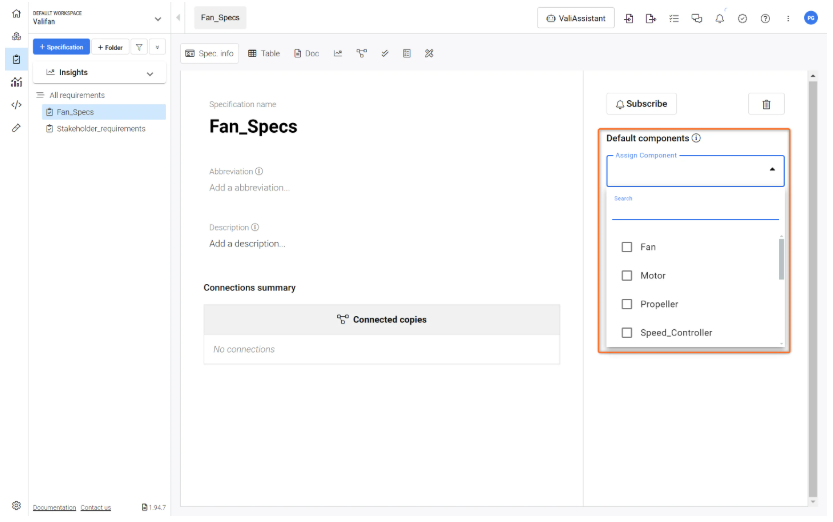
Nella scheda delle informazioni della specifica, fai clic su "Default Blocks" e nel menu a discesa seleziona “Fan“ per aggiungerlo alla tua specifica come Block predefinito (vedi Figura Default Specification Block).
Dopo aver selezionato “Fan“ come Block predefinito, in una finestra pop-up ti verrà chiesto: “Do you want to add Blocks to existing requirements?”(1). Seleziona l'opzione “Yes, I’m sure“(2).
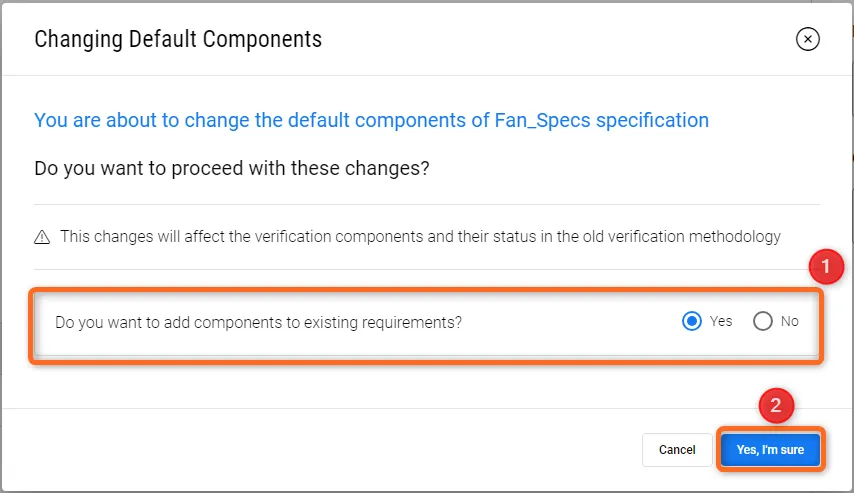 Aggiunta di Block predefiniti alla specifica - Selezionando questa opzione, i Block vengono aggiunti automaticamente ai metodi di verifica del requisito.
(2) Creazione e caricamento di viste per la verifica
Requirements & Systems Portal offers various pre-selected attributes, such as Identifier, Text, Parents, Children, Type, State, Verification Status, Verification Methods, Blocks, Closeout References, Tags, and Properties. However, this may lead to excessive horizontal scrolling on smaller screens. To streamline the Verification process, users can generate custom views with only the essential attributes. Let's create a new view for the Verification and load it.
-
Passa il mouse su una qualsiasi delle celle del nome attributo. Verrà visualizzata una nuova icona, come mostrato nell'immagine qui sotto. Fai clic sull'icona per aprire il menu.
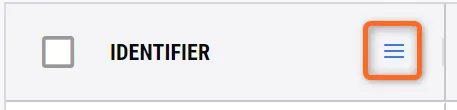 Accesso a informazioni aggiuntive per una colonna.
-
Una volta fatto clic sull'icona, si apre una nuova finestra di dialogo. Seleziona l'ultima icona con tre finestre verticali.
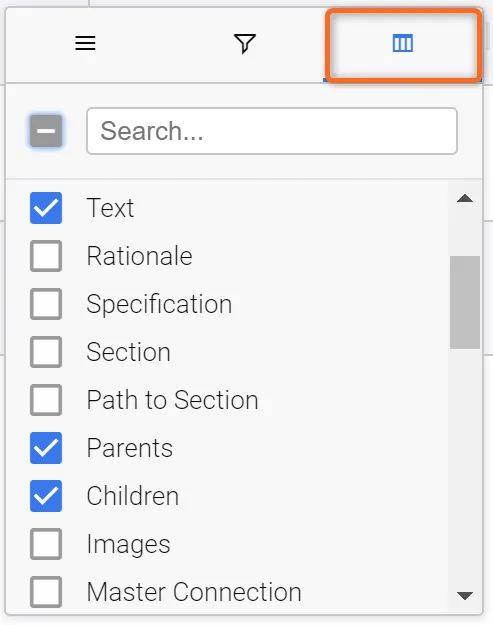 Selezione delle colonne da visualizzare nella tabella.
-
In questa finestra, deseleziona tutti gli attributi e seleziona solo i seguenti: Text, Parents, Children, Applicable Blocks, Verification status, Verification Methods, Closeout references e Tags.
-
Una volta terminato, fai clic con il pulsante destro sulle tabelle per aprire il menu delle tabelle. Nella finestra di dialogo, seleziona
Save View.
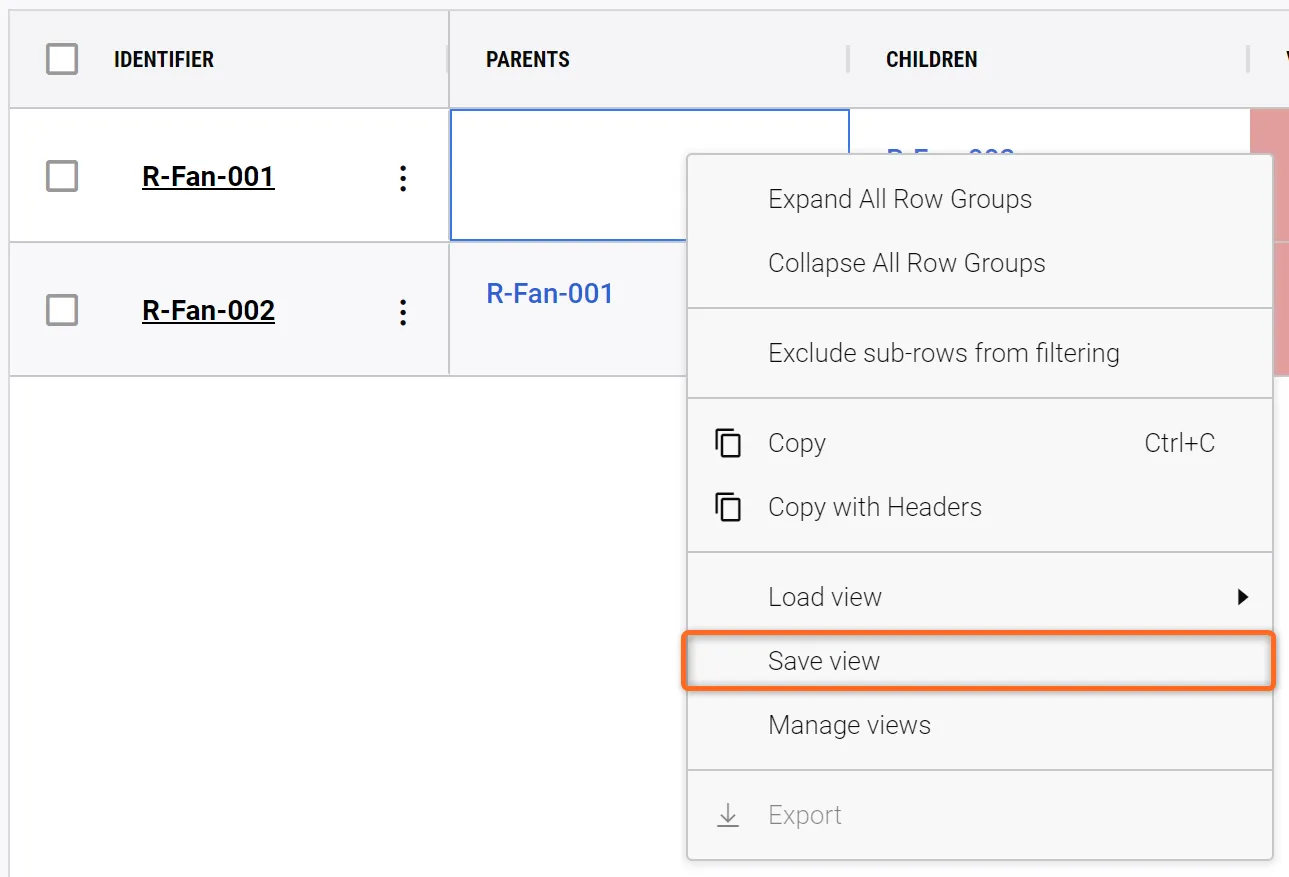 Save View - Salvando una View verranno memorizzate in una View dedicata tutte le colonne selezionate, le larghezze delle colonne e i filtri applicati.
-
Si aprirà una nuova finestra di dialogo in cui puoi inserire “Verification_View” in
Save as new(1), selezionarePrivate(2), e quindi fare clic suSave(3).
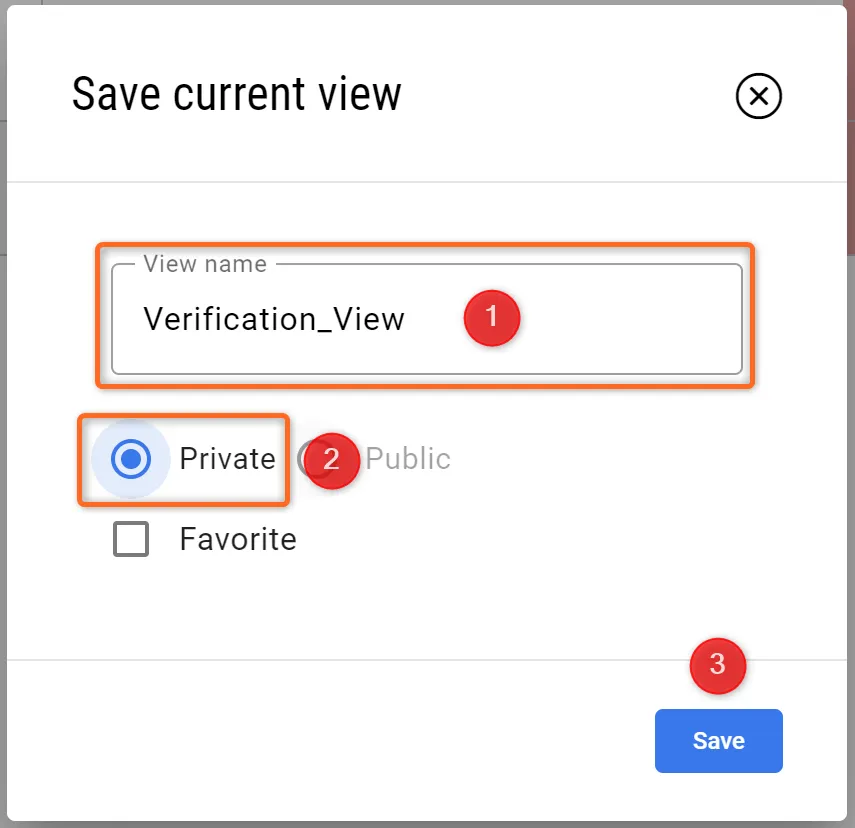 Salvataggio di una View - Qui puoi selezionare il nome della tua view, nonché se è privata (solo tu puoi vederla) o pubblica (tutti i tuoi collaboratori possono vederla) e puoi scegliere se è una View preferita.
-
Una volta salvata la view, l'utente può ora caricarla facendo clic con il pulsante destro sulle tabelle, selezionando l'opzione
Load Viewe selezionando laVerification_Views.
(3) Aggiunta di un metodo di verifica ai requisiti
Requirements & Systems Portal has five default Verification Methods: Rules, Inspection, Analysis, Review and Test. Inspection, Analysis and Review are manual verification methods, while the Rules and Tests are automatically updated based on the triggers in the System Design Module and Test Module. We will create each Verification Method and show you how to attach the Closeout References.
Metodo di verifica manuale
Aggiungiamo un metodo di verifica manuale al requisito R-Fan-001. Per farlo,
-
fai clic sull'icona con i tre puntini nelle colonne
Actionsdel requisito e selezionaAdd Verification Method. -
Si apre una nuova finestra di dialogo, in cui puoi selezionare il metodo di verifica. Per il metodo di verifica manuale, selezioneremo
Inspectione faremo clic suYesnella finestra di conferma. -
Consulta il tutorial qui sotto per il flusso.
Aggiunta di un metodo di verifica a un requisito
Cosa succede quando aggiungiamo un metodo di verifica?
-
Una volta assegnato un metodo di verifica a un requisito, questo viene aggiunto sotto di esso. Puoi verificarlo facendo clic sul simbolo
>vicino al nome dell'identificatoreR-Fan-001. Facendo clic sul simbolo>si espande la riga del metodo di verifica (vedi Figura Requirement Verification Method).
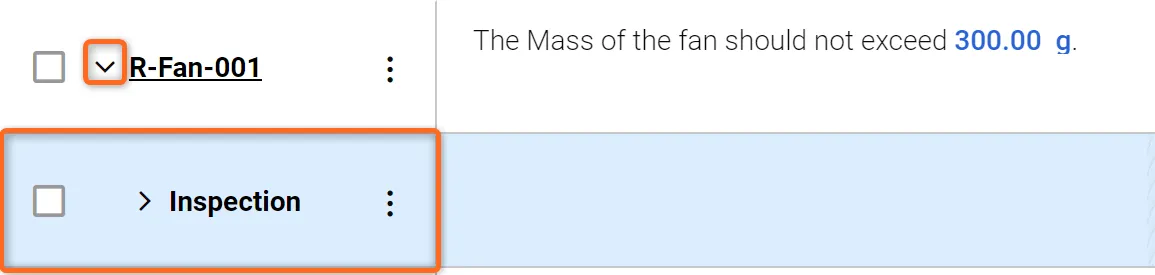 Metodo di verifica del requisito - Il metodo di verifica viene visualizzato in un menu a discesa sotto il requisito.
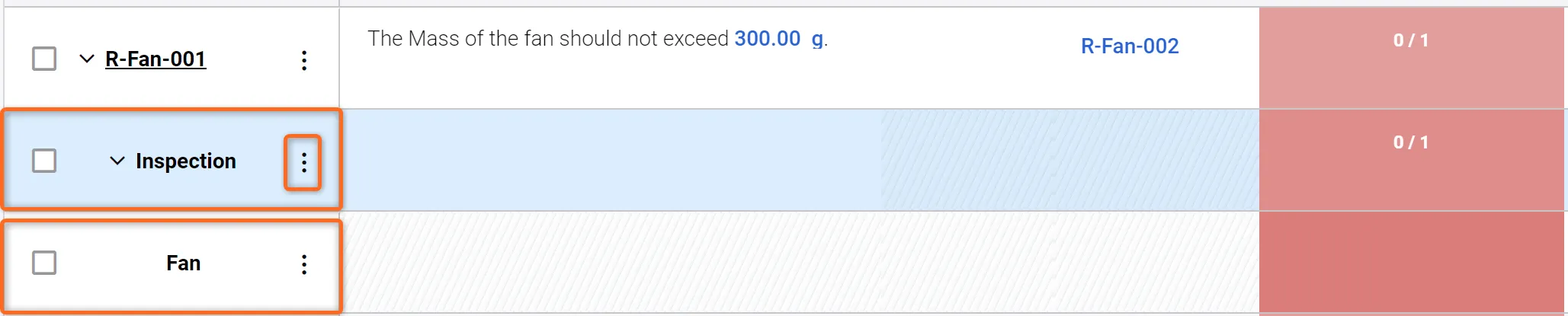 Verifica su un requisito - Requisito con metodo di verifica e Block associato.
Modifica dello stato di verifica
Per aggiornare lo stato di verifica di un Block, segui questi semplici passaggi. Innanzitutto, assicurati che il Block soddisfi i nostri standard tramite un'ispezione accurata. Una volta confermato che è allineato al nostro requisito, fai doppio clic sul riquadro rosso nella colonna Verification Status del Block e seleziona "verified" dal menu a discesa (1) (vedi Figura Changing Verification Status).
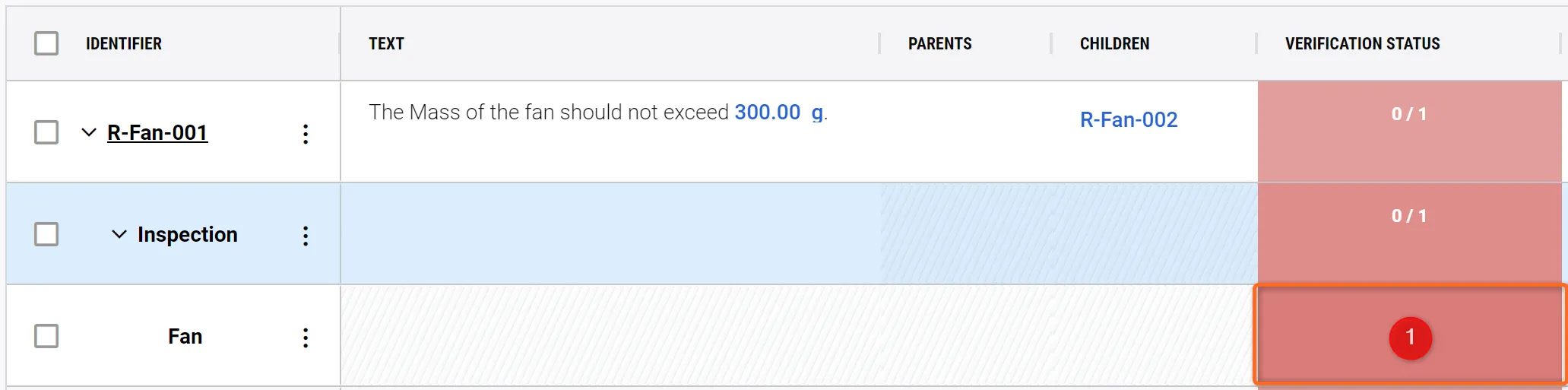 Modifica dello stato di verifica - Facendo doppio clic sul riquadro rosso si apre un menu a discesa che consente di selezionare lo stato di verifica corrente.
Il colore della riga del Block cambierà da rosso a verde, indicando che è stato verificato. Per confermare che l'aggiornamento sia stato applicato correttamente, controlla i numeri: ora dovrebbe indicare “1/1”.
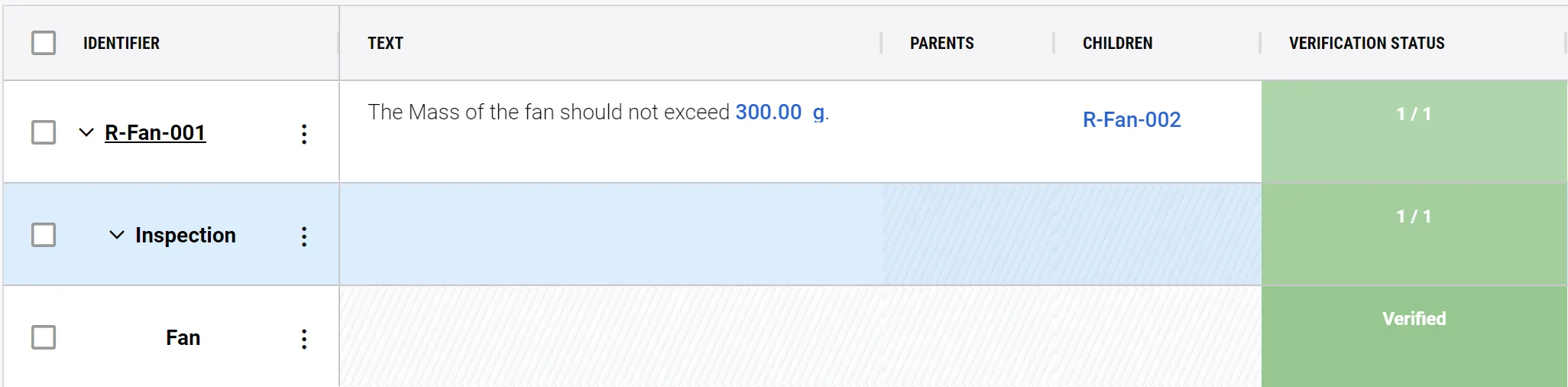 Requisito verificato - Quando lo stato di verifica viene modificato in “Verified“, il colore cambia, fornendoti un'indicazione chiara del fatto che il Block soddisfa il tuo requisito.
Automatic Verification Method
Rules - Metodo di verifica - Tieni traccia dei tuoi Vali rispetto ai requisiti
Most technical developments are designed against strict requirements, e.g., mass, power consumption, budget, etc. Requirements & Systems Portal maintains a complete overview of whether your design fulfils all of these requirements.
-
Nella riga di
R-Fan-001, fai clic sull'icona con i tre puntini vicino all'identificatore e seleziona la prima opzione,Add Verification Method. Nella finestra pop-up “Add New Verification Method”, seleziona “Rules” e fai clic su “Yes”. -
Fai clic sul piccolo pulsante con la freccia vicino a R-Fan-001 e di nuovo su quello accanto a Rules per aprire il Block Fan nella riga successiva.
-
Fai doppio clic nella cella della colonna closeout reference (1) per visualizzare una finestra pop-up in cui aggiungere le tue regole (vedi immagine qui sotto Adding a Rule).
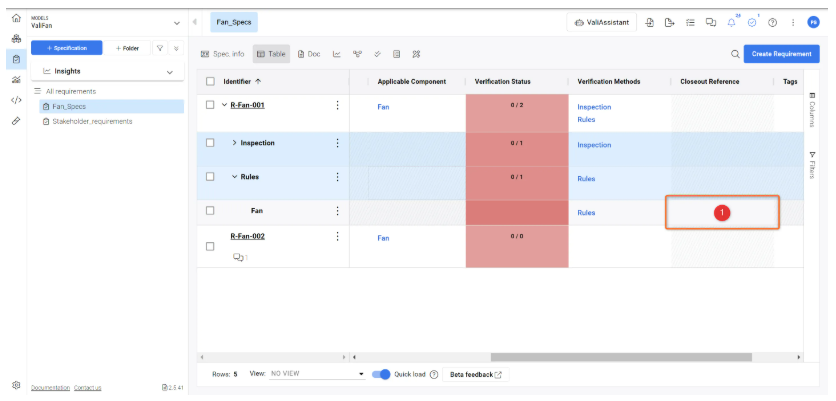
-
Nella finestra pop-up digita la seguente regola
$Fan.Mass <= 300g(1). Fai clic su “Done” (2) - vedi Figura Rule Verification Method
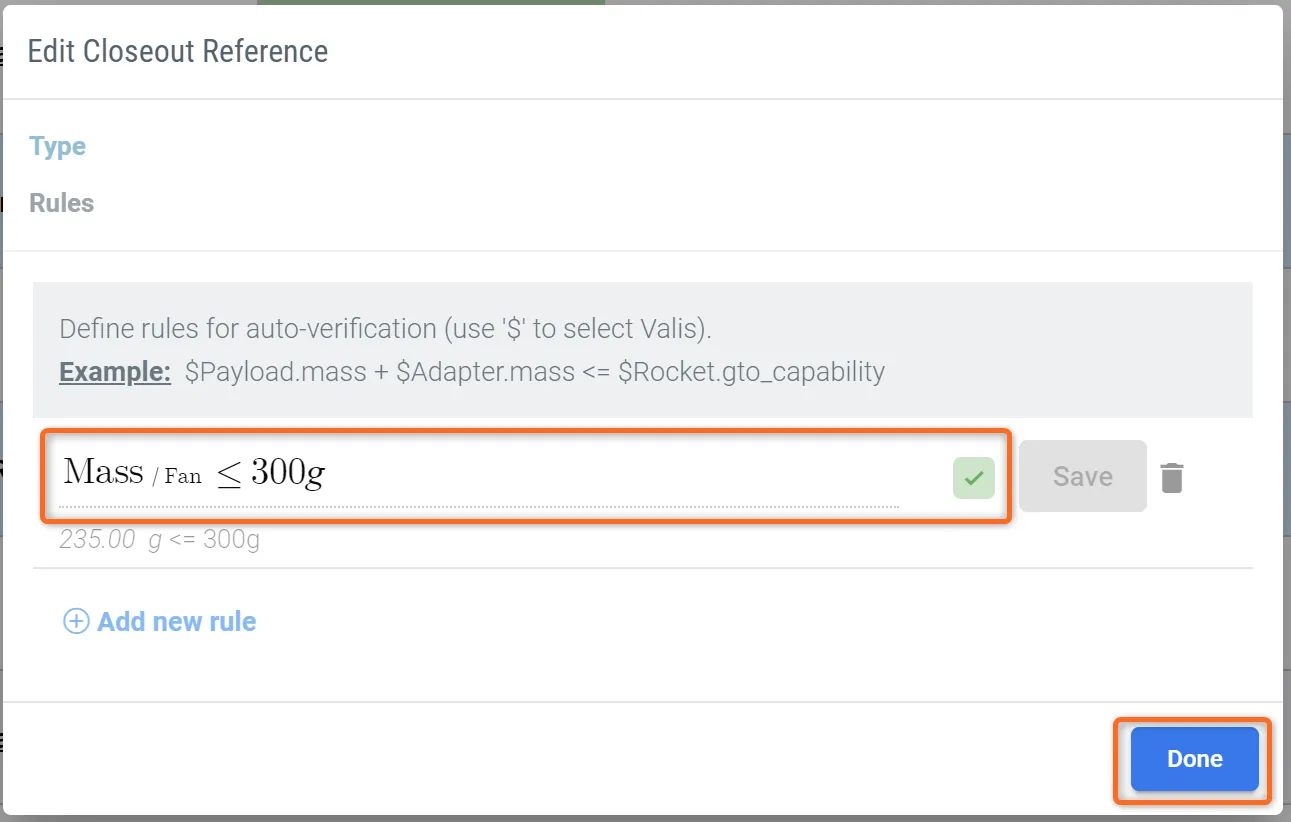 Metodo di verifica Rule - Aggiungendo varie Rules ai tuoi requisiti, puoi eseguire una verifica automatica rispetto al tuo progetto di sistema.
Requirements & Systems Portal controlla automaticamente la verifica di questa regola. L'indicatore verde sulla notifica del requisito 2/2 indica che questo requisito è stato soddisfatto e verificato da due metodi di verifica. Segui il nostro tutorial interattivo qui sotto:
-
Puoi anche controllare in qualsiasi momento lo stato di tutti i requisiti e delle regole del progetto aprendo la scheda
Verification Statusnel moduloRequirements.
 Scheda Verification Status - Mostra lo stato complessivo della verifica dei tuoi requisiti nella specifica selezionata.
Test - Metodo di verifica (Opzionale)
The test verification method works concurrently with the “Tests Module”. Within the “Tests Module”, the user can write the testing procedure and attach requirements and Blocks to it. During the testing phase of the Block, the testing engineer can perform the test runs and verify if the test is approved or not. Based on the test run results, the verification status of the requirements gets updated automatically.
Crea una nuova procedura di test.
In questa sezione creeremo una breve procedura di test, eseguiremo un test e osserveremo il processo di verifica. Per farlo:
-
Seleziona il modulo Tests(1) e, quando viene visualizzata la schermata del modulo, fai clic su
+ Test Procedure(2)
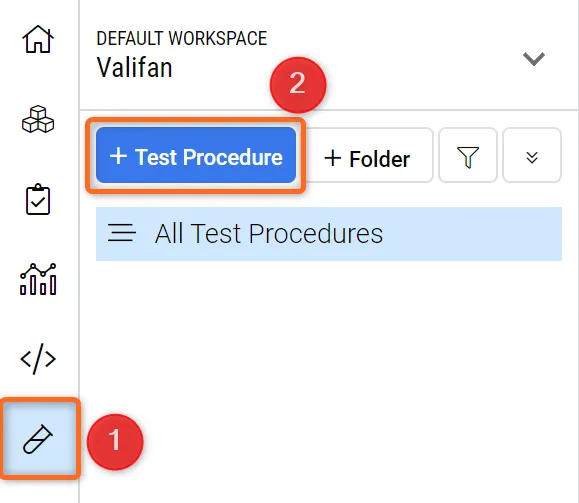 Test Module - Access and Creating a Test Procedure.
-
Si apre una finestra di dialogo in cui l'utente può inserire il nome della procedura di test come
Mass_measurement_of_ValiFane fare clic suCreate. -
Dopo aver creato la procedura di test, sul lato destro l'utente può definire i dettagli della procedura di test e scrivere i passaggi. Nella sezione dei dettagli, trova
Units under teste aggiungi il BlockFanalla procedura di test.
Creazione di una nuova procedura di test e aggiunta di “Units under test”
Ora creiamo i passaggi del test, i risultati attesi e il requisito
-
Fai clic sul "+" situato in basso a destra per aggiungere i passaggi del test. Si aprirà una nuova finestra di dialogo in cui puoi aggiungere
Preparing the Equipmentalla sezione Title. Nella casella di testo, inserisci il seguente testo:
-
Posiziona la bilancia di precisione su una superficie stabile e piana.
-
Accendi la bilancia di precisione e attendi che si stabilizzi.
-
Calibra la bilancia di precisione in base alle linee guida del produttore.
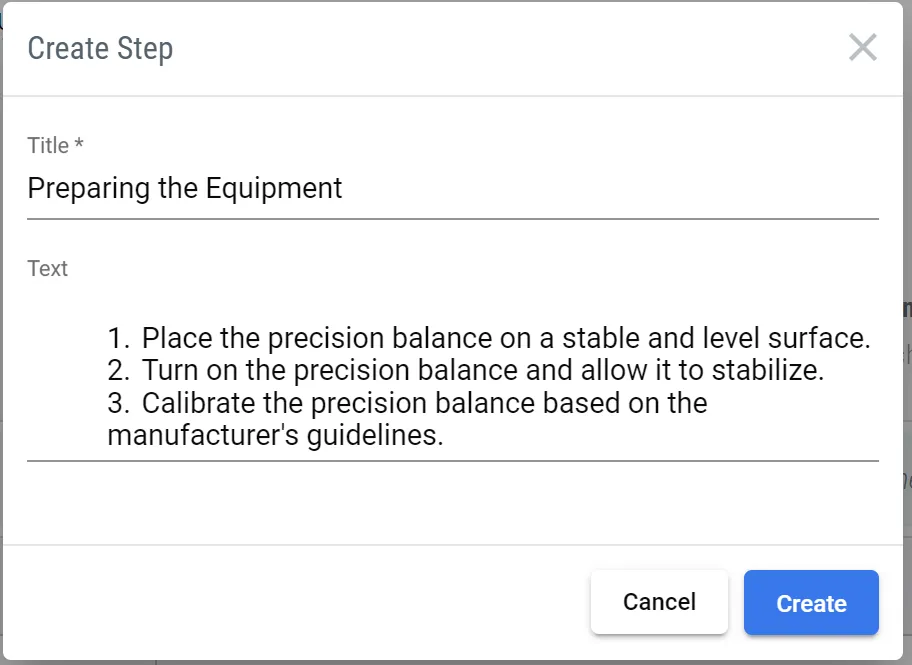 Aggiunta di un passaggio di test
Allo stesso modo, aggiungi il seguente passaggio con i dettagli indicati.
Title |
Text |
|---|---|
Determina la massa della ventola. |
|
Ora aggiungi il risultato atteso al passaggio 1 e al passaggio 2.
-
Fai doppio clic sulla cella di “Expected Result” nella riga del passaggio 1 e aggiungi il seguente testo “La bilancia dovrebbe mostrare 0,0 g
-
Fai lo stesso per il secondo passaggio con le seguenti informazioni: “La massa dovrebbe essere inferiore a 300 g”.
Il secondo passaggio di questa procedura di test può verificare il requisito R-Fan-001. Quindi aggiungiamo il requisito al secondo passaggio.
-
Passa il cursore sulla cella della colonna “Requirements” del passaggio 2. Fai clic su
+ Add requirement. -
Facendo clic, si apre una nuova finestra di dialogo. Nel menu a discesa digita o scegli
R-Fan-001eSave.
Esecuzione del test e propagazione automatica dello stato dell'esecuzione del test ai requisiti
Matrice di assegnazione della verifica
The requirements Module has a feature named "Verification Assignment Matrix". This feature allows the user to view a matrix that shows which Verification Methods are assigned to each requirement. Additionally, users can easily add or remove verification methods within this matrix. To do so, follow the steps provided.
-
All'interno del Requirement Module, seleziona la sezione
Verification Assignment Matrix(1) -
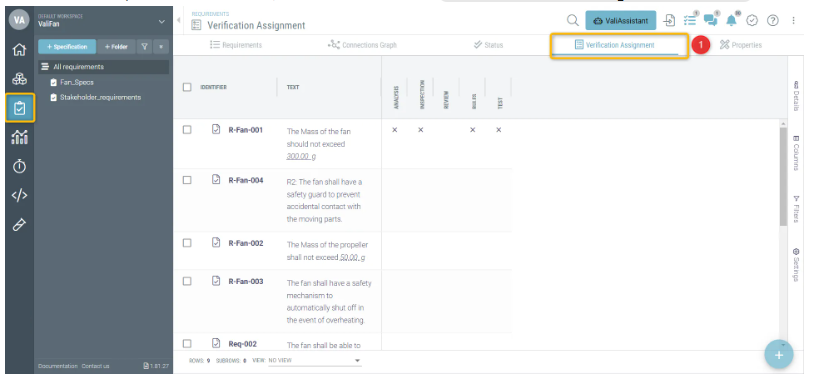
-
Nella cella che coincide con la matrice di verifica “rules” e il requisito
R-Fan-002,fai clic sulla cella. Questo crea automaticamente il metodo di verifica rules sul requisito. -
Allo stesso modo, puoi fare clic sulle altre celle e aggiungere rapidamente un Verification Method.
Passaggi successivi?
Congratulazioni, ora sai come orientarti in Requirements & Systems Portal!
Puoi continuare a migliorare il tuo progetto Desktop Fan. Ecco alcune idee:
-
Aggiungi la conformità ai tuoi requisiti
-
Aggiungi alcune relazioni padre/figlio tra i requisiti, controlla il Connections Graph e nota i codici colore sul requisito.
-
Fai clic con il pulsante destro sulla Requirement Table e sulle opzioni di esportazione.
 Localizzato tramite A