Questa pagina descrive in dettaglio i miglioramenti inclusi nella versione iniziale di CircuitMaker 2.0, nonché quelli aggiunti negli aggiornamenti successivi. Oltre a offrire una serie di miglioramenti che sviluppano e consolidano le tecnologie esistenti, ogni aggiornamento incorpora anche correzioni e ottimizzazioni basate sul feedback della Community di CircuitMaker.
L'aggiornamento all'ultima versione disponibile di CircuitMaker è necessario per continuare a utilizzarlo. Se viene rilevata una versione successiva del software, ti verrà offerta la possibilità di aggiornare. Se rifiuti l'aggiornamento, il software verrà chiuso.
CircuitMaker 2.3
Released: 1 July 2024 - Version: 2.3.0 (build 3)
Questo aggiornamento di CircuitMaker prevede il passaggio del motore di ricerca dei componenti dall'API Octopart all'API Nexar. Nexar è una piattaforma moderna e sicura che fornisce accesso ai dati e ai servizi di fornitura e progettazione offerti da Altium. Basata sul linguaggio di query e manipolazione GraphQL, l'API Nexar offre funzionalità e prestazioni migliorate, oltre a standard di sicurezza più elevati grazie al protocollo di autorizzazione OAuth 2.0.
CircuitMaker 2.2
Released: 15 June 2022 - Version: 2.2.1 (build 6)
Released: 6 April 2022 - Version: 2.2.0 (build 5)
Questo aggiornamento di CircuitMaker aggiunge la possibilità di importare nei progetti CircuitMaker progetti e documenti di progettazione creati con software di terze parti, inclusi KiCAD e P-CAD. Include inoltre correzioni e miglioramenti basati sul feedback della Community di CircuitMaker.
Punti salienti
Supporto all'importazione
Per supportare l'esigenza di lavorare con file di progettazione in altri formati e provenienti da altri strumenti, CircuitMaker introduce il supporto all'importazione. Usa il comando Import dal menu FileOpen per accedere alla finestra di dialogo standard di Windows Open, quindi seleziona un tipo di file e il file da importare.
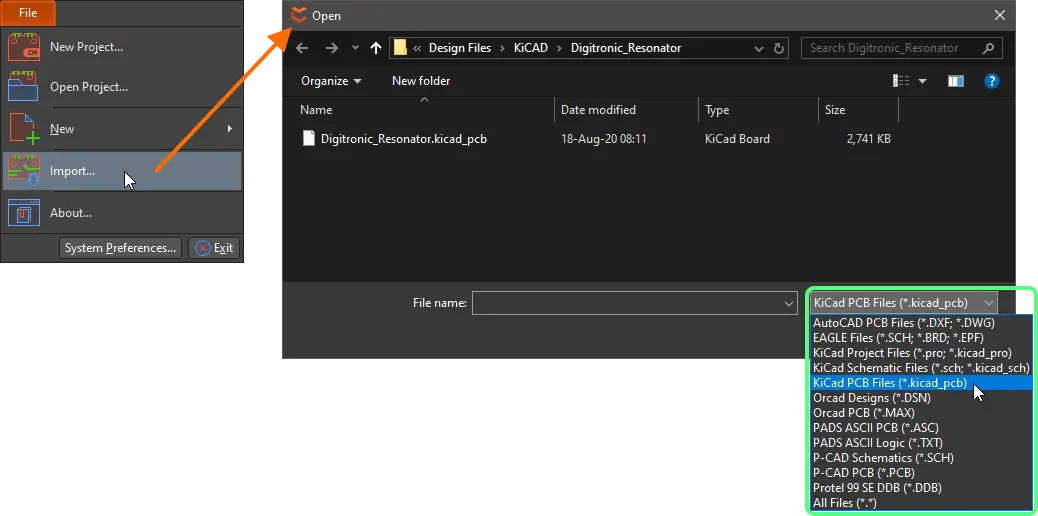
Le impostazioni di importazione per ciascuna applicazione di progettazione supportata sono definite nelle pagine della sezione Importers di System Preferences di CircuitMaker.

Importatore KiCAD
Tra gli altri importatori disponibili, CircuitMaker include l'importatore KiCAD® e supporta l'importazione dei seguenti file di progettazione:
-
File di progetto KiCAD (*.pro, *.kicad_pro)
-
File schematici KiCAD (*.sch, *.kicad_sch)
-
File PCB KiCAD (*.kicad_pcb)
I risultati dell'importazione possono essere visualizzati nel pannello Projects e possono essere riassunti come segue:
-
I documenti schematici e PCB relativi al file di progetto KiCAD selezionato (*.pro, *.kicad_pro) vengono importati nel progetto CircuitMaker corrente.
-
Uno schema KiCAD (*.sch, *.kicad_sch) viene importato in un documento schematico CircuitMaker (
*.SchDoc).
-
Un PCB KiCAD (*.kicad_pcb) viene importato in un documento PCB CircuitMaker (
*.CMPcbDoc).

CircuitMaker 2.1
Released: 11 February 2022 - Version: 2.1.0 (build 4)
Questo ultimo aggiornamento di CircuitMaker aggiunge la possibilità di collaborare in modo efficiente con il tuo corrispondente ingegnere meccanico, abilitando il CoDesign tra CircuitMaker e Autodesk® Fusion 360®. Fornita tramite l'Fusion 360 CoDesigner estensione, l'interfaccia diretta a questa funzionalità è il nuovo pannello Fusion 360 CoDesigner (View | System | Fusion 360 CoDesigner) dai menu ribbon PCB), che viene utilizzato per Push e Pull le modifiche di progetto avanti e indietro tra i due domini di progettazione.

Le modifiche di progetto non vengono trasferite direttamente tra gli ambienti ECAD e MCAD, ma tramite la piattaforma Altium 365. I progetti CircuitMaker sono archiviati in uno Spazio personale di Altium 365; anche CoDesigner utilizza questo spazio per memorizzare un'istantanea del progetto indipendente dallo strumento, accessibile sia da CircuitMaker sia da Autodesk Fusion 360. Questo approccio consente ai progettisti di entrambi i lati di continuare a modificare i propri file di progetto e di eseguire Push e Pull degli aggiornamenti quando sono pronti. L'istantanea indipendente dallo strumento contiene i dettagli degli oggetti supportati, non dell'intero progetto della scheda.

-
Le modifiche di progetto create in uno dei due ambienti vengono trasferite all'ambiente di destinazione eseguendo un Push nell'editor di origine. È possibile includere un messaggio per spiegare la natura della modifica; questo messaggio viene visualizzato nell'ambiente di destinazione nel rispettivo pannello. Si fa quindi clic sul pulsante Send per inviare la scheda alla piattaforma condivisa Altium 365. Successivamente è possibile fare clic sul pulsante Pull nell'editor di destinazione per sincronizzare i progetti ECAD e MCAD.
-
Quando una modifica viene Pushed, il pannello dell'editor di destinazione mostrerà un messaggio che indica la presenza di una modifica in sospeso la volta successiva che verrà aperta la copia di lavoro del file di progetto. Fai clic su View Changes per visualizzare un elenco delle modifiche.
-
Puoi controllare in qualsiasi momento la presenza di modifiche in sospeso eseguendo un Pull. Quando si fa clic sul pulsante Pull, verrà visualizzato un elenco di Changes. Ogni modifica rappresenta una differenza tra i dati nel file PCB e i dati inviati dall'editor di origine. Puoi fare clic su una singola modifica nell'elenco delle modifiche. Tale modifica verrà evidenziata sulla scheda.
-
Puoi selezionare quali modifiche applicare: quelle non selezionate verranno scartate.
CircuitMaker 2.0
Released: 12 August 2021 - Version: 2.0.3 (build 51)
Released: 02 July 2021 - Version: 2.0.2 (build 40)
Released: 23 June 2021 - Version: 2.0.1 (build 20)
Released: 14 June 2021 - Version: 2.0.0 (build 14)
Released: 10 June 2021 - Version: 2.0.0 (build 9)
La prima cosa da notare in questa versione è che Altium CircuitMaker è stato completamente aggiornato, con solide nuove funzionalità e un'interfaccia utente completamente nuova. Inoltre, il codice di CircuitMaker è stato aggiornato per allineare la base di codice alla più recente tecnologia di Altium Designer, consentendo ulteriori sviluppi e adattamenti più rapidi ai cambiamenti dell'ambiente del sistema operativo.
CircuitMaker 2.0 rimane gratuito, incentrato sulla community e semplice da usare, pur restando abbastanza potente da permetterti di intraprendere il tuo prossimo progetto divertente.
CircuitMaker 2.0 ora include un account gratuito su Altium 365, la nostra piattaforma infrastrutturale collaborativa basata su cloud. Un account Altium 365 è e rimarrà gratuito per gli utenti di CircuitMaker. Con il tuo account gratuito puoi visualizzare direttamente in un browser web schemi, PCB, BOM, Gerber e 3D. Chiunque tu scelga di coinvolgere condividendo il tuo progetto (incluse persone esterne alla Community di CircuitMaker) può facilmente aprire e visualizzare quel progetto tramite un browser web, senza installare CircuitMaker.
Punti salienti
CircuitMaker 2.0 è un aggiornamento significativo rispetto a CircuitMaker 1.3 e contiene molte correzioni e miglioramenti in tutte le aree del prodotto. Fai clic sulle seguenti sezioni comprimibili per dare un'occhiata ad alcuni dei principali punti salienti.
Integrazione perfetta con Altium 365
Con questa versione di CircuitMaker, ora puoi sperimentare la collaborazione su una scala completamente nuova, grazie alla perfetta integrazione del software con Altium 365®. Altium 365 è una piattaforma infrastrutturale basata su cloud che lavora insieme a CircuitMaker. I tuoi progetti di progettazione e quelli della più ampia Community di CircuitMaker sono archiviati collettivamente e accessibili dalla piattaforma Altium 365. E poiché è basata su cloud, non c'è nulla da installare e nulla da configurare. È semplicemente disponibile con CircuitMaker o da un browser.
Come utente registrato della Community di CircuitMaker, ti verrà assegnato un tuo Personal Space sulla piattaforma Altium 365, visibile solo a te. Questo è il luogo in cui viene archiviato qualsiasi progetto che crei in CircuitMaker. Puoi lavorare ai progetti privatamente all'interno del tuo Spazio personale e, quando desideri un po' più di collaborazione, puoi condividerli con altre persone specifiche, per la collaborazione - modifica (solo tramite CircuitMaker) oppure sola visualizzazione. I commenti ti consentono di creare rapidamente un gruppo di confronto, con partecipanti in grado di rivedere un progetto con o senza CircuitMaker.
Infine, una volta che il tuo progetto è pronto per essere lanciato nella più ampia Community di CircuitMaker, puoi pubblicarlo nel CircuitMaker Community Workspace - tutto dall'interno del tuo Spazio personale su Altium 365!
Se altri hanno condiviso con te i loro progetti di progettazione, potrai accedervi da un'area dedicata Shared with Me dell'interfaccia della piattaforma Altium 365, ancora una volta sia dall'interno di CircuitMaker sia tramite un browser web.
Altium 365 viene aggiornato regolarmente, introducendo frequentemente nuove funzionalità. Inoltre, oltre a essere la "base" per tutti i tuoi progetti di progettazione CircuitMaker, il tuo Spazio personale può ospitare l'archiviazione persistente di vari tipi di dati statici caricati, inclusi "snapshot" di progetto (da varie piattaforme ECAD) e dati di produzione Gerber, con la possibilità di condividerli con chiunque per commenti e redlining. Per ulteriori informazioni, consulta la pagina
Altium 365 Personal Space della
documentazione di Altium 365.
Accesso all'account semplificato
L'accesso al tuo account Altium tramite CircuitMaker è stato semplificato e reso molto più accessibile. Per farlo, fai clic sul controllo  in alto a destra nella finestra principale dell'applicazione, quindi fai clic sulla voce
  nel menu associato. Usa la successiva finestra di dialogo Sign In visualizzata per inserire le credenziali del tuo account, quindi fai clic su
  . In alternativa, accedi usando il tuo account Google® o Facebook® e, così facendo, collega/associa tale account al tuo account Altium. Se non hai un account Altium, puoi fare clic sul controllo per registrarne uno (che ti porterà a una pagina per la registrazione ad Altium 365).
Il controllo cambierà per riflettere l'avvenuto accesso al tuo account Altium mostrando la tua immagine del profilo o avatar (ad esempio,  ). Anche il menu lo mostrerà, insieme al nome completo e a un collegamento per accedere rapidamente al tuo account (profilo) tramite il browser web predefinito.

Anche la disconnessione dal tuo account è altrettanto intuitiva: basta fare clic sul controllo

a destra del tuo nome.
New Color Scheme
Gli studi hanno dimostrato che, mentre un’interfaccia orientata al testo funziona generalmente meglio con testo scuro su sfondo chiaro, un’interfaccia ricca di immagini risulta più confortevole per gli occhi con contenuti chiari su sfondo scuro. Tenendo conto di ciò, CircuitMaker supporta un nuovo tema di colore scuro. Dalle System Preferences del software (File » System Preferences), vai alla sezione UI Theme della pagina System - General page, dove ora puoi scegliere tra Altium Dark Gray e Altium Light Gray. Passa con il mouse sull’immagine seguente delle due opzioni e lascia che i tuoi occhi si orientino verso la preferenza più rilassante!

Inspector Panel
Il nuovo Inspector panel elimina la necessità di finestre di dialogo per gli oggetti negli editor e rende quindi il posizionamento e la modifica degli oggetti molto più rapidi e semplici. Il pannello fornisce un accesso di modifica universale alle proprietà di documenti e oggetti, determinando dinamicamente il proprio contenuto in base al documento o all’oggetto attualmente selezionato e presentando proprietà e impostazioni specifiche relative a quel documento/oggetto. Il pannello riunisce inoltre proprietà padre e figlio in un unico punto di accesso semplificato.
L’immagine seguente mostra un esempio del Inspector pannelloInspector in azione per un foglio schematico, visualizzando il contenuto del documento (quando non sono selezionati oggetti di progetto) e di un componente selezionato. Passa con il mouse sull’immagine per vedere contenuti analoghi dal punto di vista del PCB.

Mentre il Inspector pannelloInspector può essere aperto dalla scheda View dei menu ribbon di un editor applicabile, è anche possibile accedervi rapidamente facendo doppio clic su un oggetto di progetto (negli editor relativi a schematici e PCB), nonché utilizzando la scorciatoia da tastiera F11.
Premi F1 all’interno del Inspector pannelloInspector per accedere a informazioni contestuali rispetto a ciò che ti viene attualmente mostrato.
New Layer Stack Manager
La gestione dello stack di layer della scheda è stata completamente rinnovata in questa release. La vecchia finestra di dialogo Layer Stack Manager è stata eliminata e sostituita da un unico editor in stile documento. Questo editor è accessibile dall’editor PCB (Home | Board | Layer Stack Manager) e fornisce essenzialmente due schede:
-
Stackup - questa scheda descrive i layer di fabbricazione. In questa scheda i layer vengono aggiunti, rimossi e configurati.
-
Via Types - questa scheda viene utilizzata per definire i requisiti consentiti di attraversamento dei layer sul piano Z per le via utilizzate nel progetto. Il diametro e la dimensione del foro (proprietà X&Y) delle via inserite nel progetto continuano a essere controllati dalle preferenze predefinite se la via viene inserita manualmente, oppure dalla regola di progettazione Routing Style applicabile se la via viene inserita durante il routing interattivo.
Il
Inspector panel presenta rispettivamente il layer o il tipo di via attualmente selezionato, per facilitarne la modifica.
L’immagine seguente mostra il Layer Stack Manager in azione durante la configurazione dello stackup di una scheda. Passa con il mouse sull’immagine per vedere la definizione dei tipi di via.

Come editor di documenti standard, il
Layer Stack Manager (LSM) può essere lasciato aperto mentre si lavora sul PCB, consentendo di passare avanti e indietro tra il PCB e l’LSM. Sono supportati tutti i comportamenti di visualizzazione standard, come la suddivisione dello schermo o l’apertura su un monitor separato. Nota che deve essere eseguita un’azione
Save nel
Layer Stack Manager prima che le modifiche vengano riflesse nel PCB.
New-look Preferences
La gestione delle System Preferences (File » System Preferences) è stata anch’essa rivista in questa release: ora viene fornita in un editor in stile documento anziché nella vecchia finestra di dialogo Preferences .

Additional Enhancements & Improvements
Oltre alle principali caratteristiche e funzionalità evidenziate in precedenza, questa release di CircuitMaker include numerosi miglioramenti e perfezionamenti aggiuntivi che, nel loro insieme, rendono l’esperienza di progettazione con il software più fluida, intuitiva e produttiva. Tra questi:
-
Nuovi motori grafici per Schematic e PCB 3D, con quest’ultimo che ora utilizza DirectX, offrendo pan e zoom più fluidi e rapidi, in particolare su schematici grandi e densi.
-
Compilazione dinamica in Schematic. Questo elimina la necessità della compilazione manuale del progetto e pone anche le basi per un’interazione più stretta tra gli editor.
-
Semplificazione del menu File e dei ribbon in generale.
-
Pagina Home completamente riprogettata (View | System | Start dai menu ribbon principali).

 Localizzato tramite A