
Sincronizzazione di un assieme multi-board
Panoramica
Nella progettazione meccanica, l’approccio standard allo sviluppo di un prodotto consiste nel costruire il dispositivo a partire da un certo numero di sottoassiemi. Il software di progettazione elettronica di Altium supporta un concetto simile, in cui più PCB possono essere riuniti per creare un assieme di PCB, che in ECAD è chiamato Multi-Board Assembly. Questo assieme può includere anche l’involucro e altri elementi meccanici.
 Un assieme multi-board aperto nell’editor ECAD per assiemi multi-board di Altium.
Il processo di assemblaggio dei circuiti stampati nell’involucro viene eseguito al meglio in MCAD. Tuttavia, anche l’ingegnere ECAD potrebbe dover eseguire verifiche elettromeccaniche, come le distanze tra componenti e tra componenti e involucro; nonché controllare l’accesso e l’etichettatura degli elementi dell’interfaccia umana, come indicatori e display, pulsanti e connettori.
Per fare ciò, gli ingegneri meccanici ed elettronici devono poter trasferire l’assieme avanti e indietro tra MCAD ed ECAD. Questo può essere fatto usando Altium MCAD CoDesigner. La sincronizzazione di un assieme di schede tra i domini MCAD ed ECAD offre numerosi vantaggi, tra cui la possibilità di verificare rapidamente lo stato corrente del dispositivo assemblato da parte sia del team di progettazione meccanica sia di quello elettronico.
Flusso di lavoro
Le diapositive seguenti mostrano un riepilogo della sincronizzazione di un assieme Multi-board tra MCAD ed ECAD. Questo ordine dei passaggi non è fisso; ad esempio, le diapositive mostrano una sequenza in cui i singoli PCB sono stati Pull da ECAD e assemblati nell’involucro MCAD, prima di decidere di trasferire l’intero assieme in ECAD.


I passaggi numerati di seguito mostrano lo stesso processo ma in una sequenza diversa. Questa volta l’involucro del dispositivo MCAD viene collegato prima all’assieme multi-board ECAD, e poi i PCB vengono aggiunti all’involucro del dispositivo.
1. Trasferire ciascun PCB da ECAD a MCAD
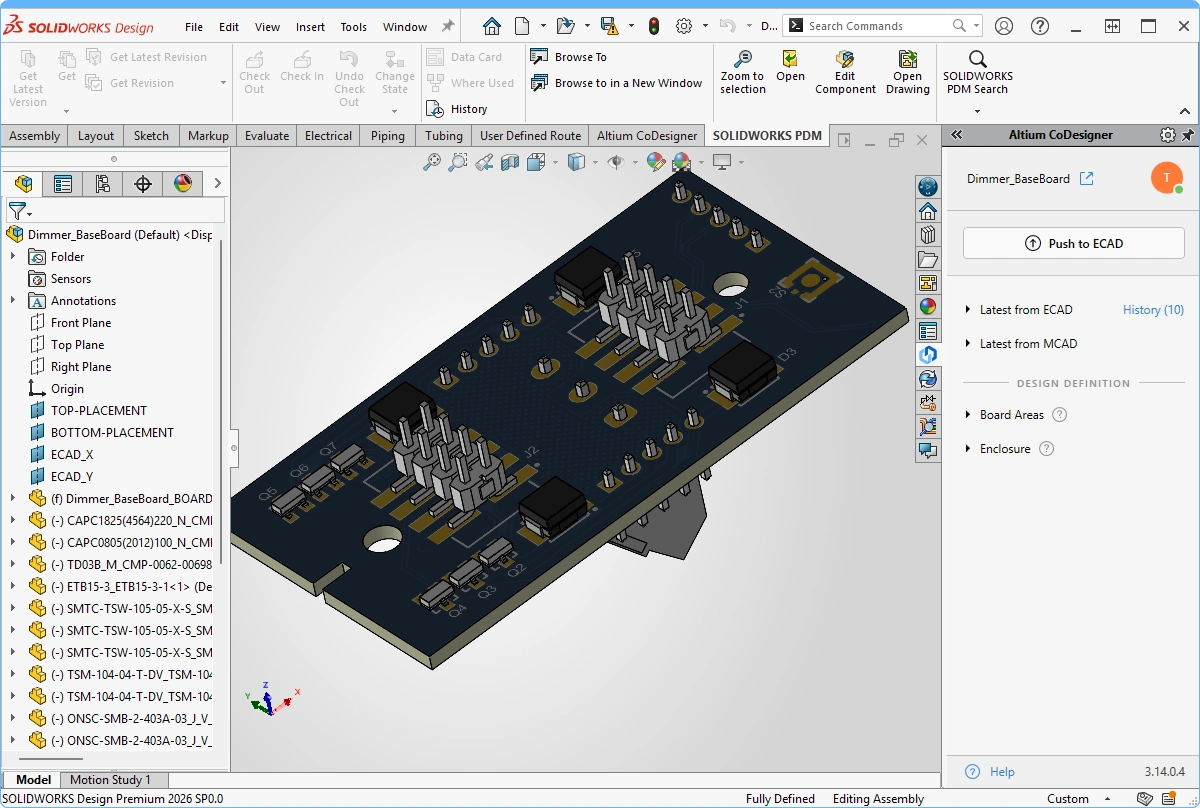
Per trasferire l’assieme da ECAD a MCAD, occorre prima eseguire il Push di ciascun PCB singolarmente e poi il Pull in MCAD, salvando ciascuno come assieme meccanico.

| Push from ECAD | Usare il pannello MCAD CoDesigner per eseguire il Push di ciascuna scheda da ECAD al Workspace, come mostrato sopra. |
| Pull into MCAD | Usare il pannello Altium CoDesigner per eseguire il Pull di ciascuna scheda dal Workspace, salvando ciascuna come assieme MCAD. Si noti che la sincronizzazione a livello di scheda deve essere mantenuta indipendentemente dalla sincronizzazione dell’assieme di cui tali schede entrano a far parte. |
 ).
). ).
).2. Eseguire il Push dell’assieme Multi-board ECAD da ECAD
L’assieme multi-board ECAD è definito come un progetto Multi-board, al quale vengono poi aggiunti tutti i progetti PCB.

| Define the assembly in ECAD | In ECAD, le schede vengono aggiunte a un assieme multi-board posizionando un modulo per ciascuna scheda su uno schema Multi-board, e quindi importando tali schede in un documento di assieme Multi-board. Scopri di più sulla progettazione Multi-board in ECAD. |
| Mating the boards | Si consiglia di definire gli accoppiamenti nell’assieme del dispositivo MCAD, piuttosto che nell’assieme multi-board ECAD. |
| Push the assembly from ECAD | Una volta che i PCB sono stati aggiunti al documento di assieme multi-board ECAD, l’assieme ECAD è pronto per essere Push in MCAD. Dopo aver posizionato e orientato le schede in MCAD, le informazioni su posizione e orientamento possono quindi essere ritrasferite in ECAD. |
3. Creare l’assieme del dispositivo in MCAD e collegare l’assieme Multi-board ECAD
L’assieme del dispositivo MCAD è collegato all’assieme multi-board ECAD tramite il pannello Altium CoDesigner. È possibile collegarlo in qualsiasi fase: da un file di assieme MCAD vuoto, una volta aggiunto l’involucro o gli involucri, oppure dopo aver aggiunto una o più schede. In questo esempio, l’involucro è stato aggiunto, ma non le schede.

| Create the MCAD assembly | Creare un nuovo assieme del dispositivo in MCAD. |
| Include the enclosure | Se necessario, aggiungere l’involucro all’assieme del dispositivo e salvare l’assieme. |
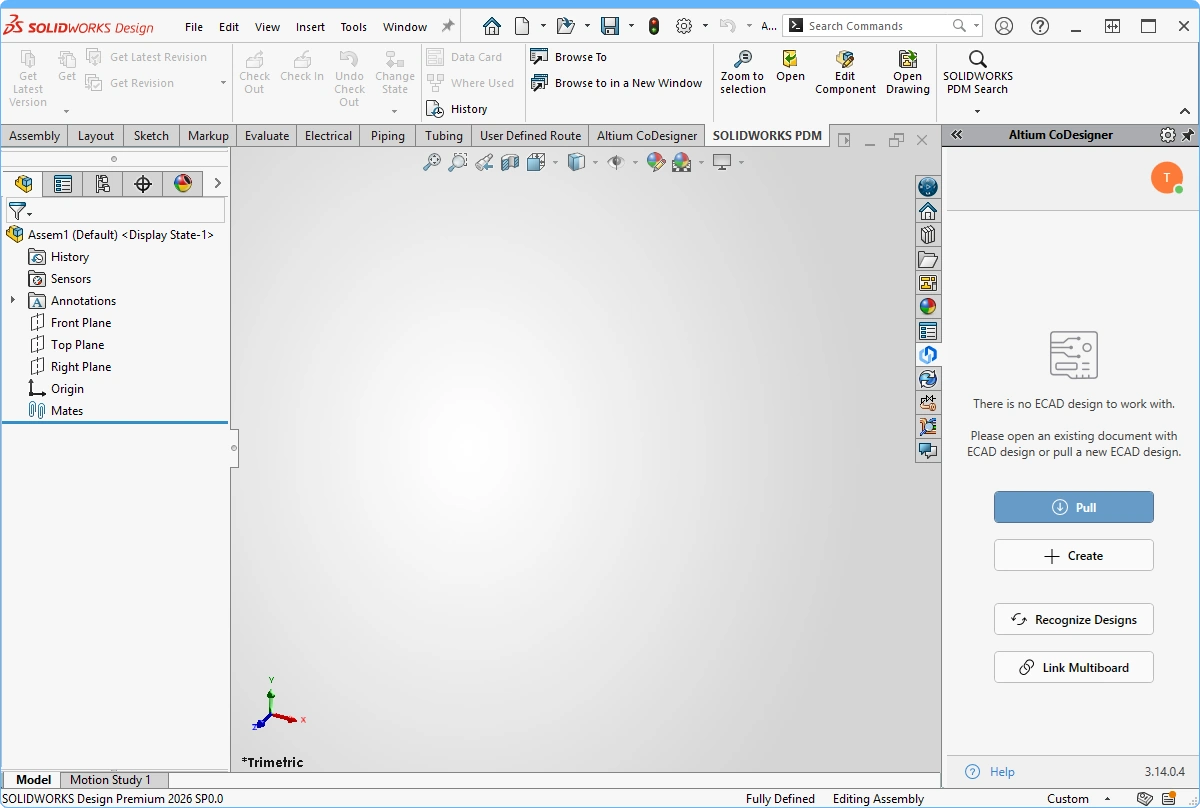
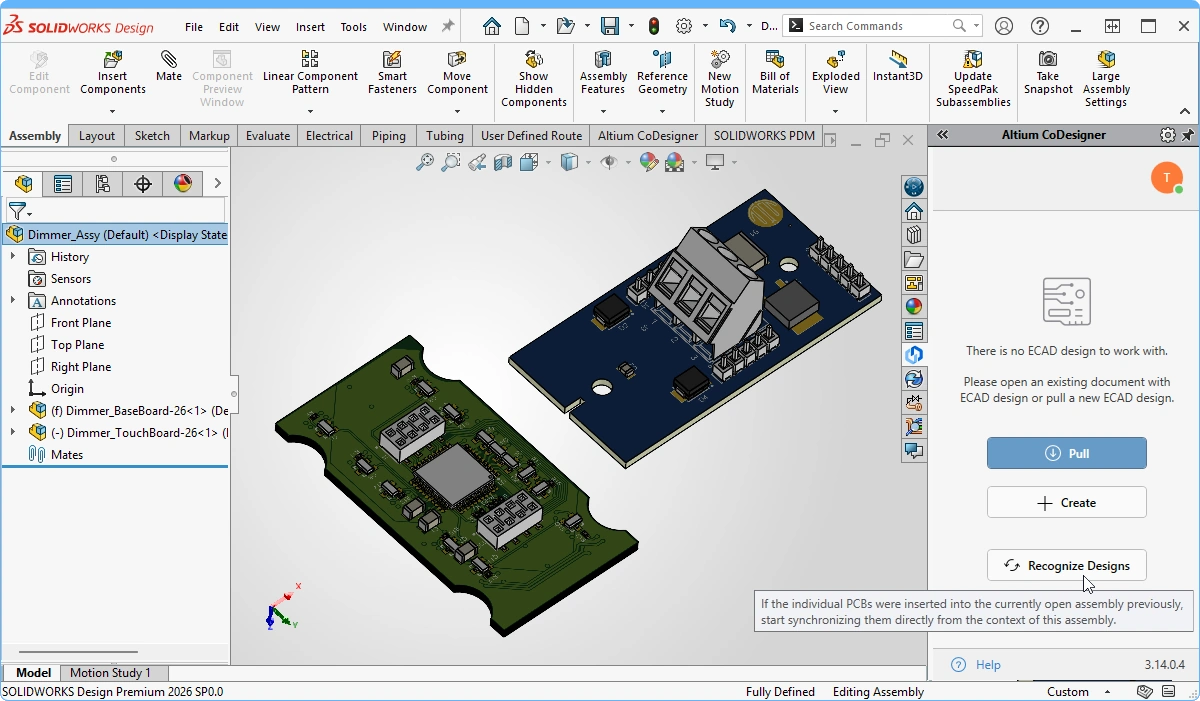
| Recognize Designs button | Il pannello Altium CoDesigner include un pulsante etichettato Recognize Designs ( |
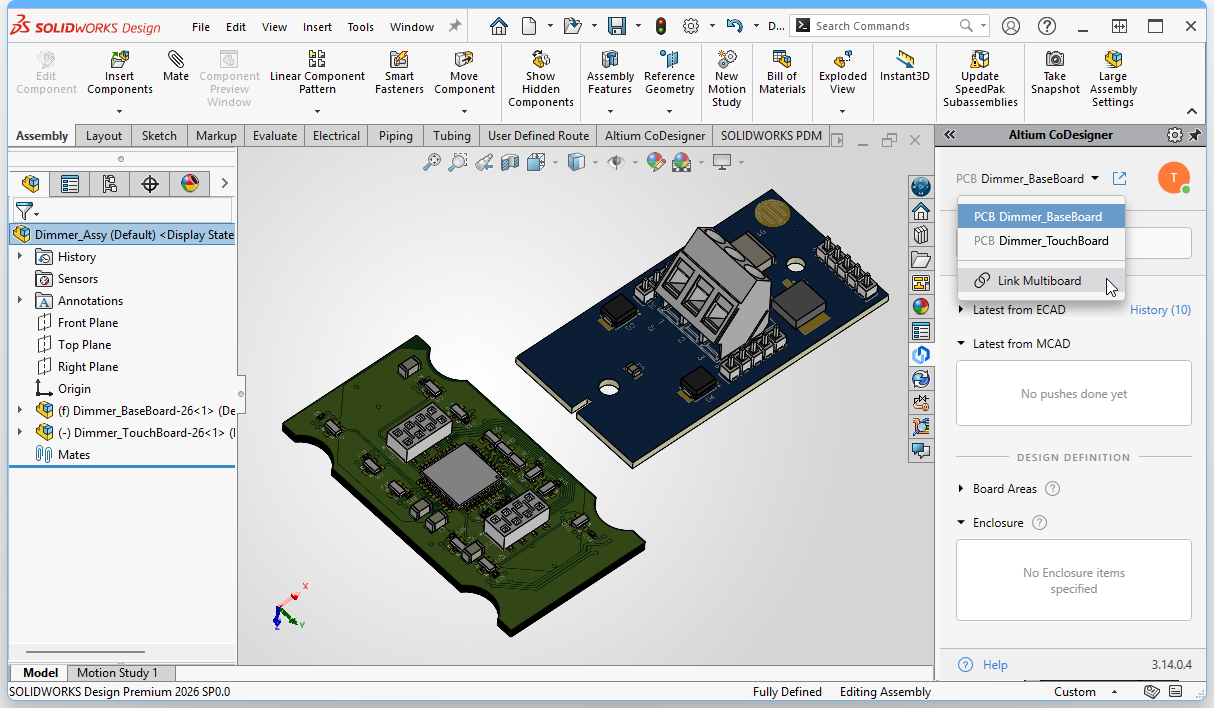
| Link the MCAD assembly to the ECAD assembly | Gli assiemi MCAD ed ECAD vengono collegati facendo clic sul pulsante Link Multiboard nel pannello Altium CoDesigner, come mostrato nell’immagine sopra. Se CoDesigner è connesso allo stesso Workspace in cui è stato eseguito il push del Multi-board Assembly, l’ECAD MBA sarà elencato nella finestra di dialogo Select Project from Company Workspace ( |
 ).
). )
)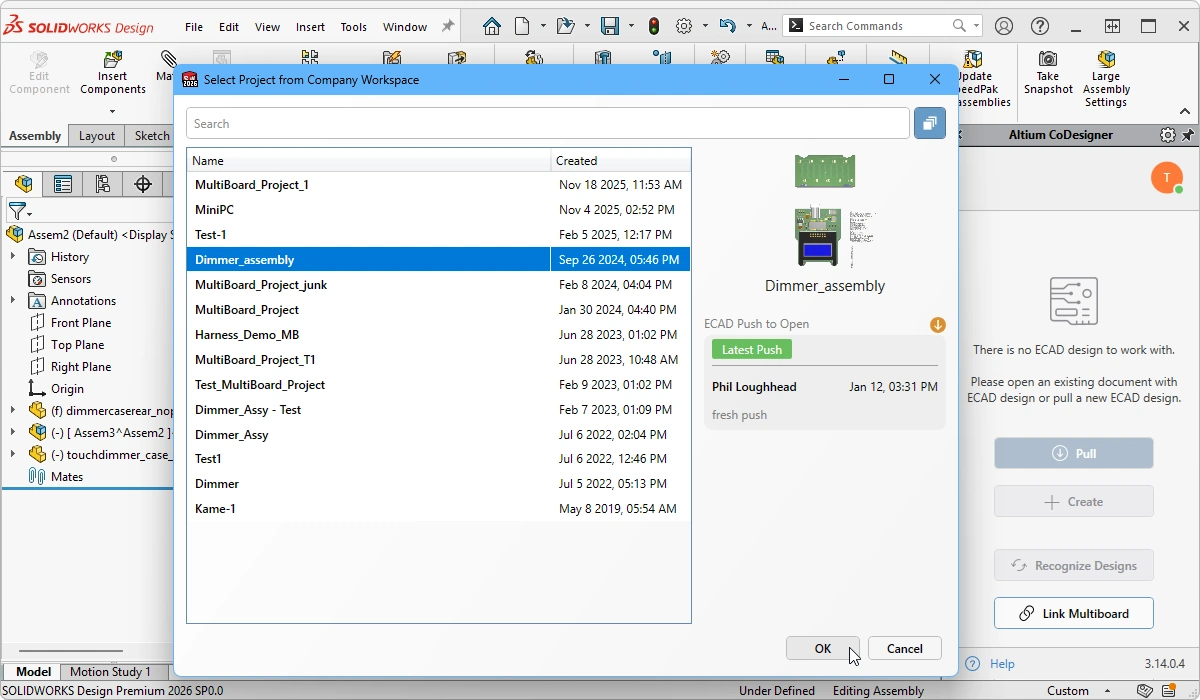 ).
).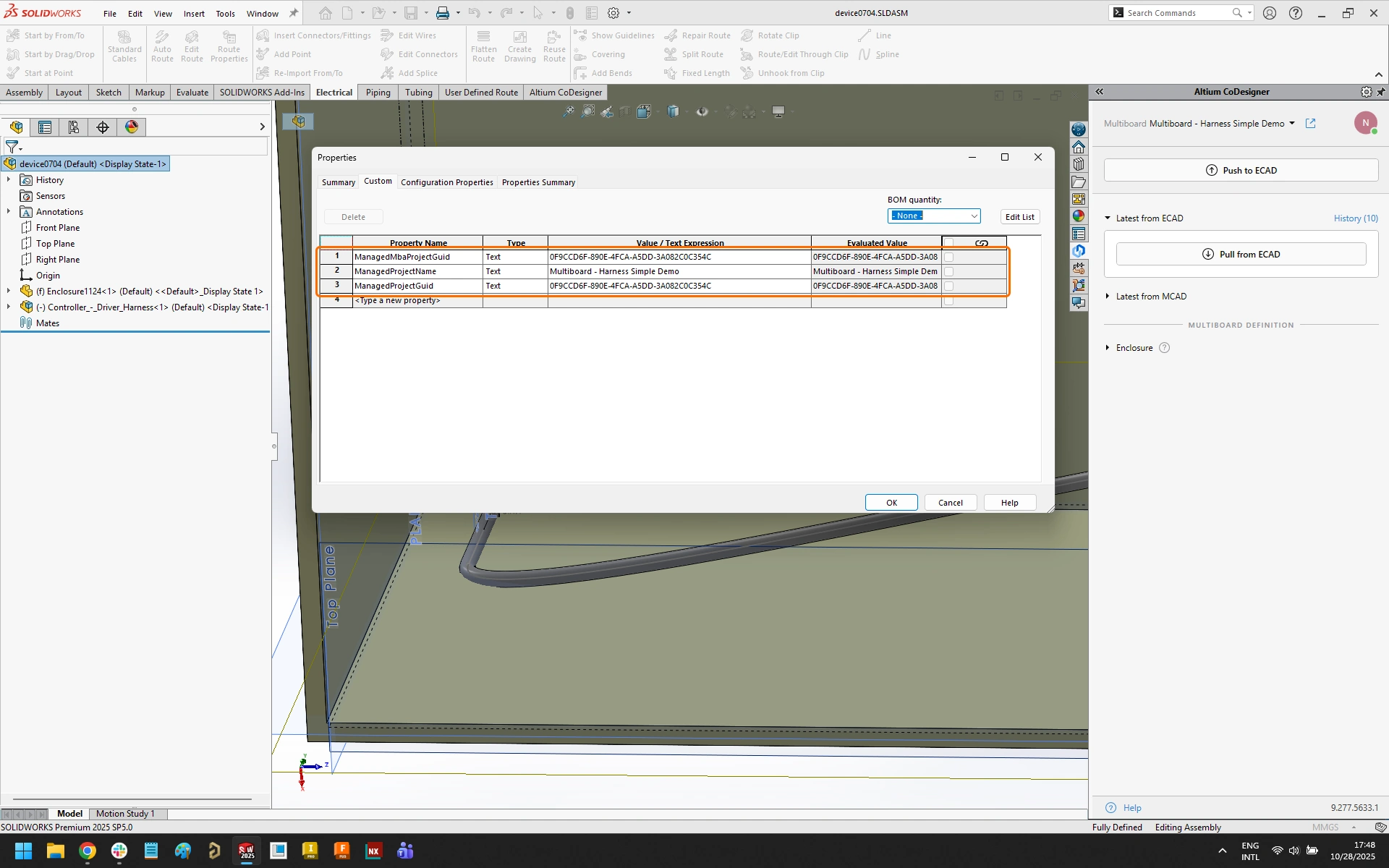 ).
).4. Importare l'assieme multi-board in MCAD
Ora che gli assiemi MCAD ed ECAD sono stati collegati, è possibile verificare lo stato di sincronizzazione eseguendo un Pull in MCAD.

| Check for differences | Una volta stabilito il collegamento a livello di assieme, CoDesigner può verificare le differenze tra l'assieme MCAD e l'MBA ECAD facendo clic su Pull nel pannello Altium CoDesigner ( |
| Changes highlighted in yellow | Poiché i PCB sono presenti nell'assieme ECAD ma non nell'assieme MCAD, i PCB devono essere aggiunti all'assieme MCAD. Una modifica evidenziata in giallo indica che CoDesigner non può completare questa modifica senza assistenza. Passare il cursore sulla modifica per visualizzare un suggerimento con informazioni su come risolvere il problema, come mostrato nell'immagine sopra. |
| Adding the boards in MCAD | La prima volta che viene eseguito il Pull dell'assieme, CoDesigner non saprà da dove reperire le versioni MCAD dei PCB. Per individuare ogni scheda per CoDesigner, fare clic sul pulsante con i puntini di sospensione Location ( |
| Changes highlighted in red | Quando una modifica è evidenziata in rosso, significa che non può essere applicata e che CoDesigner non può aiutare a risolverla. Un esempio è il caso in cui un PCB nell'assieme non sia ancora stato inviato da ECAD. |
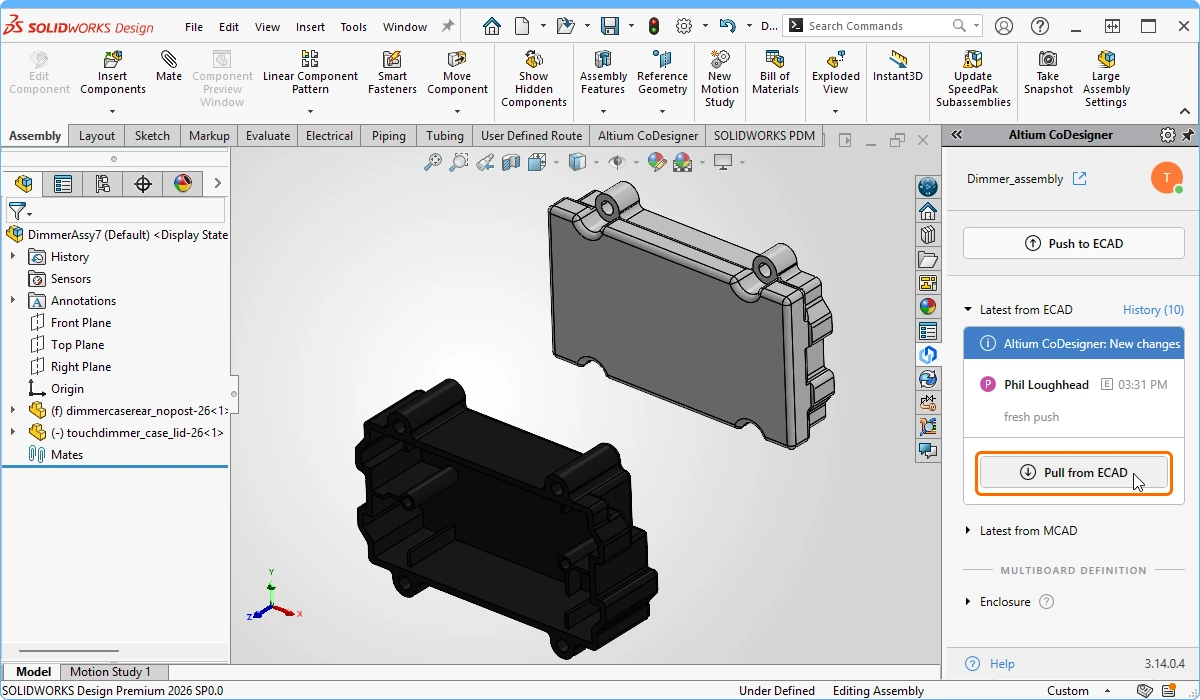 ).
). )
)5. Lavorare con l'assieme dispositivo MCAD
L'assieme MCAD ora include più elementi che possono essere sincronizzati tra MCAD ed ECAD, inclusi ciascuno dei PCB e anche l'intero assieme. Per consentire l'esecuzione di funzioni di co-design, ad esempio: definire oggetti dell'involucro, sincronizzare le modifiche apportate a una specifica scheda all'interno dell'assieme oppure sincronizzare le modifiche apportate alla posizione di una scheda nell'assieme, è necessario indicare a MCAD CoDesigner quale PCB o assieme si sta attualmente modificando.
Ciò si fa selezionando il PCB o l'assieme nel menu a discesa nella parte superiore del pannello Altium CoDesigner, come mostrato nell'immagine seguente.

| What is being synchronized | Nel menu a discesa nella parte superiore del pannello Altium CoDesigner, come mostrato nell'immagine sopra, si sceglie ciò che si desidera che CoDesigner sincronizzi con ECAD. Ad esempio, se è necessario modificare uno dei PCB, selezionarlo nel menu a discesa, eseguire le modifiche e quindi eseguire il Push di tali modifiche della scheda verso il PCB ECAD nel modo consueto ( |
 ).
).6. Definire l'involucro in MCAD
Qualsiasi numero di oggetti MCAD può essere definito come parte dell'involucro per MCAD CoDesigner.

| 1. Select the objects | Selezionare gli oggetti dell'involucro nell'albero del modello MCAD. |
| 2. Define as enclosure | Fare clic sul pulsante Enclosure nella barra multifunzione Altium CoDesigner; questo indica a CoDesigner che gli oggetti selezionati fanno parte dell'involucro. |
| 3. Conferma di CoDesigner | MCAD CoDesigner confermerà che questi oggetti sono stati identificati come parte dell'involucro per il PCB/assieme attivo. |
| 4. Enclosure objects | Gli oggetti meccanici che MCAD CoDesigner riconosce come appartenenti all'involucro. Questi oggetti verranno trasferiti alla scheda/all'assieme ECAD quando il progetto verrà eseguito in Push verso ECAD. Se necessario, gli oggetti possono essere selezionati ed eliminati dall'elenco. |
7. Preparare l'assieme del dispositivo ed eseguire il Push verso ECAD
L'involucro e gli oggetti della scheda vengono orientati e posizionati in MCAD utilizzando le tecniche standard. In qualsiasi fase di questo processo, l'assieme può essere inviato a ECAD.

| 1. Prepare the MCAD assembly | Posizionare e accoppiare i PCB all'interno dell'involucro. |
| 2. Select what is being synchronized | Assicurarsi che l'assieme multiboard sia selezionato come elemento attivo nel menu a discesa nella parte superiore del pannello Altium CoDesigner. |
| 3. Push the assembly to ECAD | Eseguire il Push dell'intero assieme da MCAD al Workspace, pronto per essere importato con Pull in ECAD. |
8. Importare l'assieme in ECAD
Le modifiche apportate nell'assieme MCAD possono essere sincronizzate in ECAD. Aprire il progetto dell'assieme multi-board in Altium Designer e abilitare il pannello MCAD CoDesigner.

| Check for changes in ECAD | Nel pannello MCAD CoDesigner apparirà una notifica che avvisa che sono state rilevate modifiche ( |
| Review the list of Changes | Le modifiche includeranno aggiornamenti della posizione dei PCB, nonché dell'involucro se è stato aggiunto in MCAD. I tipi di modifiche supportati includono: posizione e orientamento del PCB, aggiunta o rimozione di elementi dell'involucro. |
| Apply the Changes | Le modifiche possono essere applicate selettivamente; disattivare quelle che non si desidera applicare in questo passaggio. |
| Modify a child PCB | Se sono state apportate modifiche di progettazione MCAD a un PCB figlio nell'assieme, tali aggiornamenti devono prima essere importati con Pull nel progetto del PCB figlio (dall'interno del file PCB ECAD). Il PCB deve quindi essere aggiornato nell'assieme multi-board ECAD ( |
| Aggiunta di un PCB in MCAD | Se in MCAD è stata aggiunta una scheda supplementare all'assieme, quando si tenta di eseguire il Push da MCAD apparirà una finestra di dialogo di messaggio di CoDesigner che avvisa che il PCB aggiuntivo non fa parte dell'assieme multi-board ECAD (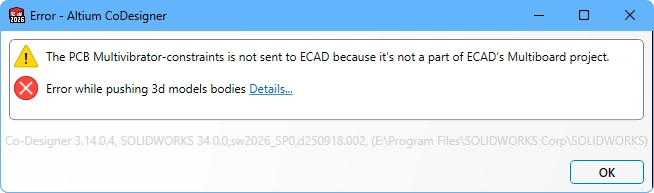 ). In questa situazione è necessario aggiungere quella scheda all'assieme multi-board in ECAD e quindi eseguire il Push del progetto da ECAD al Workspace. Non è necessario importare questo aggiornamento in MCAD; è sufficiente eseguire nuovamente il Push dell'assieme da MCAD e le informazioni aggiuntive su posizione e orientamento della scheda verranno inviate al Workspace, pronte per essere importate con Pull in ECAD. ). In questa situazione è necessario aggiungere quella scheda all'assieme multi-board in ECAD e quindi eseguire il Push del progetto da ECAD al Workspace. Non è necessario importare questo aggiornamento in MCAD; è sufficiente eseguire nuovamente il Push dell'assieme da MCAD e le informazioni aggiuntive su posizione e orientamento della scheda verranno inviate al Workspace, pronte per essere importate con Pull in ECAD. |
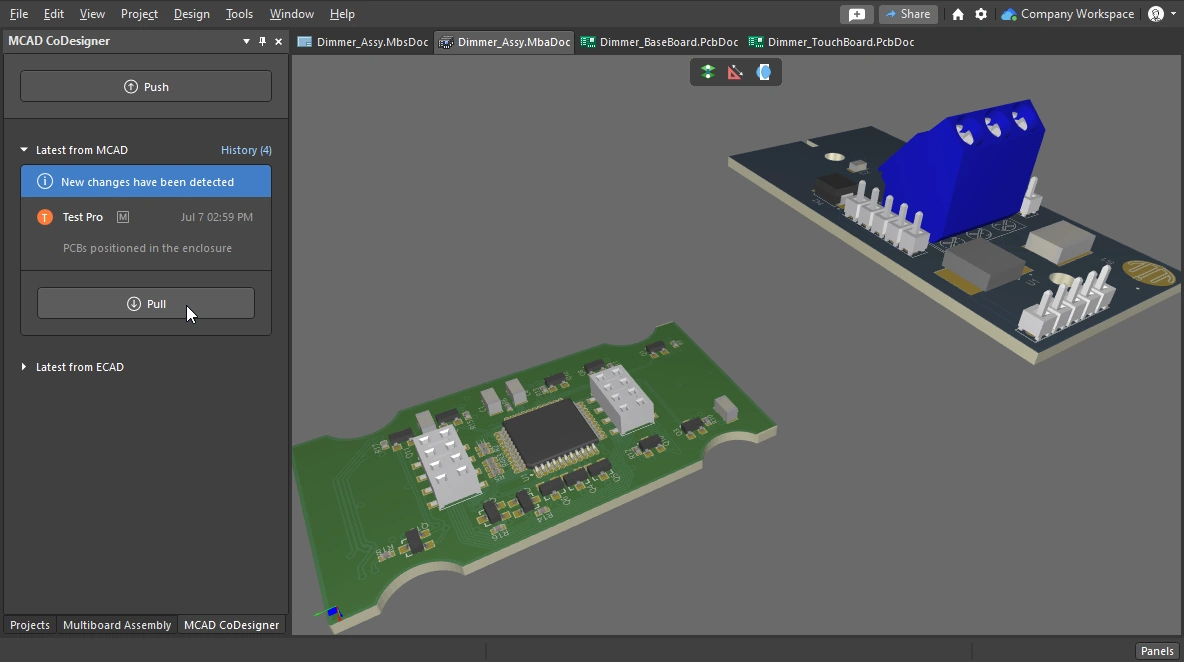 ).
). ).
).9. L'assieme pronto per l'ingegnere ECAD
Ora è possibile eseguire tutte le attività ECAD necessarie, come il controllo delle distanze di isolamento e la conferma visiva dell'adattamento dei PCB. L'immagine seguente mostra una vista in sezione dell'assieme multi-board in ECAD.

 Localizzato tramite A
