
Dall'idea alla produzione - guidare un progetto PCB attraverso CircuitStudio
Benvenuto nel mondo dello sviluppo di prodotti elettronici con il software di progettazione elettronica di livello mondiale di Altium. Questo tutorial ti aiuterà a iniziare guidandoti attraverso l'intero processo di progettazione di un semplice PCB, dall'idea ai file di output. Se sei nuovo al software Altium, vale la pena leggere l'articolo Exploring CircuitStudio per saperne di più sull'interfaccia, su come utilizzare i pannelli e per una panoramica sulla gestione dei documenti di progetto.
Il progetto
Il progetto di cui acquisirai lo schema e per cui realizzerai un circuito stampato (PCB) è un semplice multivibratore astabile. Il circuito è mostrato di seguito; utilizza due transistor NPN per uso generale configurati come multivibratore astabile auto-oscillante.

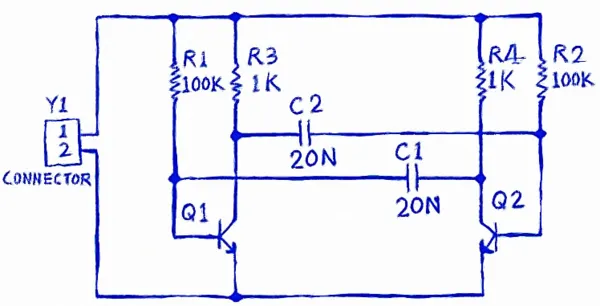
Ora sei pronto per iniziare l'acquisizione (disegno) dello schema. Il primo passo è creare un progetto PCB.
Creazione di un nuovo progetto PCB
Nel software di Altium, un progetto PCB è l'insieme dei documenti di progetto (file) necessari per specificare e produrre un circuito stampato. Il file di progetto, ad esempio Multivibrator.PrjPCB, è un file di testo ASCII che elenca i documenti presenti nel progetto, oltre ad altre impostazioni a livello di progetto, come i controlli delle regole elettriche richiesti, le preferenze del progetto e gli output del progetto, come le impostazioni di stampa e CAM.
Un nuovo progetto viene creato nella finestra di dialogo Create New Project From Template.


Aggiunta di uno schema al progetto
Il passo successivo consiste nell'aggiungere un nuovo foglio schematico al progetto.

Impostazione delle opzioni del documento
Prima di iniziare a disegnare il circuito, vale la pena impostare le opzioni appropriate del documento, incluse le dimensioni del foglio e le griglie Snap e Visible.


Componenti e librerie in CircuitStudio
Articolo correlato: Component Management in CircuitStudio
Il componente reale che viene montato sulla scheda è rappresentato come simbolo schematico durante l'acquisizione del progetto e come footprint PCB per la progettazione della scheda. I componenti di CircuitStudio possono essere memorizzati in librerie locali oppure possono essere posizionati direttamente da Altium Content Vault, che è un sistema di archiviazione componenti accessibile globalmente e contiene migliaia di componenti, ciascuno con un simbolo, un footprint, parametri del componente e collegamenti ai fornitori.
In CircuitStudio è possibile utilizzare le seguenti opzioni di archiviazione dei componenti:
| Tipo di libreria | Funzione |
|---|---|
| Libreria schematica | I simboli dei componenti schematici vengono creati nelle librerie schematiche (*.SchLib). Ogni simbolo può diventare un componente aggiungendo collegamenti a un footprint PCB e aggiungendo parametri del componente per descriverne le specifiche. |
| Libreria PCB | I footprint PCB (modelli) sono memorizzati nelle librerie PCB (*.PcbLib). Il footprint include gli elementi elettrici, come i pad, nonché gli elementi meccanici, come l'overlay del componente, le dimensioni, i punti colla, ecc. Può anche includere una definizione 3D, creata posizionando oggetti 3D Body oppure importando un modello STEP. |
| Pacchetto libreria / Libreria integrata | Oltre a lavorare direttamente dalle librerie schematiche e PCB, puoi anche compilare gli elementi del componente in una libreria integrata (*.IntLib). In questo modo si ottiene una singola libreria portabile che contiene tutti i modelli e i simboli. Una libreria integrata viene compilata da un pacchetto libreria (*.LibPkg), che è essenzialmente un file di progetto per scopi speciali con le librerie schematiche sorgente (*.SchLib) e PCB (*.PcbLib) aggiunte come documenti sorgente. Come parte del processo di compilazione, puoi anche verificare la presenza di potenziali problemi, come modelli mancanti e discrepanze tra i pin dello schema e i pad del PCB. |
| Altium Content Vault | Il Content Vault è molto più di una libreria. Componenti archiviati nel cloud, accessibili da qualsiasi luogo con accesso a Internet. I componenti del Content Vault includono: simbolo, footprint, parametri del componente e collegamenti ai fornitori. Sono organizzati in cartelle, per produttore o per tipo di package nel caso dei componenti generici. |
Accesso ai componenti
È possibile accedere ai componenti tramite:
- il pannello Libraries (View | System | Libraries) per i componenti di libreria, oppure
- il pannello Vaults (File » Vault Explorer) per i componenti del Content Vault.
 Accedi ai componenti tramite il riquadro Libraries oppure il pannello Vaults.


Rendere disponibili le librerie per accedere ai componenti
In CircuitStudio, i componenti basati su libreria possono essere posizionati dalle librerie disponibili. Le librerie disponibili includono:
- Libraries in the current project - se una libreria fa parte del progetto, i componenti in essa contenuti sono automaticamente disponibili per il posizionamento all'interno di quel progetto.
- Installed libraries - si tratta di librerie installate in CircuitStudio e i loro componenti sono disponibili per l'uso in qualsiasi progetto aperto.
Le librerie vengono installate nella scheda Installed della finestra di dialogo Available Libraries. Per aprire la finestra di dialogo, fai clic sul pulsante Libraries nella parte superiore del pannello Libraries. Se il pannello non è attualmente visibile, fai clic su View | System | Libraries per visualizzarlo.
 Installa le librerie richieste per rendere i loro componenti disponibili per i progetti.

Trovare un componente nelle librerie
Per aiutarti a trovare il componente di cui hai bisogno, CircuitStudio include potenti funzionalità di ricerca nelle librerie. Sebbene nelle librerie preinstallate siano disponibili componenti adatti al progetto del multivibratore, è utile sapere come utilizzare la funzione di ricerca per trovare i componenti.
La finestra di dialogo Libraries Search si apre facendo clic sul pulsante Search nel pannello Libraries. La metà superiore della finestra di dialogo viene utilizzata per definire what stai cercando, mentre la metà inferiore viene utilizzata per definire where cercare. La ricerca può essere effettuata nelle librerie già installate (Available libraries) oppure nelle librerie presenti sul disco rigido (Libraries on path).


Se stessi lavorando con le librerie, il primo passo sarebbe cercare un transistor NPN per uso generale adatto, come un 2N3904.
Individuare un componente in una libreria disponibile
Le librerie già installate sono elencate nel menu a discesa nella parte superiore del pannello. Fai clic per selezionare una libreria e visualizzare i componenti memorizzati al suo interno. Seleziona la libreria Miscellaneous Devices. IntLib dall'elenco, quindi usa il Filter del componente nel pannello per individuare il componente 2N3904 richiesto all'interno della libreria. Poiché la libreria Miscellaneous Devices è già installata, questo componente è pronto per essere posizionato. Tuttavia, non posizionarlo; userai invece un transistor dall'Altium Content Vault.


Rendere disponibile il Content Vault per accedere ai componenti
L'Altium Content Vault è completamente separato dal software CircuitStudio installato. Per accedere ai componenti nel Content Vault, devi prima connetterti ad esso. Questo si fa facendo clic sul pulsante Add Altium Content Vault nella pagina Data Management - Vaults della finestra di dialogo Preferences.


Trovare un componente nel Content Vault
Related article: Pannello Vaults
Una volta effettuata la connessione all'Altium Content Vault, puoi esplorare o cercare un componente. Questo si fa nel pannello Vaults selezionando File » Vault Explorer per visualizzare il pannello. Il pannello include una potente funzione di ricerca. Inserisci la stringa di ricerca nel campo di ricerca in alto a destra del pannello.
 Ricerca del transistor per uso generale BC547 nell'Altium Content Vault. Ogni risultato è un collegamento ipertestuale. Passa il mouse sopra per maggiori informazioni e fai clic per esaminare.

Lavorare nel pannello Vaults
Il pannello Vaults include un certo numero di sezioni che possono essere ridimensionate secondo necessità. Dedica un po' di tempo a esplorare le funzionalità e il comportamento del pannello; right-click per i comandi specifici del contesto.
 Usa la modalità Preview per esaminare i modelli e i parametri inclusi con il componente selezionato.

- I componenti sono organizzati in cartelle. Usa la sezione Vaults Folders sul lato sinistro del pannello per sfogliare.
- Nell'Altium Content Vault è memorizzato un gran numero di componenti, pertanto può essere più efficiente effettuare la ricerca come appena descritto.
- I risultati della ricerca sono presentati come una serie di collegamenti; fai clic su un collegamento per esaminare un componente in dettaglio; usa il pulsante Back in alto a destra del pannello per tornare ai risultati della ricerca.
- Facendo clic su un componente specifico nei risultati della ricerca viene visualizzato solo quel componente nella cartella in cui è memorizzato. Seleziona Refresh All dal menu in alto a sinistra del pannello per visualizzare tutti i componenti in quella cartella.
- La regione inferiore del pannello dispone di diverse modalità di visualizzazione, tra cui: Summary, Supply Chain, Lifecycle, Where-used e Preview. Usa l'icona a freccia per selezionare la modalità richiesta, come mostrato nell'immagine sopra.
Posizionare i componenti sullo schema
I componenti vengono posizionati sul foglio di schema corrente dal pannello Libraries o Vaults. Questo può essere fatto:
Dal pannello Libraries
- Clicking the Place button - il componente appare agganciato al cursore; posizionalo e poi fai clic per posizionarlo.
- Double-clicking - fai doppio clic sul componente nell'elenco dei componenti nel pannello. Il componente appare agganciato al cursore; posizionalo e poi fai clic per posizionarlo.
- Click and drag - fai clic e trascina il componente sul foglio. Questa modalità richiede che il pulsante del mouse venga tenuto premuto; il componente viene posizionato quando il pulsante del mouse viene rilasciato.
Dal pannello Vaults
- Right-click sul componente, quindi seleziona Place <component>. Il componente appare agganciato al cursore; posizionalo e poi fai clic per posizionarlo. Nota che se il pannello Vaults è mobile sopra l'area di lavoro, diventerà trasparente per consentirti di vedere lo schema e posizionare il componente.
- Click and drag - fai clic e trascina il componente dal pannello Vaults e rilascialo sullo schema. Questa modalità richiede che il pulsante del mouse venga tenuto premuto; il componente viene posizionato quando il pulsante del mouse viene rilasciato.
Parti del multivibratore
I seguenti componenti sono stati cercati e utilizzati nel circuito multivibratore.
| Designatore | Descrizione | Item-Revision del Vault oppure nome del componente di libreria |
Commenti |
|---|---|---|---|
| Q1, Q2 | Transistor NPN per uso generale, ad es., BC547 o 2N3904 | CMP-1048-01437-1 | ricercato nel Vault BC547, scelto il primo |
| R1, R2 | Resistore da 100K, 5%, 0805 | CMP-1013-00122-1 | ricercato nel Vault 100K 5% 0805 |
| R3, R4 | Resistore da 1K, 5%, 0805 | CMP-1013-00074-1 | ricercato nel Vault 1K 5% 0805, nota che la ricerca restituisce anche 1K3, 1K8, ecc. |
| C1, C2 | Condensatore da 22nF, 10%, 16V, 0805 | CMP-1036-04042-1 | ricercato nel Vault 22nF 16V 0805 |
| Y1 | Header a 2 pin, foro passante | Header 2 | ricercato nelle librerie disponibili header, componente trovato in Miscellaneous Connectors.IntLib |
Una volta posizionati i componenti, lo schema dovrebbe apparire simile a questo:
 Tutti i componenti sono posizionati, pronti per il cablaggio.

Ora hai posizionato tutti i componenti. Nota che i componenti mostrati nell'immagine sopra sono distanziati in modo da lasciare ampio spazio per collegare un filo a ciascun pin del componente. Questo è importante perché non puoi posizionare un filo attraverso la parte inferiore di un pin per raggiungere un pin oltre esso. Se lo fai, entrambi i pin si collegheranno al filo. Se devi spostare un componente, fai clic e tieni premuto sul corpo del componente, quindi trascina il mouse per riposizionarlo.
Cablaggio del circuito
Il cablaggio è il processo di creazione della connettività tra i vari componenti del circuito. Per cablare lo schema, fai riferimento allo schizzo del circuito e all'animazione mostrata di seguito.
 Usa lo strumento Wiring per cablare il circuito.

Reti ed etichette di rete
Ogni insieme di pin di componenti che hai collegato tra loro forma ora quella che viene definita una net. Ad esempio, una rete include la base di Q1, un pin di R1 e un pin di C1. A ogni rete viene assegnato automaticamente un nome generato dal sistema, basato su uno dei pin dei componenti presenti in quella rete.
Per rendere più semplice l'identificazione delle reti importanti nel progetto, puoi aggiungere etichette di rete per assegnare dei nomi. Per il circuito multivibratore, assegnerai un'etichetta alle reti 12V e GND del circuito.
 Sono state aggiunte etichette di rete per completare lo schema.
Impostazione delle opzioni del progetto
Le impostazioni specifiche del progetto vengono configurate nella finestra di dialogo Options for PCB Project, mostrata sotto (Home | Project » Options o Project | Content | Project Options). Le opzioni del progetto includono i parametri di controllo degli errori, una matrice di connettività, Class Generator, la configurazione del Comparator, la generazione ECO, i percorsi di output e le opzioni della netlist, i formati di denominazione Multi-Channel, le configurazioni di stampa predefinite, i percorsi di ricerca e i parametri a livello di progetto. Queste impostazioni vengono utilizzate quando compili il progetto.

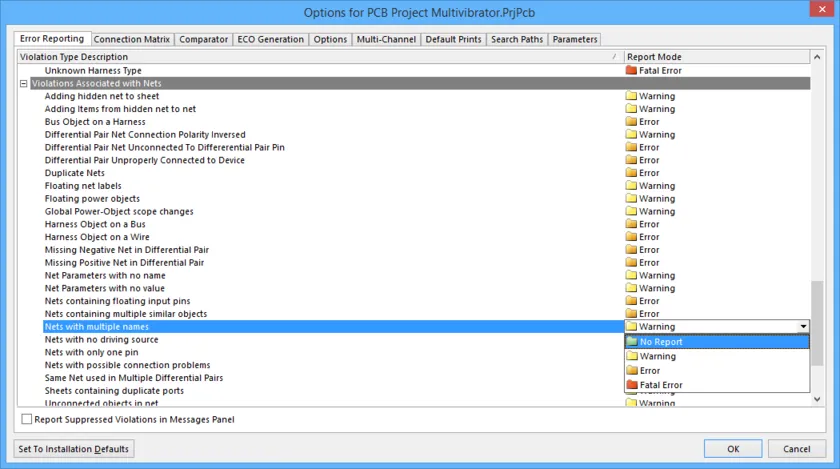
Gli output del progetto, come gli output di assemblaggio, di fabbricazione e i report, vengono configurati dalla scheda Outputs della barra multifunzione. Anche queste impostazioni vengono memorizzate nel file di progetto, così sono sempre disponibili per questo progetto. Vedi Documentation Outputs per ulteriori informazioni.
Controllo delle proprietà elettriche dello schema
I diagrammi schematici sono più di semplici disegni: contengono informazioni sulla connettività elettrica del circuito. Puoi utilizzare questa consapevolezza della connettività per verificare il progetto. Quando compili un progetto, il software controlla la presenza di errori in base alle regole impostate nelle schede Error Reporting e Connection Matrix della finestra di dialogo Options for Project. Quando compili il progetto, eventuali violazioni rilevate verranno visualizzate nel pannello Messages .
Impostazione della segnalazione degli errori
La scheda Error Reporting nella finestra di dialogo Options for Project viene utilizzata per impostare i controlli di stesura del progetto. Le impostazioni Report Mode mostrano il livello di gravità di una violazione. Se desideri modificare un'impostazione, fai clic su un Report Mode accanto alla violazione che vuoi modificare e scegli il livello di gravità dall'elenco a discesa. Per questa esercitazione useremo le impostazioni predefinite di questa scheda.
Impostazione della matrice di connessione
Quando il progetto viene compilato, in memoria viene costruito un elenco dei pin in ciascuna rete. Viene rilevato il tipo di ciascun pin (ad esempio input, output, passivo, ecc.), quindi ogni rete viene controllata per verificare se ci sono tipi di pin che non dovrebbero essere collegati tra loro, per esempio un pin di output collegato a un altro pin di output. La scheda Connection Matrix della finestra di dialogo Options for Project è il punto in cui configuri quali tipi di pin possono essere collegati tra loro. Ad esempio, osserva le voci sul lato destro del diagramma della matrice e trova Output Pin. Scorri lungo questa riga della matrice finché non trovi la colonna Open Collector Pin. Il quadrato nel punto in cui si intersecano è arancione, a indicare che un pin di output collegato a un pin Open Collector nel tuo schema genererà una condizione di errore quando il progetto verrà compilato.
Puoi impostare ogni tipo di errore con un livello di errore separato, ad esempio da nessuna segnalazione a errore fatale. Fai clic su un quadrato colorato per modificare l'impostazione; continua a fare clic per passare al livello di controllo successivo. Imposta la matrice in modo che Unconnected Passive Pin generi un Error, come mostrato nell'immagine sotto.
 La matrice di connessione definisce quali condizioni elettriche vengono verificate nello schema; si noti che l’impostazione Unconnected - Passive Pin viene modificata.
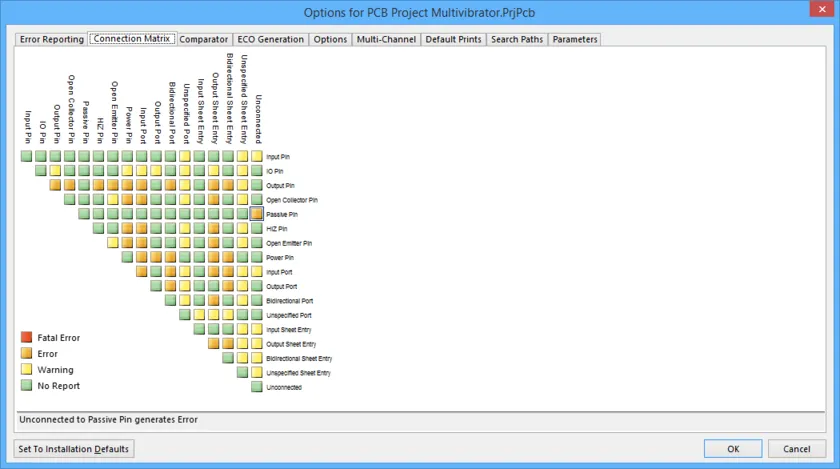
Impostazione del Comparator
La scheda Comparator nella finestra di dialogo Options for Project imposta quali differenze tra i file verranno segnalate o ignorate quando un progetto viene compilato. In generale, l’unico caso in cui sarà necessario modificare le impostazioni in questa scheda è quando si aggiungono ulteriori dettagli al PCB, come le regole di progettazione, e non si desidera che tali impostazioni vengano rimosse durante la sincronizzazione del progetto. Se è necessario un controllo più dettagliato, è possibile controllare selettivamente il comparator usando le singole impostazioni di confronto.
Per questo tutorial, è sufficiente confermare che l’opzione Ignore Rules Defined in PCB Only sia abilitata.


Compilazione del progetto per verificare gli errori
La compilazione di un progetto verifica la presenza di errori di disegno e di regole elettriche nei documenti di progetto e riporta tutti gli avvisi e gli errori nel pannello Messages . Sono state impostate le regole nelle schede Error Checking e Connection Matrix della finestra di dialogo Options for Project e ora si è pronti per controllare il progetto.
Per compilare il progetto e verificare la presenza di errori, selezionare Home | Project » Compile.
 Usare il pannello Messages per individuare e risolvere gli errori di progettazione; fare doppio clic su un errore per centrare e ingrandire l’oggetto corrispondente.
Creazione di un nuovo PCB
Prima di trasferire il progetto dall’Editor degli schemi all’Editor PCB, è necessario creare il PCB vuoto, assegnargli un nome e salvarlo come parte del progetto.
 Il PCB vuoto è stato aggiunto al progetto.

Configurazione della forma e della posizione della scheda
Ci sono diversi attributi di questa scheda vuota che devono essere modificati prima di trasferire il progetto dall’editor degli schemi, tra cui:
| Attività | Procedura |
|---|---|
| Impostazione dell’origine | L’editor PCB ha due origini: l’Origine assoluta, che si trova nell’angolo inferiore sinistro dell’area di lavoro, e l’Origine relativa definibile dall’utente, usata per determinare la posizione corrente nell’area di lavoro. Un approccio comune consiste nell’impostare l’Origine relativa nell’angolo inferiore sinistro della forma della scheda. L’origine si imposta nella sezione Grids and Units della scheda Home sulla barra multifunzione. |
| Passaggio dalle unità imperiali a quelle metriche | Le unità correnti dell’area di lavoro sono visualizzate nella barra di stato, mostrata in basso a sinistra dell’area di lavoro, e anche nella sezione Grids and Units della scheda Home sulla barra multifunzione. Per questo tutorial verranno usate unità metriche; per cambiare unità, premere Q sulla tastiera per passare alternativamente tra unità imperiali e metriche oppure fare clic sul pulsante  sulla barra multifunzione. sulla barra multifunzione. |
| Selezione di una griglia di snap adatta | Si sarà notato che la griglia di snap corrente è 0,127 mm, che corrisponde alla vecchia griglia imperiale da 10 mil convertita in metrica. Per modificare la griglia di snap in qualsiasi momento, selezionare o digitare un nuovo valore nell’impostazione Snap Grid nella sezione Home | Grids and Units della barra multifunzione. Poiché si sta per definire la dimensione complessiva della scheda, è possibile usare una griglia molto grossolana; inserire un valore di  . Le griglie verranno trattate più in dettaglio più avanti nel tutorial. . Le griglie verranno trattate più in dettaglio più avanti nel tutorial. |
| Ridefinizione della forma della scheda alla dimensione richiesta | La forma della scheda è mostrata dalla regione nera con una griglia al suo interno. La dimensione predefinita per una nuova scheda è 4x4 pollici; la scheda del tutorial è 30 mm x 30 mm. I dettagli del processo per definire una nuova forma della scheda sono riportati di seguito. |
| Configurazione dei layer usati nel progetto | Oltre ai layer di rame, o layer elettrici, sui quali si esegue il routing, esistono anche layer meccanici di uso generale e layer per scopi speciali come le serigrafie dei componenti, la solder mask, la paste mask, ecc. I layer elettrici e gli altri layer verranno configurati a breve. |
Trasferimento del progetto
Il processo di trasferimento di un progetto dalla fase di acquisizione alla fase di layout della scheda viene avviato usando il comando Update (Home | Project | Project » Update PCB Document Multivibrator.CSPcbDoc) nel Ribbon dell'editor schematico (oppure Home | Project | Project » Import Changes from Multivibrator.PrjPcb dal Ribbon dell'editor PCB).
Quando esegui questo comando, il progetto viene compilato e viene creato un insieme di Engineering Change Orders che:
- Elenca tutti i componenti usati nel progetto e il footprint richiesto per ciascuno. Quando gli ECO vengono eseguiti, il software tenterà di individuare ogni footprint nelle librerie disponibili o nel Content Vault disponibile e di posizionarlo nell'area di lavoro PCB. Se il footprint non è disponibile, si verificherà un errore.
- Viene creato un elenco di tutte le net (pin dei componenti collegati) nel progetto. Quando gli ECO vengono eseguiti, il software aggiungerà ogni net al PCB e poi tenterà di aggiungere i pin che appartengono a ciascuna net. Se un pin non può essere aggiunto, si verificherà un errore: questo accade più spesso quando il footprint non è stato trovato oppure i pad del footprint non corrispondono ai pin del simbolo.
- Vengono quindi trasferiti dati di progetto aggiuntivi, come le classi di net e di componenti.
Impostazione dell'area di lavoro PCB
Una volta eseguiti tutti gli ECO, i componenti e le net appariranno nell'area di lavoro PCB a destra del contorno della scheda.
Prima di iniziare a posizionare i componenti sulla scheda, dobbiamo configurare alcune impostazioni dell'area di lavoro PCB e della scheda, come i layer, le griglie e le regole di progettazione.
Configurazione della visualizzazione dei layer
Oltre ai layer usati per fabbricare la scheda, inclusi layer di segnale, piani di alimentazione, layer di maschera e serigrafia, il PCB Editor supporta anche numerosi altri layer non elettrici. I layer sono spesso raggruppati nel modo seguente:
- Electrical layers - include i 32 layer di segnale e i 16 layer interni di piano di alimentazione.
- Mechanical layers - ci sono 32 layer meccanici di uso generale, utilizzati per attività di progettazione come quote, dettagli di fabbricazione, istruzioni di assemblaggio o attività speciali, come i layer per i punti colla. Questi layer possono essere inclusi selettivamente nella stampa e nella generazione dell'output Gerber. Possono anche essere accoppiati, il che significa che gli oggetti posizionati su uno dei layer accoppiati nell'editor di libreria verranno ribaltati sull'altro layer della coppia quando il componente viene capovolto sul lato inferiore della scheda.
- Special layers - questi includono i layer di serigrafia superiore e inferiore, i layer di solder mask e paste mask, i layer di foratura, il layer Keep-Out (usato per definire i limiti elettrici), il multilayer (usato per pad e via multilayer), il layer di connessione, il layer degli errori DRC, i layer della griglia, i layer dei fori e altri layer di tipo visualizzazione.
Gli attributi di visualizzazione di tutti i layer sono configurati nella finestra di dialogo View Configurations. Per aprire la finestra di dialogo:
- Seleziona View | View | Switch to 3D » View Configurations » View Configuration oppure
-
Fai clic sull'icona del
 layer corrente in basso a sinistra dell'area di lavoro.


Oltre allo stato di visualizzazione dei layer e alle impostazioni dei colori, la finestra di dialogo View Configurations consente anche di accedere ad altre impostazioni di visualizzazione, tra cui:
- Come viene visualizzato ciascun tipo di oggetto (pieno, bozza o nascosto) nella scheda Show/Hide della finestra di dialogo.
- Varie opzioni di visualizzazione, ad esempio se i nomi Pad Net e i Pad Numbers devono essere mostrati, il Origin Marker, se i Special Strings devono essere convertiti, ecc. Queste opzioni sono configurate nella scheda View Options della finestra di dialogo.


Layer fisici e Layer Stack Manager
Oltre ai layer di segnale e ai piani di alimentazione (rame pieno), il PCB Editor include layer fisici di solder mask e serigrafia: tutti questi vengono fabbricati per realizzare la scheda fisica. La disposizione di questi layer è indicata come Layer Stack. Lo stack dei layer viene configurato nel Layer Stack Manager. Fai clic su Home | Board | Layer Stack Manager per aprire la finestra di dialogo.
La finestra di dialogo Layer Stack Manager viene usata per:
- Aggiungere/rimuovere layer di segnale e piani di alimentazione.
- Aggiungere/rimuovere layer dielettrici.
- Modificare l’ordine dei layer.
- Configurare il tipo Material per i layer non in rame.
- Impostare il Thickness, Dielectric Material e Dielectric Constant del layer.
- Definire il valore di Pullback (distanza dal bordo del piano al bordo della scheda) per i layer piano.
- Definire l’orientamento dei componenti per quel layer (funzionalità avanzata disponibile in alcuni prodotti Altium).
Il PCB del tutorial è un progetto semplice e può essere sbrogliato come scheda a singola faccia o a doppia faccia. Gli spessori dei layer mostrati di seguito sono stati modificati per utilizzare valori metrici sensati.


Griglia imperiale o metrica?
Il passaggio successivo consiste nel selezionare una griglia adatta al posizionamento e allo sbroglio dei componenti. Tutti gli oggetti posizionati nell’area di lavoro PCB vengono collocati sulla griglia di aggancio corrente.
Tradizionalmente, la griglia veniva selezionata in base al passo dei pin dei componenti e alla tecnologia di sbroglio prevista per la scheda, cioè quanto devono essere larghe le piste e quale distanza è necessaria tra le piste. L’idea di base è avere sia le piste sia le distanze il più ampie possibile per ridurre i costi e migliorare l’affidabilità. In definitiva, la scelta di pista/distanza è determinata da ciò che è realizzabile in ciascun progetto, il che dipende da quanto strettamente devono essere compattati componenti e sbroglio per riuscire a posizionare e sbrogliare la scheda.
Nel tempo, i componenti e i loro pin si sono ridotti drasticamente di dimensioni, così come la spaziatura dei pin. Le dimensioni dei componenti e la spaziatura dei loro pin sono passate dall’essere prevalentemente imperiali con pin passanti all’essere più spesso metriche con pin per montaggio superficiale. Se si sta iniziando un nuovo progetto di scheda, salvo motivi validi, come progettare una scheda sostitutiva da inserire in un prodotto esistente (imperiale), è preferibile lavorare in metrica.
Perché?
Perché i componenti più vecchi, imperiali, hanno pin grandi con molto spazio tra loro. Al contrario, i piccoli dispositivi a montaggio superficiale sono realizzati usando misure metriche: sono quelli che richiedono un elevato livello di accuratezza per garantire che il prodotto fabbricato/assemblato/funzionante operi correttamente e sia affidabile. Inoltre, l’editor PCB può gestire facilmente lo sbroglio verso pin fuori griglia, quindi lavorare con componenti imperiali non è gravoso.
Impostazioni di griglia adatte
Per un progetto come questo semplice circuito del tutorial, impostazioni pratiche di griglia e regole di progettazione potrebbero essere:
| Impostazione | Valore | Dove |
|---|---|---|
| Larghezza di sbroglio | 0.25 mm | Regola di progettazione Routing Width |
| Distanza | 0.25 mm | Regola di progettazione Electrical Clearance |
| Griglia di definizione della scheda | 5 mm | Cartesian Grid Editor |
| Griglia di posizionamento componenti | 1 mm | Cartesian Grid Editor |
| Griglia di sbroglio | 0.25 mm | Cartesian Grid Editor |
| Dimensione via | 1 mm | Regola di progettazione Routing Via Style |
| Foro via | 0.6 mm | Regola di progettazione Routing Via Style |
Questa griglia di sbroglio è scelta non solo per consentire di posizionare le piste il più vicino possibile rispettando comunque la distanza; l’editor PCB gestisce questo automaticamente. Lo scopo di impostare la griglia uguale a, o come frazione di, pista+distanza non è solo garantire il rispetto della distanza, ma anche assicurare che le piste siano posizionate in modo da non sprecare spazio potenziale di sbroglio, cosa che può facilmente accadere se si usa una griglia molto fine.
Impostazione della griglia di aggancio
Il valore della griglia di aggancio può essere configurato direttamente nella scheda Home della barra multifunzione, oppure nella finestra di dialogo Cartesian Grid Editor (Home | Grids and Units | Properties).
 Impostare Snap Grid su 1 mm, in preparazione al posizionamento dei componenti.
Impostazione delle regole di progettazione
Main article: Riferimenti alle regole di progettazione PCB
L’editor PCB è un ambiente guidato da regole, il che significa che mentre si eseguono azioni che modificano il progetto, come posizionare piste, spostare componenti o eseguire l’autorouting della scheda, il software monitora ogni azione e verifica se il progetto continua a rispettare le regole di progettazione. In caso contrario, l’errore viene immediatamente evidenziato come violazione. Impostare le regole di progettazione prima di iniziare a lavorare sulla scheda consente di rimanere concentrati sull’attività di progettazione, con la certezza che eventuali errori di progetto verranno immediatamente segnalati.
Le regole di progettazione vengono configurate nella finestra di dialogo PCB Rules and Constraints Editor come mostrato di seguito (Home | Design Rules | Design Rules). Le regole rientrano in 6 categorie, che possono poi essere ulteriormente suddivise in tipi di regole di progettazione. Le regole coprono requisiti elettrici, di sbroglio, di mask, di piano, di produzione e di posizionamento.


Regole di progettazione Routing Width
Il progetto del tutorial include un certo numero di net di segnale e due net di alimentazione. La regola predefinita per la larghezza di sbroglio (ambito della regola All) verrà configurata a 0.25mm per le net di segnale, e verranno aggiunte altre due regole per le net di alimentazione.
 Sono state definite tre regole di progettazione Routing Width: la regola con priorità più bassa si applica a tutte le net, mentre le due regole con priorità più alta si applicano alle net 12V e GND.

Definizione del vincolo di distanza elettrica
Il passaggio successivo consiste nel definire quanto possono essere vicini tra loro gli oggetti elettrici che appartengono a net diverse. Questo requisito è gestito dall’Electrical Clearance Constraint. Per il tutorial, una distanza di 0.25mm tra tutti gli oggetti è adeguata. Tieni presente che l’inserimento di un valore nel campo Minimum Clearance applicherà automaticamente tale valore a tutti i campi nella regione a griglia nella parte inferiore della finestra di dialogo. Devi modificare la regione a griglia solo quando è necessario definire una distanza in base al tipo di oggetto.


Definizione dello stile delle via di instradamento
Se inserisci una via dalla Ribbon, i suoi valori sono definiti dalle impostazioni primitive predefinite integrate. Durante l’instradamento e il cambio di layer, viene aggiunta automaticamente una via. In questa situazione, le proprietà della via sono definite dalla regola di progettazione Routing Via Style applicabile.


Violazione esistente delle regole di progettazione
Potresti aver notato che i pad del transistor mostrano una violazione. Fai clic con il pulsante destro su una violazione e seleziona Violations nel menu contestuale. I dettagli mostrano che c’è una:
- violazione del Clearance Constraint
- Tra un pad sul MultiLayer e un pad sul MultiLayer
- Dove la distanza è 0,22 mm, inferiore al valore specificato di 0,25 mm


Posizionamento dei componenti sul PCB
Si dice che la progettazione PCB sia per il 90% posizionamento e per il 10% instradamento. Sebbene si possa discutere sulla percentuale di ciascuno, è generalmente accettato che un buon posizionamento dei componenti sia fondamentale per una buona progettazione della scheda. Tieni presente che potrebbe essere necessario ottimizzare il posizionamento anche durante l’instradamento.
Opzioni di posizionamento e collocazione dei componenti
Il comportamento predefinito quando si sposta un componente è tenerlo dal punto di riferimento (opzione Snap To Center) definito nell’editor PCB Library, anziché dal punto in cui hai fatto clic. L’opzione Smart Component Snap ti consente di ignorare questo comportamento e agganciarti al pad del componente più vicino, il che è utile quando devi posizionare un pad specifico in una posizione specifica.


Posizionamento dei componenti
Ora puoi posizionare i componenti in posizioni adatte sulla scheda.
Per spostare un componente:
- Click and Hold fai clic con il pulsante sinistro del mouse sul componente, spostalo nella posizione desiderata, quindi rilascia il pulsante del mouse per posizionarlo, oppure
- esegui il comando Tools | Arrange | Move » Component, quindi fai clic una volta per selezionare un componente, spostalo nella posizione desiderata, quindi fai di nuovo clic per posizionarlo. Quando hai finito, fai clic con il pulsante destro per uscire dal comando Move Component.
 Componenti posizionati sulla scheda.
Con tutto posizionato, è il momento di eseguire un po' di routing!
Routing interattivo della scheda
Il routing è il processo di posa di piste e via sulla scheda per collegare i pin dei componenti. L'editor PCB semplifica questo lavoro fornendo sofisticati strumenti di routing interattivo, oltre all'autorouter topologico che esegue il routing ottimale di tutta o parte di una scheda con un clic. Sebbene l'autorouting offra un modo semplice e potente per eseguire il routing di una scheda, ci saranno situazioni in cui avrai bisogno di un controllo preciso sul posizionamento delle piste. In questi casi puoi eseguire manualmente il routing di parte o di tutta la scheda.
In questa sezione del tutorial, eseguirai manualmente il routing dell'intera scheda su un solo lato, con tutte le piste sul top layer. Gli strumenti di Routing interattivo aiutano a massimizzare l'efficienza e la flessibilità del routing in modo intuitivo, includendo guida del cursore per il posizionamento delle piste, routing della connessione con un solo clic, spinta degli ostacoli e follow automatico delle connessioni esistenti, il tutto in conformità con le regole di progettazione applicabili.
Preparazione per il Routing interattivo
Prima di iniziare il routing, è importante configurare le opzioni di Routing interattivo presenti nella pagina PCB Editor - Interactive Routing della finestra di dialogo Preferences.


È il momento del routing
-
Il routing interattivo si avvia facendo clic sul pulsante Route -
 - nella scheda Home (oppure premendo il tasto di scelta rapida R). Devi usare il menu a discesa solo se hai bisogno di selezionare una delle altre opzioni di routing.
- Poiché i componenti sono per lo più a montaggio superficiale, la scheda verrà instradata sul top layer. Mentre posizioni le piste sul top layer della scheda, usa il ratsnest (linee di connessione) come guida.
- Le piste su un PCB sono costituite da una serie di segmenti rettilinei. Ogni volta che c'è un cambio di direzione, inizia un nuovo segmento di pista. Inoltre, per impostazione predefinita, l'editor PCB vincola le piste a un orientamento verticale, orizzontale o a 45°, consentendoti di ottenere facilmente risultati professionali. Questo comportamento può essere personalizzato in base alle tue esigenze; per questo tutorial useremo l'impostazione predefinita.
- Dopo aver raggiunto il pad di destinazione, right-click oppure premi Esc per rilasciare quella connessione: rimarrai in modalità Routing interattivo, pronto a fare clic sulla linea di connessione successiva.

 Una semplice animazione che mostra il routing della scheda. Nota che molte delle connessioni vengono completate usando la funzione di completamento automatico Ctrl+clic.

Suggerimenti per il routing
Tieni presenti i seguenti punti mentre esegui il routing:
| Tasto | Comportamento |
|---|---|
| ~ (tilde) oppure Shift+F1 | Visualizza un menu di scorciatoie interattive: la maggior parte delle impostazioni può essere modificata al volo premendo la scorciatoia appropriata o selezionandola dal menu. |
| * oppure Ctrl+Shift+WheelRoll | Passa al layer di segnale disponibile successivo. Viene aggiunto automaticamente un via in conformità con la regola di progettazione Routing Via Style applicabile. |
| Shift+R | Scorri tra le modalità di risoluzione dei conflitti abilitate. Abilita le modalità richieste nella pagina PCB Editor - Interactive Routing Preferences . |
| Shift+S | Attiva e disattiva la modalità a layer singolo. È ideale quando sono presenti molti oggetti su più layer. |
| Spacebar | Inverte la direzione corrente dell’angolo. |
| Shift+Spacebar | Scorri tra le varie modalità degli angoli delle tracce. Gli stili sono: angolo qualsiasi, 45°, 45° con arco, 90° e 90° con arco. È disponibile un’opzione per limitare questo a 45° e 90° nella pagina PCB Editor - Interactive Routing Preferences . |
| Ctrl+Left-Click | Completa automaticamente la connessione in fase di instradamento. Il completamento automatico non riuscirà se sono presenti conflitti irrisolvibili con ostacoli. |
| Ctrl | Sospendi temporaneamente l’Hotspot Snap, oppure premi Shift + E per scorrere tra le tre modalità disponibili (disattivato / attivo per il layer corrente / attivo per tutti i layer). |
| End | Ridisegna lo schermo. |
| PgUp / PgDn | Zoom avanti / indietro centrato attorno alla posizione corrente del cursore. In alternativa, usa le scorciatoie standard di Windows per zoom e pan con la rotellina del mouse. |
| Backspace | Rimuovi l’ultimo segmento di traccia confermato. |
| Right-click oppure ESC | Abbandona la connessione corrente, rimanendo in modalità Interactive Routing. |


Modalità di Interactive Routing
Il motore di Interactive Routing dell’editor PCB supporta diverse modalità, ciascuna utile per gestire situazioni specifiche. Premi la scorciatoia Shift+R per scorrere tra queste modalità durante l’instradamento interattivo. Nota che la modalità corrente è visualizzata nella barra di stato.
Le modalità di instradamento interattivo disponibili includono:
- Ignore - questa modalità consente di posizionare tracce ovunque, anche sopra oggetti esistenti, mostrando ma consentendo potenziali violazioni.
- Stop at first obstacle - in questa modalità, l’instradamento è essenzialmente manuale; non appena viene incontrato un ostacolo, il segmento di traccia verrà tagliato per evitare una violazione.
- Push - questa modalità tenterà di spostare gli oggetti (tracce e via) che possono essere riposizionati senza violazioni per fare spazio al nuovo instradamento.
Modifica e reinstradamento
Per modificare un percorso esistente, ci sono due approcci: reroute oppure re-arrange.
Reinstradare un percorso esistente
-
Non è necessario sbrogliare una connessione per ridefinirne il percorso. Fai clic sul pulsante Route
 e inizia a instradare il nuovo percorso.
- La funzione Loop Removal rimuoverà automaticamente tutti i segmenti di traccia ridondanti (e le via) non appena chiudi il loop e fai clic con il tasto destro per indicare che hai completato (Loop Removal è stata abilitata in precedenza nel tutorial).
- Puoi iniziare e terminare il nuovo percorso di instradamento in qualsiasi punto, cambiando layer secondo necessità.
- Puoi anche creare violazioni temporanee passando alla modalità Ignore Obstacle (come mostrato nell’animazione sotto), che risolverai successivamente.
 Una semplice animazione che mostra la funzione Loop Removal usata per modificare l’instradamento esistente.

Riorganizzare i percorsi esistenti
- Per far scorrere o trascinare in modo interattivo i segmenti di traccia sulla scheda, fai clic, tieni premuto e trascina come mostrato nell’animazione sotto.
- L’editor PCB manterrà automaticamente gli angoli di 45/90 gradi con i segmenti collegati, accorciandoli e allungandoli secondo necessità.
 Un’animazione che mostra il trascinamento delle tracce usato per riordinare l’instradamento esistente.

Suggerimenti per il trascinamento delle tracce
- Durante il trascinamento, si applicano anche le modalità di risoluzione dei conflitti di instradamento (Ignore, Push). Premi Shift+R per scorrere tra le modalità mentre trascini un segmento di traccia.
- I pad e le via esistenti verranno scavalcati, oppure le via verranno spinte se necessario e possibile.
- Per convertire un angolo di 90 gradi in un percorso a 45 gradi, inizia a trascinare sul vertice dell’angolo. Se compare una finestra di selezione (come mostrato nell’animazione sopra), puoi selezionare uno dei due segmenti di traccia.
- Durante il trascinamento puoi spostare il cursore e agganciare l’hotspot a un oggetto esistente non in movimento, come un pad (mostrato sopra). Usalo per aiutarti ad allineare la nuova posizione del segmento con un oggetto esistente ed evitare l’aggiunta di segmenti molto piccoli.
- Per spezzare un singolo segmento, seleziona prima il segmento, quindi posiziona il cursore sul vertice centrale per aggiungere nuovi segmenti (come mostrato sopra).
- Modifica la modalità predefinita seleziona-poi-trascina usando le opzioni Unselected via/track e Selected via/track nella pagina PCB Editor - Interactive Routing della finestra di dialogo Preferences.
Instradamento automatico della scheda
Configurazione dell’autorouter
CircuitStudio include anche un autorouter topologico. Un autorouter topologico usa un metodo diverso per mappare lo spazio di instradamento, non vincolato geometricamente. Invece di usare le informazioni delle coordinate dell’area di lavoro come riferimento (suddividendola in una griglia), un autorouter topologico costruisce una mappa usando solo le posizioni relative degli ostacoli nello spazio, senza fare riferimento alle loro coordinate.
La mappatura topologica è una tecnica di analisi spaziale che triangola lo spazio tra ostacoli adiacenti. Questa mappa triangolata viene poi usata dagli algoritmi di instradamento per “intrecciarsi” tra le coppie di ostacoli dal punto iniziale del percorso al punto finale. I maggiori punti di forza di questo approccio sono che la mappa è indipendente dalla forma (gli ostacoli e i percorsi di instradamento possono avere qualsiasi forma) e che lo spazio può essere attraversato con qualsiasi angolazione: gli algoritmi di instradamento non sono limitati a percorsi puramente verticali o orizzontali come avviene con i router a espansione rettilineare.
Tradotto in un’interfaccia utente, il router dispone di diversi passaggi di instradamento, come Fan Out to Plane, Main, Memory, Spread, Recorner, ecc. Questi vengono raggruppati per creare una Routing Strategy, che puoi poi eseguire sulla scheda. Sono già disponibili diverse strategie predefinite nella finestra di dialogo Routing Strategies, e nuove strategie possono essere create facilmente usando Strategy Editor.
 Seleziona una strategia di instradamento esistente oppure creane una nuova nello Strategy Editor.

Esecuzione dell’autorouter
- L’autorouter viene configurato ed eseguito dal menu Tools | Autoroute | Autoroute sulla barra multifunzione. Selezionando All dal menu si apre la finestra di dialogo Routing Strategies, usata per configurare le strategie, selezionare quella richiesta ed eseguire l’autorouter.
- L’autorouter instraderà sui layer consentiti dalla regola di progettazione Routing Layers nelle direzioni specificate nella finestra di dialogo Layer Directions dell’autorouter (ove possibile).

Le immagini sotto mostrano i risultati dell’instradamento automatico usando la strategia predefinita Default two Layer Board a sinistra e una strategia definita dall’utente a destra (i passaggi di instradamento scelti sono mostrati nell’immagine sopra).
 Risultati dell’autorouting per la strategia predefinita a due layer (immagine a sinistra) e una strategia definita dall’utente (immagine a destra).


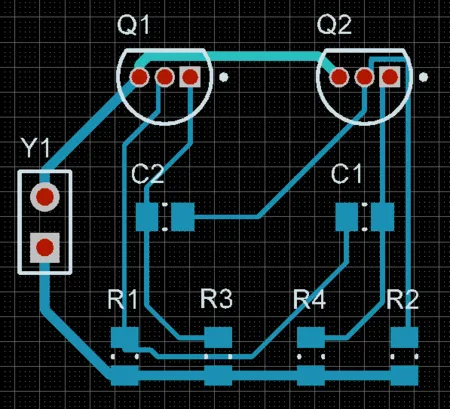
Configurazione della visualizzazione delle violazioni delle regole
CircuitStudio dispone di due tecniche per visualizzare le violazioni delle regole di progettazione, ciascuna con i propri vantaggi. Queste si configurano nella pagina PCB Editor - DRC Violations Display della finestra di dialogo Preferences:
- Violation Overlay - Le violazioni vengono identificate evidenziando il primitive-in-error con il colore scelto per i DRC Error Markers (configurato nella finestra di dialogo View Configurations; premere L per aprirla). Il comportamento predefinito consiste nel mostrare le primitive con un colore pieno quando si è a basso zoom, passando al Violation Overlay Style selezionato man mano che si aumenta lo zoom. L’impostazione predefinita è Style B, cioè un cerchio con una croce al suo interno.
- Violation Details - Aumentando ulteriormente lo zoom, viene aggiunto Violation Detail (se abilitato), che descrive la natura dell’errore. Utilizzare il cursore Show Violation Detail per definire a quale livello di zoom iniziano a essere visualizzati i Violation Details. Abilitare le opzioni Display richieste nella finestra di dialogo Preferences.


 Le violazioni vengono mostrate in rosso pieno (immagine a sinistra); aumentando lo zoom, questo cambia in un Overlay (immagine centrale) e, aumentando ulteriormente lo zoom, vengono aggiunti i Violation Details.

Preparazione all’esecuzione di un Design Rule Check (DRC):
- Aprire la finestra di dialogo View Configurations (View|View |Switch to 3D » View Configurations » View Configuration). Nella scheda Board Layers And Colors, assicurarsi che la casella di controllo Show accanto all’opzione DRC Error Markers nella sezione System Colors sia abilitata (selezionata), in modo che i marcatori di errore DRC vengano visualizzati.
- Confermare che il sistema Online DRC (Design Rule Checking) sia abilitato nella pagina PCB Editor - General della finestra di dialogo Preferences. Lasciare aperta la finestra di dialogo Preferences; passare alla pagina PCB Editor - DRC Violations Display della finestra di dialogo.
- La pagina PCB Editor - DRC Violations Display della finestra di dialogo Preferences viene utilizzata per configurare il modo in cui le violazioni vengono visualizzate nell’area di lavoro. Sono disponibili due diversi metodi per visualizzare le violazioni, ciascuno con i propri punti di forza.
- Per il tutorial, fare clic con il pulsante destro nell’area Display della pagina PCB Editor - DRC Violations Display della finestra di dialogo Preferences, quindi selezionare Show Violation Details - Used; fare nuovamente clic con il pulsante destro, quindi selezionare Show Violation Overlay - Used (come mostrato nell’immagine sopra).
- Ora si è pronti per controllare il progetto alla ricerca di errori.
Configurazione del Rule Checker
Il progetto viene controllato per rilevare violazioni eseguendo il Design Rule Checker. Fare clic sul pulsante Design Rule Check - 

- nella scheda Home del Ribbon per aprire la finestra di dialogo. In questa finestra di dialogo vengono configurati sia il DRC online sia quello batch.
Opzioni del report DRC
- Per impostazione predefinita, la finestra di dialogo si apre mostrando la pagina DRC Report Options selezionata nell’albero a sinistra della finestra di dialogo (mostrata sotto).
- Il lato destro della finestra di dialogo visualizza un elenco di opzioni generali di reportistica. Per ulteriori informazioni sulle opzioni, premere F1 quando il cursore si trova sopra la finestra di dialogo (riprovare una seconda volta se il caricamento non riesce al primo tentativo). Lasciare queste opzioni ai valori predefiniti.


Regole DRC da controllare
- Il controllo di regole specifiche viene configurato nella sezione Rules to Check della finestra di dialogo. Selezionare questa pagina nell’albero a sinistra della finestra di dialogo per elencare tutti i tipi di regola (mostrati sotto). È anche possibile esaminarli per tipo, ad esempio Electrical, selezionando quella pagina sul lato sinistro della finestra di dialogo.
- Per la maggior parte dei tipi di regola, sono presenti caselle di controllo per Online (controllo durante il lavoro) e Batch (controlla questa regola quando si fa clic sul pulsante Run Design Rule Check ).
- Fare clic per abilitare/disabilitare le regole secondo necessità. In alternativa, fare clic con il pulsante destro per visualizzare il menu contestuale. Questo menu consente di attivare/disattivare rapidamente le impostazioni Online e Batch. Selezionare la voce Batch DRC - Used On come mostrato nell’immagine sotto.


Esecuzione di un Design Rule Check (DRC)
Quando si fa clic sul pulsante Run Design Rule Check nella parte inferiore della finestra di dialogo, il DRC viene eseguito.
- Verrà visualizzato il pannello Messages , che elencherà tutti gli errori rilevati.
- Se l’opzione Create Report File era abilitata nella pagina Report Options della finestra di dialogo, si aprirà un Design Rule Verification Report in una scheda documento separata. Di seguito è mostrato un report di esempio.
- Sotto il riepilogo delle regole violate saranno riportati i dettagli specifici di ciascuna violazione.
- I collegamenti nel report sono attivi. Fare clic su un errore per tornare alla scheda e analizzare quell’errore sulla scheda. Si noti che il livello di zoom per questa azione di clic è configurato nella pagina System - General Settings della finestra di dialogo Preferences. È possibile fare delle prove per trovare un livello di zoom adatto alle proprie esigenze.


Identificazione della condizione di errore
Quando si è alle prime armi con il software, un lungo elenco di violazioni può inizialmente sembrare opprimente. Un buon approccio per gestire questa situazione consiste nel disabilitare e abilitare le regole nella finestra di dialogo Design Rule Check nelle diverse fasi del processo di progettazione. Non è consigliabile disabilitare le regole di progettazione stesse, ma solo il loro controllo. Ad esempio, si disabiliterebbe sempre il controllo Un-Routed Net finché la scheda non è completamente sbrogliata.
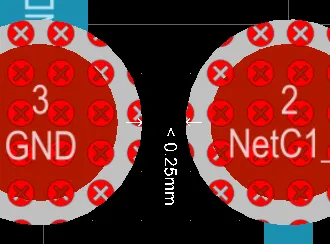
- Quando viene eseguito un DRC batch sulla scheda del tutorial, sono presenti quattro violazioni del vincolo di clearance, il che significa che i valori misurati sono inferiori ai minimi specificati nelle regole di progettazione applicabili. Ora si sa come individuare tali violazioni (facendo clic sul collegamento nel file di report o facendo doppio clic nel pannello Messages) e, usando i Violation Details, è possibile comprendere la condizione di errore.
-
L’immagine sotto mostra i Violation Details per uno degli errori di clearance constraint, indicato dalle frecce bianche e dal testo
0.25mm. Il passaggio successivo consiste nel determinare il valore effettivo, in modo da sapere di quanto il controllo non è stato superato.
I Violation Details mostrano che la clearance tra questi due pad
è inferiore a 0,25 mm; non indicano la clearance effettiva.

Oltre a misurare effettivamente la distanza, esistono due approcci per determinare di quanto la regola non è stata rispettata:
- il sottomenu Violations del clic destro, oppure
- il pannello PCB Rules and Violations.
Il sottomenu Violations
Il sottomenu Violations del clic destro è stato descritto in precedenza nella sezione Existing Design Rule Violation.
- L’immagine sotto mostra come il sottomenu Violations riporti in dettaglio la condizione misurata rispetto al valore specificato dalla regola.
Fare clic con il pulsante destro su una violazione per esaminare quale regola viene violata e le condizioni della violazione.
Il pannello PCB Rules and Violations
Il secondo approccio per comprendere la condizione di errore consiste nell’utilizzare il pannello PCB Rules and Violations.
- Fare clic sul pulsante View | PCB | Rules and Violations per visualizzare il pannello.

- Fare clic una volta su una Violation per passare a quella violazione; fare doppio clic su una violazione per aprire la finestra di dialogo Violation Details.
Risoluzione della violazione
Come progettista, è necessario individuare il modo più appropriato per risolvere ciascuna violazione delle regole di progettazione. Esistono due modi per risolvere questo vincolo di clearance:
- Ridurre la dimensione dei pad del footprint del transistor per aumentare la clearance tra i pad, oppure
- Configurare le regole in modo da consentire una clearance minore tra i pad del footprint del transistor.
Poiché la clearance di 0,25 mm è piuttosto generosa e la clearance effettiva è abbastanza vicina a questo valore (0,22 mm), in questa situazione una buona scelta sarebbe configurare le regole in modo da consentire una clearance minore. Questo può essere fatto nella regola di progettazione Clearance Constraint esistente, come mostrato sotto.
-
Il valore TH Pad - to - TH Pad viene modificato in
0.22mmnella griglia dei vincoli della regola. Per modificare una cella, selezionarla prima, quindi premere F2. - Questa soluzione è accettabile in questa situazione perché l’unico altro componente con pad passanti è il connettore, che ha pad distanziati di oltre 1 mm.


Ben fatto! Hai completato il layout del PCB e sei pronto a produrre la documentazione di output. Prima di farlo, esploriamo le capacità 3D dell’editor PCB.
Visualizzazione della scheda in 3D
Una potente funzionalità di CircuitStudio è la possibilità di visualizzare la scheda come un oggetto tridimensionale. Per passare alla visualizzazione 3D, fare clic sul pulsante Switch to 3D 

(gruppo View | View), oppure premere la scorciatoia 3. La scheda verrà visualizzata come un oggetto tridimensionale; la scheda del tutorial è mostrata di seguito.
È possibile eseguire lo zoom della vista in modo fluido, ruotarla e persino spostarsi all’interno della scheda utilizzando i seguenti controlli:
- Zooming - Ctrl + Right-drag mouse, oppure Ctrl + Roll mouse-wheel, oppure i tasti PgUp / PgDn.
- Panning - Right-drag mouse, oppure i controlli standard della rotellina del mouse di Windows.
-
Rotation - Shift + Right-drag mouse. Si noti che quando si preme Shift, compare una sfera direzionale nella posizione corrente del cursore, come mostrato nell’immagine seguente. Il movimento di rotazione del modello avviene attorno al centro della sfera (posizionare il cursore prima di premere Shift per posizionare la sfera) utilizzando i seguenti controlli. Spostare il mouse per evidenziare e selezionare ciascuno di essi:
- Trascinare con il tasto destro sulla sfera quando Center Dot è evidenziato - ruota in qualsiasi direzione.
- Trascinare con il tasto destro sulla sfera quando Horizontal Arrow è evidenziato - ruota la vista attorno all’asse Y.
- Trascinare con il tasto destro sulla sfera quando Vertical Arrow è evidenziato - ruota la vista attorno all’asse X.
- Trascinare con il tasto destro sulla sfera quando Circle Segment è evidenziato - ruota la vista attorno al piano Z.
 Tenere premuto Shift per visualizzare la sfera direzionale della vista 3D, quindi fare clic e trascinare con il tasto destro del mouse per ruotare.

Suggerimenti per lavorare in 3D
- Premere L per aprire la finestra di dialogo View Configurations quando la scheda è in 3D Layout Mode, nella quale è possibile configurare le opzioni di visualizzazione dell’area di lavoro 3D. Sono disponibili opzioni per scegliere vari colori delle superfici e dell’area di lavoro, nonché la scala verticale, utile per esaminare internamente il PCB. Alcune superfici dispongono di un’impostazione di opacità: maggiore è l’opacità, minore è la quantità di “luce” che attraversa la superficie, rendendo meno visibili gli oggetti dietro di essa. È inoltre possibile scegliere di mostrare i corpi 3D o di eseguire il rendering degli oggetti 3D con il colore del loro layer (2D).
- Per visualizzare i componenti in 3D, ogni componente deve avere un modello 3D adatto.
- È possibile importare un modello 3D in formato STEP nell’impronta del componente nell’editor di libreria; posizionare un oggetto 3D Body e quindi selezionare il tipo Generic STEP Model per incorporare un modello STEP all’interno di quell’oggetto 3D Body.
- Consultare 3D Content Central per i modelli di componenti in formato STEP.
- Se non è disponibile un modello STEP adatto, creare la propria forma del componente posizionando più oggetti 3D Body nell’impronta nell’editor di libreria.
Documentazione di output
Ora che hai completato la progettazione e il layout del PCB, sei pronto a produrre la documentazione di output necessaria per far revisionare, fabbricare e assemblare la scheda.
 L’obiettivo finale è fabbricare e assemblare la scheda.


Tipi di output disponibili
Poiché nella produzione di PCB esistono diverse tecnologie e metodi, CircuitStudio è in grado di produrre numerosi tipi di output per scopi differenti:
Output di assemblaggio
- Disegni di assemblaggio - posizioni e orientamenti dei componenti per ciascun lato della scheda.
- File Pick and Place - utilizzati dalle macchine robotizzate di posizionamento componenti per collocare i componenti sulla scheda.
Output di documentazione
- Disegni compositi - l’assemblaggio finale della scheda, inclusi componenti e piste.
- Stampe PCB 3D - viste della scheda da una prospettiva tridimensionale.
- Stampe dello schema - disegni schematici utilizzati nella progettazione.
Output di fabbricazione
- Disegni compositi di foratura - posizioni e dimensioni dei fori (mediante simboli) della scheda in un unico disegno.
- Disegni/guide di foratura - posizioni e dimensioni dei fori (mediante simboli) della scheda in disegni separati.
- Stampe finali di artwork - combinano vari output di fabbricazione in un unico output stampabile.
- File Gerber - creano le informazioni di produzione in formato Gerber.
- File NC Drill - creano le informazioni di produzione da utilizzare con macchine di foratura a controllo numerico.
- ODB++ - crea le informazioni di produzione nel formato database ODB++.
- Stampe dei piani di alimentazione - creano disegni dei piani interni e suddivisi.
- Stampe delle maschere saldante/pasta - creano i disegni della solder mask e della paste mask.
- Standard IPC-2581 - crea un formato file singolo basato su XML che incorpora un’ampia gamma di dati di fabbricazione della scheda, dai dettagli dello stackup dei layer fino alle informazioni complete su pad/routing/componenti e alla Bill Of Materials (BOM).
Output di report
- Distinta base - crea un elenco di parti e quantità (BOM), in vari formati richiesti per produrre la scheda.
- Report Single Pin Nets - crea un report che elenca tutte le net con una sola connessione.
- Controllo delle regole elettriche - report formattato dei risultati dell’esecuzione di un Electrical Rules Check.
Output individuali o generazione gestita degli output
CircuitStudio dispone di due meccanismi separati per configurare e generare gli output:
- Individually - le impostazioni per ciascun tipo di output sono memorizzate nel file di progetto. È possibile generare selettivamente quell’output quando necessario utilizzando le opzioni nella scheda Outputs. Questi output vengono scritti nella cartella specificata nell’impostazione Output Path nella scheda Options della finestra di dialogo Options for PCB Project.
-
Managed Release - tutte le impostazioni di output sono memorizzate in un file speciale nella cartella del progetto. È quindi possibile generare tutti gli output abilitati con un’unica azione utilizzando la finestra di dialogo Generate Output Files. Questo approccio garantisce che tutti gli output corretti siano stati generati dalla stessa versione dei file sorgente di schema e PCB. La finestra di dialogo è accessibile sia dal pulsante Project | Project Actions | Generate Outputs sia dalla voce di menu Home | Project | Project » Generate outputs. Questi output vengono scritti in una cartella denominata
\Default Configuration. Una volta configurato e abilitato ciascun Outputer richiesto, fare clic sul pulsante Generate nella finestra di dialogo per generare gli output nella cartella\Default Configuration.

Configurazione dei file Gerber
- Gerber continua a essere la forma più comune di trasferimento dati tra la progettazione della scheda e la sua fabbricazione.
- Ogni file Gerber corrisponde a un layer della scheda fisica: serigrafia componenti, layer di segnale superiore, layer di segnale inferiore, layer superiore della solder mask, ecc. È consigliabile consultare il proprio fabbricante di schede per confermare i requisiti prima di fornire i file di output necessari alla fabbricazione del progetto.
- Se la scheda presenta dei fori, deve essere generato anche un file NC Drill utilizzando le stesse impostazioni di unità, risoluzione e posizione sulla pellicola.
- I file Gerber vengono configurati nella finestra di dialogo Gerber Setup. Se si intende utilizzare l’approccio di rilascio gestito, aprire la finestra di dialogo Gerber Setup dalla finestra di dialogo Generate Output Files facendo clic su Configure associato alla voce Gerber Files.


Configurazione della distinta base
CircuitStudio include una funzione di generazione BOM altamente configurabile, in grado di generare output in una varietà di formati, tra cui: testo, CSV, PDF, HTML ed Excel. Alle BOM in formato Excel può anche essere applicato un modello utilizzando uno dei modelli predefiniti o uno personalizzato.
- L'output BoM viene configurato nella finestra di dialogo Bill of Materials For Project. Se intendi utilizzare l'approccio di rilascio gestito, apri la finestra di dialogo Bill of Materials For Project dalla finestra di dialogo Generate Output Files.
- Sul lato sinistro della finestra di dialogo è presente un elenco di tutti gli attributi dei componenti per tutti i componenti del progetto. Seleziona la casella di controllo per ogni attributo che desideri includere nella BOM e deseleziona la casella di controllo per gli attributi che desideri rimuovere.
- Le impostazioni predefinite della BOM prevedono il raggruppamento dei componenti simili. Il raggruppamento si ottiene aggiungendo gli attributi dei componenti all'area Grouped Columns della finestra di dialogo. Fai clic e trascina questi attributi fuori da Grouped Columns e rilasciali nell'area All Columns se preferisci che ogni componente occupi una propria riga nella BOM.
- L'area principale a griglia della finestra di dialogo è il contenuto che viene scritto nella BoM. In quest'area puoi fare clic e trascinare per riordinare le colonne, fare clic sull'intestazione di una colonna per ordinare in base a quella colonna, usare ctrl+clic per un ordinamento secondario in base a quella colonna, definire filtri basati sui valori per una colonna usando il piccolo menu a discesa in ogni intestazione di colonna e fare clic con il pulsante destro del mouse per forzare l'adattamento delle colonne alla larghezza corrente della finestra di dialogo.
- Il generatore BOM ricava le informazioni dallo schema. Abilita l'opzione Include Parameters From PCB per accedere alle informazioni PCB, come posizione e lato della scheda (nota che questa funzione può anche essere usata per configurare e generare un file pick and place configurabile, se necessario).
 La configurazione predefinita per una nuova BoM consiste nel raggruppare insieme i componenti simili.

 Questa BoM è stata riconfigurata per presentare ogni componente come voce univoca.

 Localizzato tramite A