
Strategie di modifica degli schemi elettrici
Parent page: Esplorare CircuitStudio
Se stai appena iniziando a usare l’editor degli schemi, questo documento ti fornirà suggerimenti e indicazioni su come posizionare e modificare gli oggetti di progetto.
Griglie e cursori
Prima di iniziare a posizionare oggetti nell’editor degli schemi, dovresti sapere come configurare e usare le griglie e impostare lo stile del cursore.
Tipi di griglie
L’editor degli schemi dispone di tre tipi di griglie:
| Griglia | Riepilogo | Dettaglio |
|---|---|---|
| Griglia visibile | Per la presentazione visiva | Questa è la griglia che vedi sul foglio dello schema. La griglia visibile appare ogni volta che il livello di zoom consente una spaziatura sufficiente da poter essere visualizzata come linee o punti. Il colore della griglia visibile e la scelta tra linee o punti si impostano nella pagina Schematic - Grids della finestra di dialogo Preferences. Nota che il cursore non è vincolato a questa griglia. |
| Griglia di aggancio | Per il posizionamento accurato degli oggetti | La griglia di aggancio è la griglia alla quale il cursore è vincolato durante il posizionamento o lo spostamento degli oggetti di progetto dello schema. È importante selezionare una griglia di aggancio adatta sia ai requisiti della tua azienda sia ai componenti utilizzati nei tuoi progetti. La griglia di aggancio predefinita è in mil e tutti i componenti Altium sono progettati con i pin su una griglia da 100 mil. |
| Griglia elettrica | Per semplificare la creazione delle connessioni | La griglia elettrica ha la precedenza sulla griglia di aggancio per attirare il cursore verso l’hotspot elettrico più vicino (come l’estremità di un pin) quando il cursore si trova within the range della griglia elettrica corrente. |
Dove vengono definiti i valori della griglia
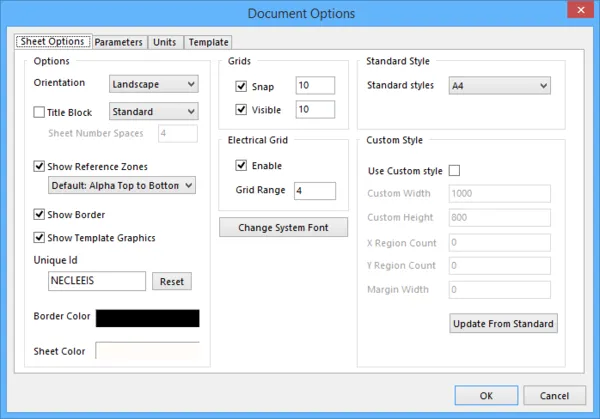
Imposta i valori della griglia nella finestra di dialogo Document Options (Project | Content | Document Options) oppure fai doppio clic sul bordo del foglio per aprire la finestra di dialogo. Le impostazioni della griglia vengono salvate con il singolo file di progetto, quindi possono differire tra i documenti di progetto.
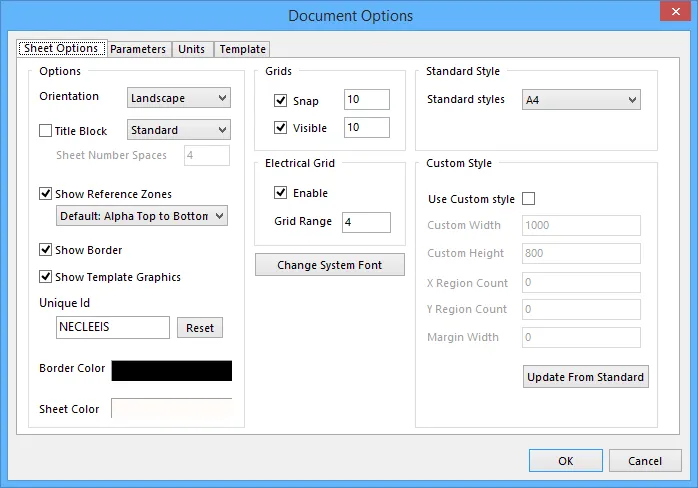 Le griglie sono configurate per ciascun foglio dello schema.
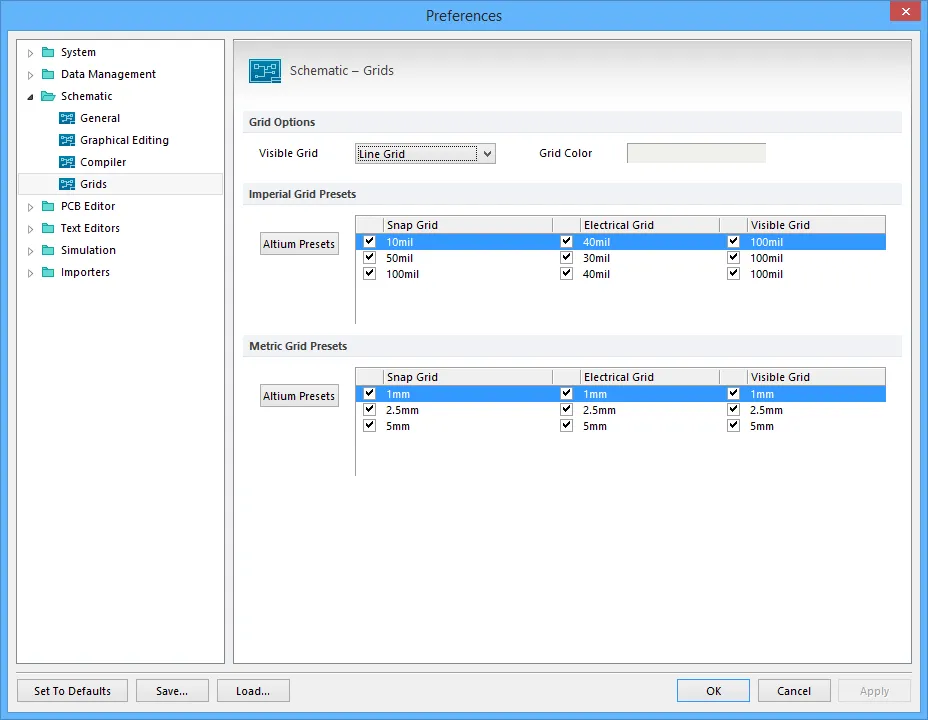
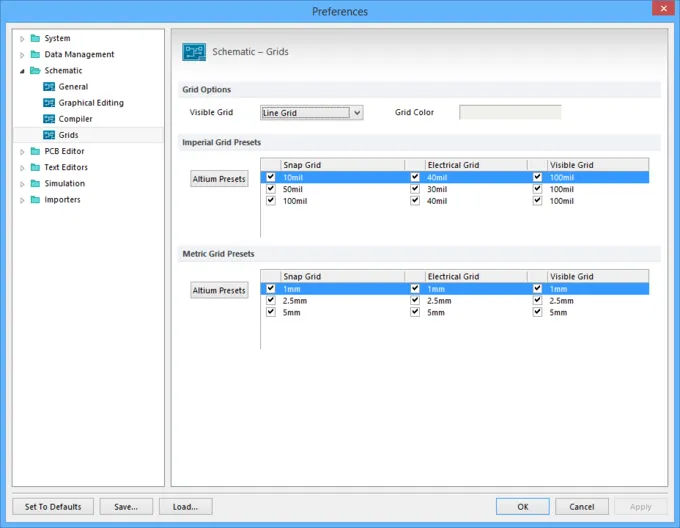
Preconfigurazione dei valori di griglia disponibili
Sebbene i valori della griglia corrente vengano salvati con ciascun documento, puoi anche definire un certo numero di griglie diverse da avere disponibili durante il lavoro. Queste griglie preconfigurate, note anche come preset di griglia, sono definite nella pagina Schematic - Grids della finestra di dialogo Preferences. Sono questi valori Snap Grid e Electrical Grid che scorri quando premi il tasto di scelta rapida G per cambiare il valore della griglia durante il lavoro. Nota che queste impostazioni vengono memorizzate come impostazioni dell’ambiente, cioè rimangono associate a questa installazione del software.
In questa pagina delle preferenze selezioni anche lo stile della griglia visibile (linee o punti) e il colore della griglia visibile.
Lavorare con le griglie
Nel video qui sotto puoi vedere il comportamento del cursore con la griglia di aggancio impostata su 10. Viene poi portata a 1 premendo una volta il tasto G. Nota come la griglia elettrica diventi dominante e attiri il cursore verso l’estremità del pin (nel video le impostazioni della griglia elettrica sono state configurate a 80 mil). Durante il posizionamento del filo, la griglia di aggancio viene riportata a 10 premendo G due volte.
Per facilitare il posizionamento di oggetti non sensibili alla griglia, come le stringhe, premi il tasto Ctrl per cambiare temporaneamente la griglia a 1, come mostrato alla fine del video quando viene spostata la stringa del designatore.
 Premi G per scorrere le griglie preimpostate. Nota come la griglia elettrica attiri il cursore verso l’estremità del pin. Ctrl viene usato per inibire temporaneamente la griglia di aggancio.

Scegliere il cursore preferito
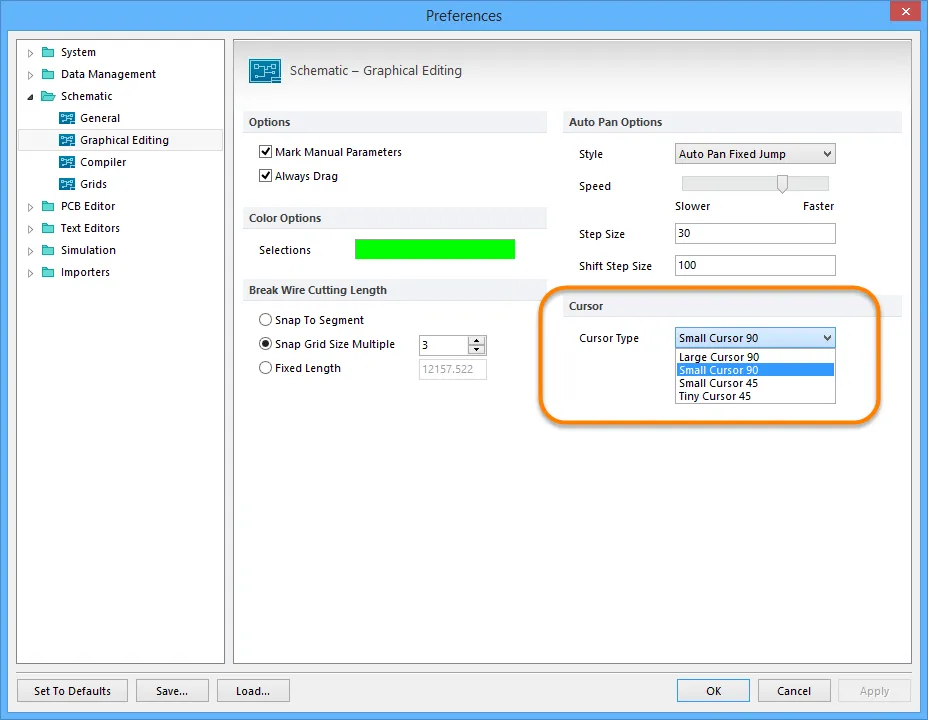
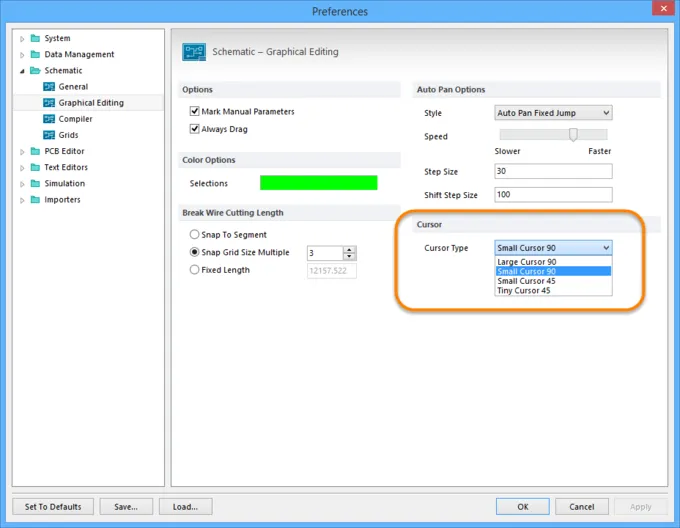
Puoi anche cambiare il tipo di cursore in base alle tue esigenze nella sezione Cursor della pagina Schematic - Graphical Editing della finestra di dialogo Preferences.
Posizionamento degli oggetti di progetto
Suggerimenti per il posizionamento degli oggetti dello schema:
- Fai clic sul pulsante nella barra multifunzione relativo al tipo di oggetto che vuoi posizionare. Per posizionare componenti (parti), puoi anche fare clic sul pulsante Place nel pannello Libraries, fare doppio clic sul nome del componente in una libreria nel pannello Libraries, oppure fare clic sul nome e trascinarlo nel documento.
- Quando un oggetto viene posizionato, il cursore cambia in un mirino per indicare che sei in modalità di modifica e l’oggetto apparirà agganciato al cursore.
- Premi Tab per modificare le proprietà dell’oggetto prima di posizionarlo. Il vantaggio della modifica durante il posizionamento è che gli oggetti che hanno un identificatore numerico, come un designatore, verranno incrementati automaticamente. Inoltre, le modifiche apportate durante il posizionamento possono diventare i valori predefiniti per quel tipo di oggetto per il resto della sessione di modifica corrente.
- Premi Spacebar per ruotare l’oggetto, ad esempio un componente o un’etichetta di net, mentre è agganciato al cursore. Premi Shift+Spacebar per ruotarlo nell’altra direzione.
- Posiziona il cursore quindi left-click oppure premi Enter per collocare l’oggetto. Per oggetti complessi, come fili o poligoni, continua quindi con la procedura di posizionamento e clic per collocare tutti i vertici (angoli) dell’oggetto. Tieni d’occhio la barra di stato per ulteriori informazioni.
- Per gli oggetti con una modalità di angolazione, come fili e bus, premi Spacebar per invertire la direzione dell’angolo e Shift+Spacebar per scorrere le modalità di angolo disponibili. Premi Backspace per rimuovere l’ultimo angolo posizionato.
- Puoi spostarti nel documento muovendo il cursore di modifica (mirino) fino a toccare il bordo della finestra di modifica. Questo è noto come autopanning. Imposta stile e velocità dell’autopan nella pagina Schematic - Graphical Editing della finestra di dialogo Preferences.
- Esegui lo zoom avanti/indietro durante il lavoro con: Ctrl+Wheel roll up / down, oppure PgUp / PgDn, oppure Ctrl+Right-click and drag up / down.
- Scorri il documento toccando il bordo della finestra di modifica quando è visualizzato il cursore di modifica (mirino), oppure right-click and drag per visualizzare e usare il cursore mano per il panning.
- Dopo aver posizionato un oggetto, rimarrai in modalità di posizionamento per quell’oggetto, così da poterne collocare immediatamente un altro dello stesso tipo. Fai clic con il pulsante destro oppure premi Esc per terminare la modalità di posizionamento. In alcuni casi, come nel posizionamento di un poligono, è necessario farlo due volte: una volta per terminare il posizionamento dell’oggetto e una seconda volta per uscire dalla modalità di posizionamento.
Trasformazione di un oggetto
Un’eccellente funzione per risparmiare tempo inclusa nell’editor degli schemi è la possibilità di trasferire gli attributi di un oggetto già posizionato all’oggetto attualmente agganciato al cursore. Premi Insert per trasferire gli attributi possibili.
 Quando viene premuto Insert , l’attributo Net viene trasferito dalla Port all’etichetta di net agganciata al cursore.

Cablare lo schema
I fili vengono usati per creare le connessioni elettriche tra i punti nello schema.
- Un filo deve trovarsi sul punto di connessione di un oggetto elettrico per essere collegato a esso; per esempio, un punto lungo un filo deve trovarsi sull’estremità di un pin per connettersi a quel pin. Durante il posizionamento, quando il filo rientra nell’intervallo della griglia elettrica di un altro oggetto elettrico, il cursore scatterà sull’oggetto fisso e apparirà un hotspot (croce rossa). Questo hotspot ti guida verso il punto in cui è possibile creare una connessione valida, agganciando automaticamente il cursore ai punti di connessione elettrica. Il filo verrà terminato automaticamente quando fai clic per collegarlo a un hotspot.
- Si consiglia di impostare la griglia elettrica leggermente più piccola della griglia di aggancio corrente; altrimenti, in determinate circostanze, può diventare difficile posizionare oggetti elettrici a una distanza di una griglia di aggancio l’uno dall’altro.
- Se vuoi posizionare un filo che non si collega ancora a un altro oggetto elettrico, right-click (oppure premi Esc) per terminare il filo.
- Durante il posizionamento di un filo o di un bus, usa il tasto Backspace per eliminare l’ultimo vertice posizionato.
- Right-click oppure Esc una seconda volta per uscire dalla modalità di posizionamento del filo.
 È il cablaggio che crea la connettività nello schema.

Modalità di posizionamento filo/bus
Fili e bus supportano diverse modalità che definiscono come vengono creati gli angoli.
-
Sono disponibili le seguenti modalità di cablaggio:
- 90 gradi
- 45 gradi
- Qualsiasi angolo
- Auto Wire
- Durante il posizionamento di un filo o di un bus, premi Shift+Spacebar per scorrere le modalità d’angolo.
- Durante il posizionamento di un filo o di un bus, premi Spacebar per passare tra le sottomodalità Inizio e Fine (nelle modalità a 90 gradi o 45 gradi), oppure tra le modalità Qualsiasi angolo e Auto Wire (quando una di queste modalità è attiva).
La modalità Auto Wire è una modalità speciale che consente di collegare automaticamente due punti nello schema, instradando automaticamente il filo attorno agli ostacoli tra questi due punti. In questa modalità, premi il tasto Tab per impostare le opzioni di Autowirer nella finestra di dialogo Point to Point Router Options.
Giunzioni
Il software aggiungerà automaticamente una giunzione quando viene posizionato un filo in modo da formare una T con un filo esistente.
- Le giunzioni automatiche hanno lo stesso colore blu scuro dei fili.
- Posiziona una giunzione manuale se devi creare una giunzione a 4 vie nel tuo schema. Premi Tab durante il posizionamento per cambiare il colore.
- La visualizzazione, la dimensione della giunzione e il colore delle giunzioni automatiche possono essere configurati nella pagina Schematic - Compiler della finestra di dialogo Preferences.
- Gli incroci possono essere visualizzati come un piccolo ponte oppure come un semplice incrocio filo-su-filo. Configura lo stile nella pagina Schematic - General della finestra di dialogo Preferences.
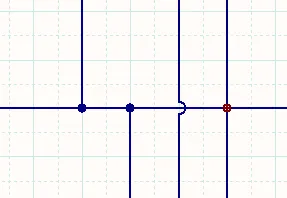 Le giunzioni automatiche hanno lo stesso colore dei fili. Nota lo stile di incrocio selezionato.
Modifica degli oggetti di progetto
Qualsiasi oggetto di progetto che hai posizionato in uno schema o in un PCB può essere modificato in vari modi.
- Graphically - molti oggetti di progetto possono essere ridimensionati spostando le relative maniglie di modifica. Fai clic per selezionare l'oggetto e visualizzare le maniglie.
- The object's dialog - fai doppio clic per modificare le proprietà di qualsiasi oggetto in una finestra di dialogo delle proprietà dedicata.
- The Inspector panel - il pannello Inspector è abilitato nella scheda View della barra multifunzione ed è simile alla finestra di dialogo delle proprietà dell'oggetto, in quanto elenca tutte le proprietà dell'oggetto. Fai clic una volta per selezionare un oggetto e visualizzarne le proprietà nel pannello Inspector. I vantaggi del pannello Inspector includono: come pannello può essere sempre visualizzato, rendendo facile passare rapidamente da un oggetto all'altro; inoltre mostra le impostazioni degli oggetti all attualmente selezionati, quindi può essere usato per modificare più oggetti con una singola azione. Questa è una funzione potente che troverai molto utile durante il processo di progettazione.
Gli oggetti selezionati possono anche essere spostati all'interno del documento (clic e trascinamento), nonché tagliati, copiati e incollati usando le scorciatoie standard di Windows all'interno dei documenti e tra documenti diversi.
I componenti (parti) e le impronte posizionati possono essere modificati tramite finestre di dialogo delle proprietà oppure cambiati nei rispettivi editor di libreria e aggiornati. I pin dei componenti schematici possono anche essere modificati nello schema usando Component Pin Editor, disponibile nella finestra di dialogo Component Properties dello schema (fai clic sul pulsante Edit Pins).
Modifica grafica degli oggetti posizionati
In genere è più facile modificare graficamente l'aspetto di un oggetto nell'area di lavoro. Per farlo, devi prima selezionare l'oggetto o gli oggetti per visualizzare i vertici di modifica.
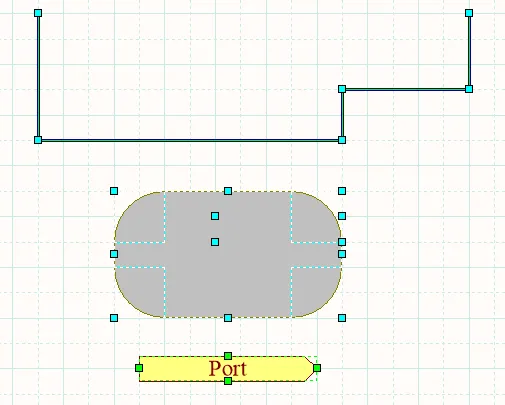
Quando un oggetto è selezionato, puoi spostarlo o modificarne le caratteristiche grafiche. Fai clic su un oggetto per selezionarlo; verranno visualizzate le sue "maniglie" o i suoi vertici. Per modificare graficamente un oggetto selezionato, fai clic e tieni premuto su una maniglia di modifica. Quel punto dell'oggetto verrà quindi agganciato al cursore. Sposta il mouse in una nuova posizione e rilascia per ridimensionare. Fai clic in un punto qualsiasi di un oggetto selezionato per spostarlo oppure premi il tasto Delete per eliminarlo.
Modifica del cablaggio
Esistono diversi modi per modificare un filo posizionato: spostando un vertice, spostando un segmento, spostando l'intero filo oppure estendendo il filo verso una nuova posizione. Puoi anche modificare, aggiungere o rimuovere vertici tramite la scheda Vertices nella finestra di dialogo delle proprietà del filo. L'animazione seguente mostra diverse tecniche interattive di modifica dei fili. Le azioni di tastiera e mouse sono mostrate tramite icone; le icone seguenti mostrano le azioni del mouse:
 |
Clic sinistro |
 |
Clic sinistro + trascinamento |
 Left-click and drag per modificare un filo, Ctrl+click and drag per spostare un filo. Nota che tutte le estremità dei segmenti selezionati verranno trascinate insieme.

| Azione | Procedura |
|---|---|
| Spostare un segmento | Fai clic e trascina il segmento nella nuova posizione. |
| Spostare un vertice | Fai clic sul filo per selezionarlo, posiziona il cursore sul vertice che vuoi spostare finché il cursore non cambia in una doppia freccia, quindi fai clic e trascina il vertice nella nuova posizione. |
| Spostare un intero filo | Per spostare l'intero filo senza modificarne la forma o mantenere la connettività, Ctrl+click and drag. |
| Estendere un filo | Seleziona il filo e posiziona il cursore sul vertice finale che vuoi spostare finché il cursore non cambia in una doppia freccia. Fai clic sul punto finale e trascinalo nella nuova posizione, quindi rilascia. Puoi cambiare la modalità di posizionamento mentre sposti il cursore nella nuova posizione usando Shift+Spacebar. |
| Eliminare un segmento | Fai clic una volta per selezionare l'intero filo (ogni vertice viene mostrato nel colore di selezione), quindi fai clic una seconda volta per selezionare il segmento desiderato; i suoi vertici diventeranno rossi. Premi il tasto Delete sulla tastiera per rimuovere quel segmento. |
Interrompere un filo
 Lo strumento di taglio Break Wire

Usa il comando Break Wire per spezzare un segmento di filo in due parti (Tools | Convert | Break Wires). Questo comando è disponibile anche dal menu del tasto destro quando il cursore si trova sopra un filo.
- Viene visualizzato un cutter box (per impostazione predefinita) che si aggancia automaticamente al filo da tagliare.
- La sezione da tagliare viene mascherata, come mostrato nell'immagine sopra. Premi Spacebar per scorrere le tre modalità di lunghezza di taglio (aggancio al segmento, multiplo della dimensione della griglia di aggancio oppure lunghezza fissa).
- Premi Tab per impostare la lunghezza di taglio fissa e le altre opzioni del cutter.
- Fai clic per spezzare il filo.
- Fai clic con il tasto destro oppure premi Esc per uscire dalla modalità di interruzione del filo.
- Le opzioni di Break Wire possono anche essere impostate nella pagina Schematic - Graphical Editing della finestra di dialogo Preferences.
Spostamento o trascinamento di oggetti schematici
- Move - il termine Move viene usato per descrivere ciò che accade quando sposti un oggetto per riposizionarlo senza considerare gli oggetti a contatto con esso. Ad esempio, spostare un componente ignorerà i fili collegati.
- Drag - il termine Drag viene usato per descrivere ciò che accade quando sposti un oggetto e vuoi che il software tenti di mantenere la connettività. Quando trascini un componente, i fili collegati si accorciano o si allungano per mantenere la connettività.
Suggerimenti per spostare o trascinare oggetti
- Puoi spostare singoli oggetti non selezionati o più oggetti selezionati usando Click-and-drag per trascinare gli oggetti oppure Ctrl+click-and-drag per spostarli.
- Puoi anche usare i comandi nel menu Tools | Arrange | Move, soprattutto se vuoi spostare un oggetto davanti o dietro ad altri oggetti posizionati.
- Quando sposti/trascini un componente, il cursore salterà all'hotspot elettrico più vicino, che è l'estremità del pin più vicino. Preposiziona il cursore per afferrare il componente da un pin specifico.
-
Mentre gli oggetti vengono spostati o trascinati:
- Premi Spacebar per ruotare gli oggetti di 90° in senso antiorario; premi Shift+Spacebar per ruotare in senso orario.
- Premi i tasti X o Y per capovolgere l'oggetto lungo l'asse X o l'asse Y rispettivamente.
- Tieni premuto il tasto Alt per vincolare la direzione del movimento all'asse orizzontale o verticale (inizia a spostare/trascinare, poi premi Alt) .
- Puoi spostare gli oggetti selezionati a incrementi della griglia senza usare il mouse, tramite una combinazione di Ctrl+arrow key (verticalmente o orizzontalmente). Aggiungi Shift per avanzare con incrementi pari a 10 volte la griglia.
- Premi G per scorrere le impostazioni di griglia disponibili durante lo spostamento/trascinamento: l'impostazione di griglia corrente viene mostrata nella barra di stato.
Trascinamento multi-filo
La modalità di modifica multi-filo nell'editor schematico consente di estendere più fili contemporaneamente. Se più fili paralleli condividono una coordinata per il loro vertice finale, quando fai clic e trascini per spostare l'estremità del vertice di un filo, anche il vertice finale di tutti gli altri fili selezionati si sposterà, mantenendo allineate le estremità dei fili.
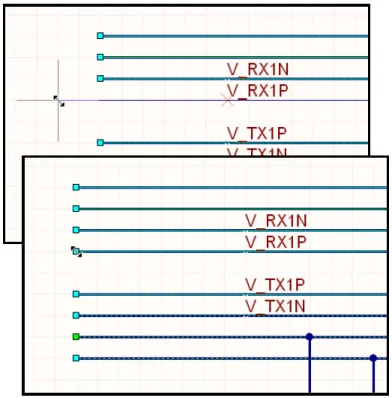 Trascina e rilascia un vertice; tutti i vertici selezionati si sposteranno per rimanere allineati.
Blocco degli oggetti per impedirne lo spostamento
Per evitare che gli oggetti schematici vengano spostati involontariamente, puoi abilitare la proprietà Locked per tali oggetti, in modo da proteggerli dalla modifica grafica. Se provi a modificare un oggetto di progetto bloccato, ti verrà mostrata una finestra di dialogo Confirm che ti chiederà se desideri procedere con l'azione.
Copia e incolla
L'editor schematico include i comportamenti standard di copia/incolla di Windows. Nell'editor schematico:
- Copia e incolla oggetti all'interno di documenti schematici o tra documenti schematici, ad esempio i componenti di uno schema possono essere copiati in un altro documento schematico.
- Puoi copiare componenti da uno schema e incollarli in una libreria schematica aperta. Per farlo, fai clic con il tasto destro nel pannello SCH Library e poi seleziona Paste.
- Puoi copiare oggetti negli appunti di Windows e incollarli in altri documenti.
- Il testo può essere copiato dagli appunti di Windows in una cornice di testo dello schema.
- Puoi copiare/incollare una selezione di tipo tabellare da un'altra applicazione, come Microsoft Excel, oppure da qualsiasi controllo in stile griglia all'interno di Altium Designer.
Modifica del testo direttamente sul foglio
Le stringhe di testo possono essere modificate direttamente sul foglio dello schema. Fare clic una volta per selezionare una stringa di testo, una cornice di testo o una nota, quindi fare clic una seconda volta per modificare la stringa direttamente sul foglio dello schema (oppure premere il tasto di scelta rapida F2).
Annotazione e ri-annotazione
Esistono due approcci per annotare il progetto in Altium Designer: annotazione dello schema o ri-annotazione del PCB. Nell'editor degli schemi, utilizzare il comando Tools | Annotation | Annotate » Annotate Schematics per aprire la finestra di dialogo Annotate.
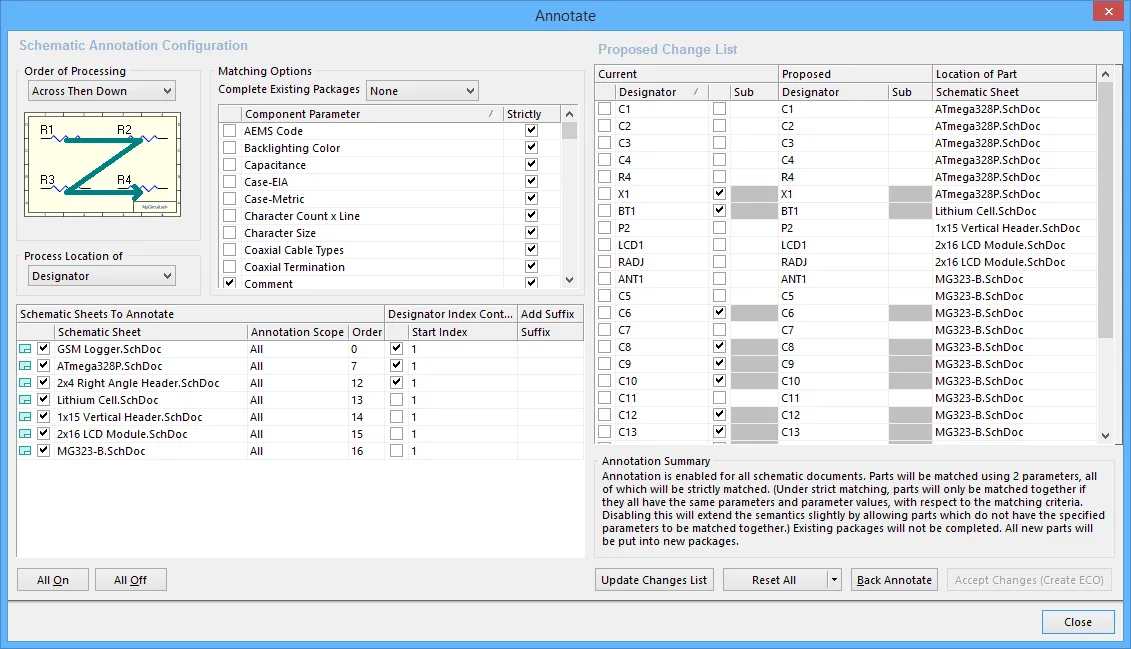
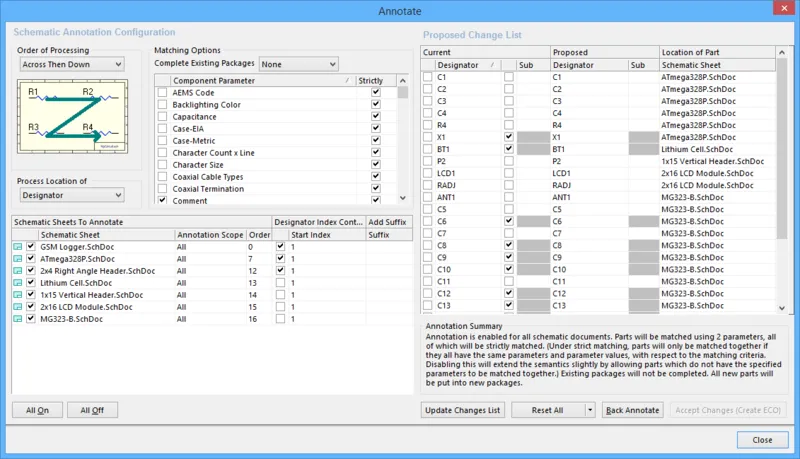
La funzione di annotazione dello schema è un:
- Processo di annotazione posizionale, che opera su ciascun foglio secondo il modello selezionato nel menu a discesa Order of Processing e attraverso i fogli in base a quanto definito nell'area Order della finestra di dialogo Schematic Sheets To Annotate.
- Per ogni foglio, è anche possibile controllare il Start Index e includere un Suffix utilizzando le opzioni associate.
- I componenti multipart vengono raggruppati utilizzando Matching Options.
- Utilizzare il comando Annotate Schematics Quietly per assegnare un designatore univoco a qualsiasi componente che al momento non ne abbia uno, senza avviare la finestra di dialogo Annotate. Questo comando rispetta la configurazione precedentemente impostata nella finestra di dialogo. Si noti che il comando Annotate Schematics Quietly non tenta di risolvere i designatori duplicati.
- Utilizzare il comando Force Annotate All Schematics per ri-annotare tutti i designatori dei componenti in conformità con l'ultima configurazione definita nella finestra di dialogo Annotate.
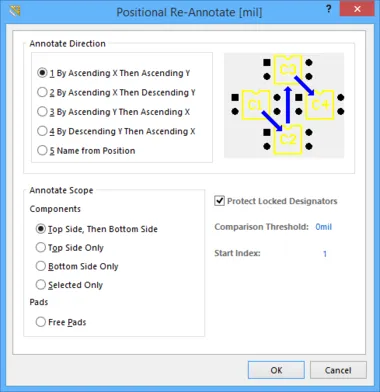
- Nell'editor PCB, utilizzare il comando Tools | Annotation | Re-Annotate per aprire la finestra di dialogo Positional Re-Annotate, in cui è possibile riassegnare i designatori in base alla posizione dei componenti sulla scheda.
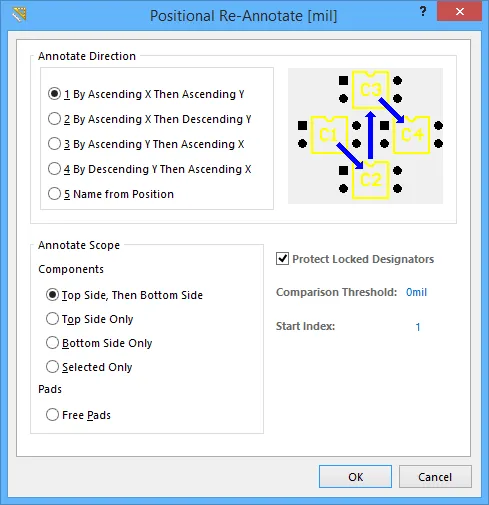 I designatori possono anche essere riassegnati in modo posizionale nell'editor PCB.
Modifica non grafica
Per visualizzare o modificare le proprietà di qualsiasi oggetto:
- Quando un oggetto è "fluttuante" sul cursore durante il posizionamento, premere Tab per aprire la relativa finestra di dialogo delle proprietà.
- Fare doppio clic su un oggetto posizionato per aprire la relativa finestra di dialogo delle proprietà.
- Fare clic su un oggetto posizionato per selezionarlo, quindi modificarne le proprietà nel pannello SCH Inspector come descritto di seguito.
Modifica degli oggetti nel pannello SCH Inspector
Il pannello SCH Inspector consente di esaminare e modificare le proprietà di uno o più oggetti di progetto nel documento corrente o nei documenti aperti.
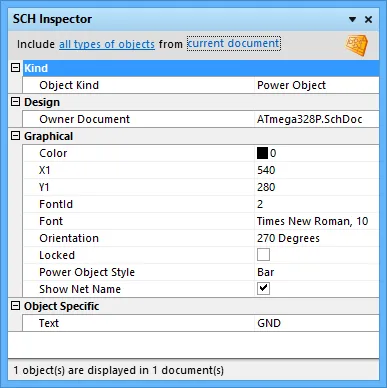 Selezionare uno o più oggetti, quindi premere F11 per visualizzare il pannello SCH Inspector.
Si noti che il pannello SCH Inspector mostra solo le proprietà comuni a tutti gli oggetti selezionati.
-
Nella parte superiore del pannello sono presenti due opzioni importanti che controllano cosa viene incluso:
- Objects - utilizzare questa opzione per ridurre i tipi di oggetti selezionati caricati nel pannello,
- Documents - configurare da quali documenti schematici devono essere inclusi gli oggetti di destinazione.
- Le modifiche apportate nel pannello Inspector vengono applicate non appena si preme Enter o si fa clic su un'altra cella.
 Localizzato tramite A