
Varianti
Parent page: Esplorazione di CircuitStudio
La possibilità di creare varianti dello stesso progetto di base è un vero punto di forza di CircuitStudio e un enorme incremento di produttività per i progettisti. Utilizzando le varianti, è possibile definire un numero qualsiasi di versioni del progetto di base e configurare ogni componente in modo che sia:
- Montato
- Non montato
- Montato con parametri del componente modificati, ad esempio il valore del componente.
Le varianti che utilizzano uno qualsiasi di questi tipi di modifiche sono tutte indicate come Assembly Variants, poiché influiscono solo sul processo di assemblaggio: tutte le varianti condividono la stessa scheda nuda fabbricata. È inoltre supportata la variazione delle informazioni di serigrafia dei componenti sul PCB, ad esempio modificando il commento di un componente. Questo tipo di variazione richiede la produzione di due serigrafie, con il risultato di due diverse schede nude. Questo tipo di variante è indicato come Fabrication Variant.
Questo articolo esamina più da vicino come definire e gestire le varianti in CircuitStudio.
Comprendere i componenti logici e fisici
In CircuitStudio esistono due tipi di componenti: componenti logici e componenti fisici. Questa distinzione è importante, poiché è alla base di alcune delle funzionalità più potenti di CircuitStudio. I componenti che si posizionano sul foglio schematico sono componenti logici, ciascuno dei quali è un'entità concettuale che rappresenta il componente reale che verrà infine montato sul PCB assemblato.
Sebbene questo modello uno-a-uno, da logico a fisico, funzioni bene per un progetto semplice, non può supportare tutti i requisiti di progettazione richiesti oggi dai progettisti di prodotti elettronici. CircuitStudio supporta concetti avanzati come: la progettazione multicanale, in cui una sezione di circuito viene replicata tutte le volte necessarie; e le varianti, in cui un singolo progetto può essere realizzato con componenti diversi montati in ciascuna variante della scheda. Funzionalità di questo tipo richiedono la capacità di far sì che un componente logico rappresenti più componenti fisici.
CircuitStudio offre questa capacità uno-a-molti tramite la sua tecnologia di compilazione. Quando si compila il progetto logico, ogni componente fisico viene istanziato in memoria, pronto per essere trasferito nell'area di lavoro del progetto della scheda.
Poiché esistono situazioni in cui è ancora necessario accedere ai componenti fisici nella fase di acquisizione dello schema, il progetto fisico è reso disponibile anche nell'editor schematico. Ai componenti fisici si accede tramite le schede aggiuntive nella parte inferiore di ciascun foglio schematico. La scheda più a sinistra è il progetto logico acquisito, mentre le altre schede, chiamate schede compilate, rappresentano quella porzione di progetto fisico così come verrà trasferita nell'area di lavoro del progetto PCB. Si noti che lo schema presentato nella scheda compilata non può essere modificato graficamente; ad esempio, non è possibile modificare il cablaggio o spostare un componente.
Tipi di variazioni che possono essere eseguite
Prima di poter creare una variante, si crea innanzitutto il progetto originale, che viene indicato come base design. Partendo dal progetto di base, si procede quindi configurando i componenti in modo che siano: Montati, Montati con parametri variati oppure Non montati.
- Fitted - questo è lo stato predefinito di un componente. Se è Montato, allora non è variato. Quando si crea una nuova variante, tutti i componenti sono per impostazione predefinita Montati. Un componente con stato Montato è rappresentato nella finestra di dialogo Variant Management come una cella vuota.
- Fitted with Varied Parameter(s) - un componente può avere uno qualsiasi dei suoi parametri variato come parte del processo di definizione della variante. La modifica del valore di un parametro è una variazione locale che influisce solo sulla documentazione di output. Lo schema originale e il componente il cui parametro viene variato non vengono modificati in alcun modo. Nell'immagine seguente, C13 ha il parametro Value variato; questa variazione è mostrata visualizzando il Value con un carattere verde in corsivo.
- Not Fitted - se un componente è impostato come Non montato, esiste comunque nello schema e viene trasferito al PCB, ma viene rimosso dalla documentazione di output appropriata, come la distinta base. È possibile configurare il modo in cui i componenti Non montati vengono presentati nella documentazione; ad esempio, possono essere contrassegnati con una croce sullo schema e negli output di disegno PCB.
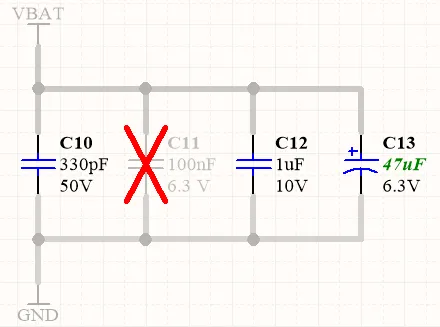 C10 e C12 sono montati, C11 non è montato e C13 è montato con un parametro
valore variato.
Documenti di output interessati dalle varianti
Le varianti di assemblaggio influiscono su tutta la documentazione di output che include dettagli relativi all'acquisto o al montaggio dei componenti. Ciò include:
- Distinta base
- Stampe dello schema
- Stampe PCB
- Stampe 3D del PCB
- Disegni di assemblaggio
- File Pick and Place
Le varianti di fabbricazione influiscono anche sui seguenti output:
- Livelli di serigrafia Gerber
- Livelli di serigrafia ODB++
Creazione e configurazione di una variante
Le varianti vengono create e configurate nella finestra di dialogo Variant Management (fare clic su Project | Project Actions | 
dai menu principali di qualsiasi documento del progetto). La finestra di dialogo ha due aree principali:
- L'area superiore, intitolata Project Components, elenca tutti i componenti del progetto di base;
- L'area inferiore, intitolata Parameter Variations, riporta in dettaglio tutti i parametri del/dei componente/i attualmente selezionato/i nell'area superiore.
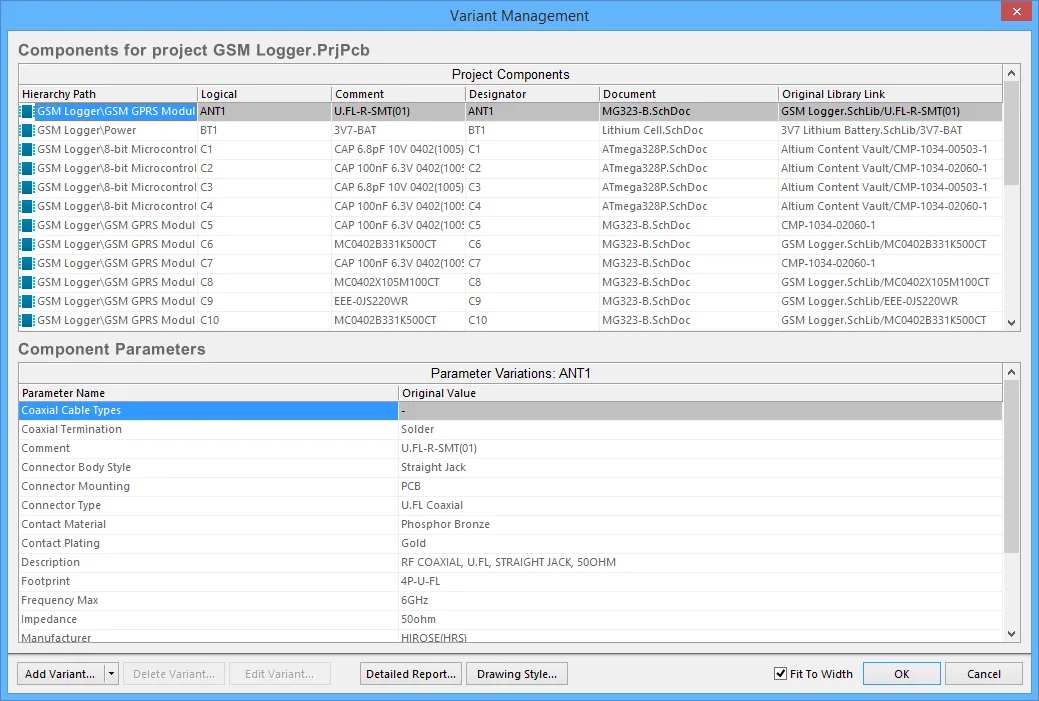 Le varianti vengono create e configurate nella finestra di dialogo Variant Management.
Creazione di una nuova variante
Fare clic sul pulsante Add Variant nella finestra di dialogo Variant Management per creare una nuova variante del progetto di base. Si aprirà la finestra di dialogo Edit Project Variant dialog. Utilizzare questa finestra di dialogo per assegnare alla variante un nome significativo e specificare eventuali dati parametrici richiesti a livello di variante.
Una colonna aggiuntiva apparirà sul lato destro della finestra di dialogo Variant Management, con la descrizione della variante appena aggiunta come titolo della colonna. Tutte le celle saranno vuote; una cella vuota indica che questo componente è Montato e non è cambiato rispetto al progetto di base. Ora si è pronti per configurare i componenti per la nuova variante.
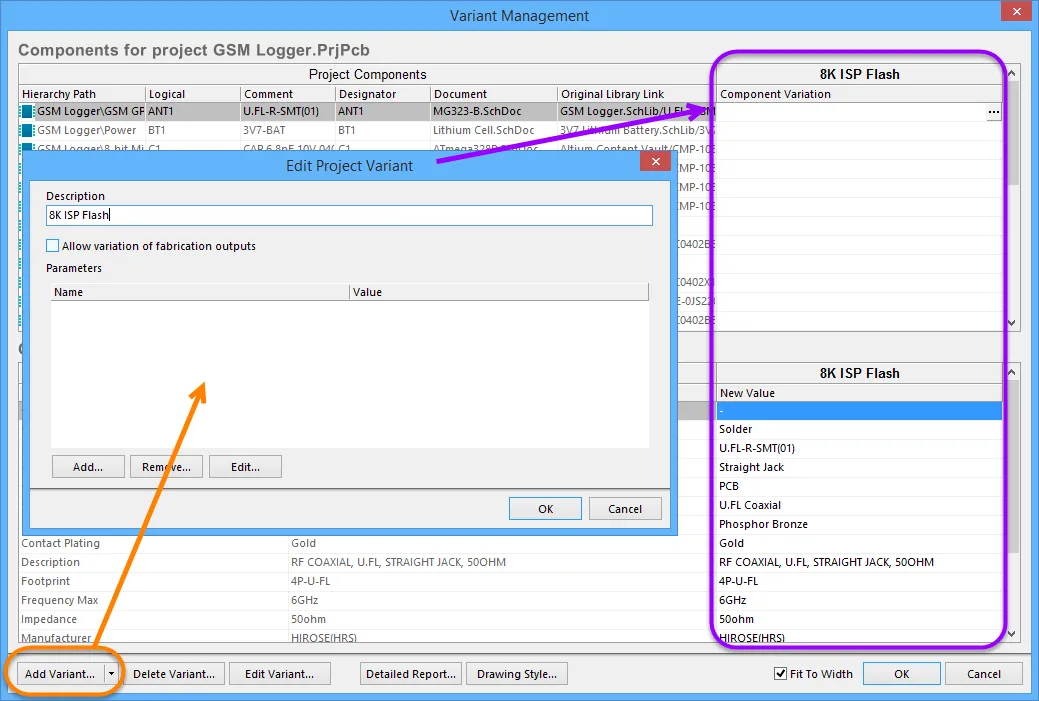 Esempio di una variante appena aggiunta
Definizione delle variazioni dei componenti
Una volta creata la variante, si è pronti per configurare lo stato di ciascun componente. Questo può essere fatto facendo clic sulla cella Component Variation nella colonna della variante per visualizzare il pulsante 
, oppure facendo clic con il pulsante destro del mouse per accedere ai comandi del menu contestuale. Quando si fa clic sul pulsante
, si aprirà la finestra di dialogo Edit Component Variation, che presenterà due scelte:
- Fitted - il componente originale utilizzato nel progetto di base è anch'esso montato/utilizzato in questa variante del progetto. Per una variante appena aggiunta, tutti i componenti sono montati per impostazione predefinita. La cella di un componente montato è vuota. Si noti che anche i singoli parametri possono essere variati per un componente montato: digitare il nuovo valore del parametro. I parametri variati sono mostrati in bold.
- Not Fitted - il componente originale utilizzato nel progetto di base non è montato/utilizzato in questa variante del progetto. Per un componente Non montato, la cella visualizza il testo Not Fitted.
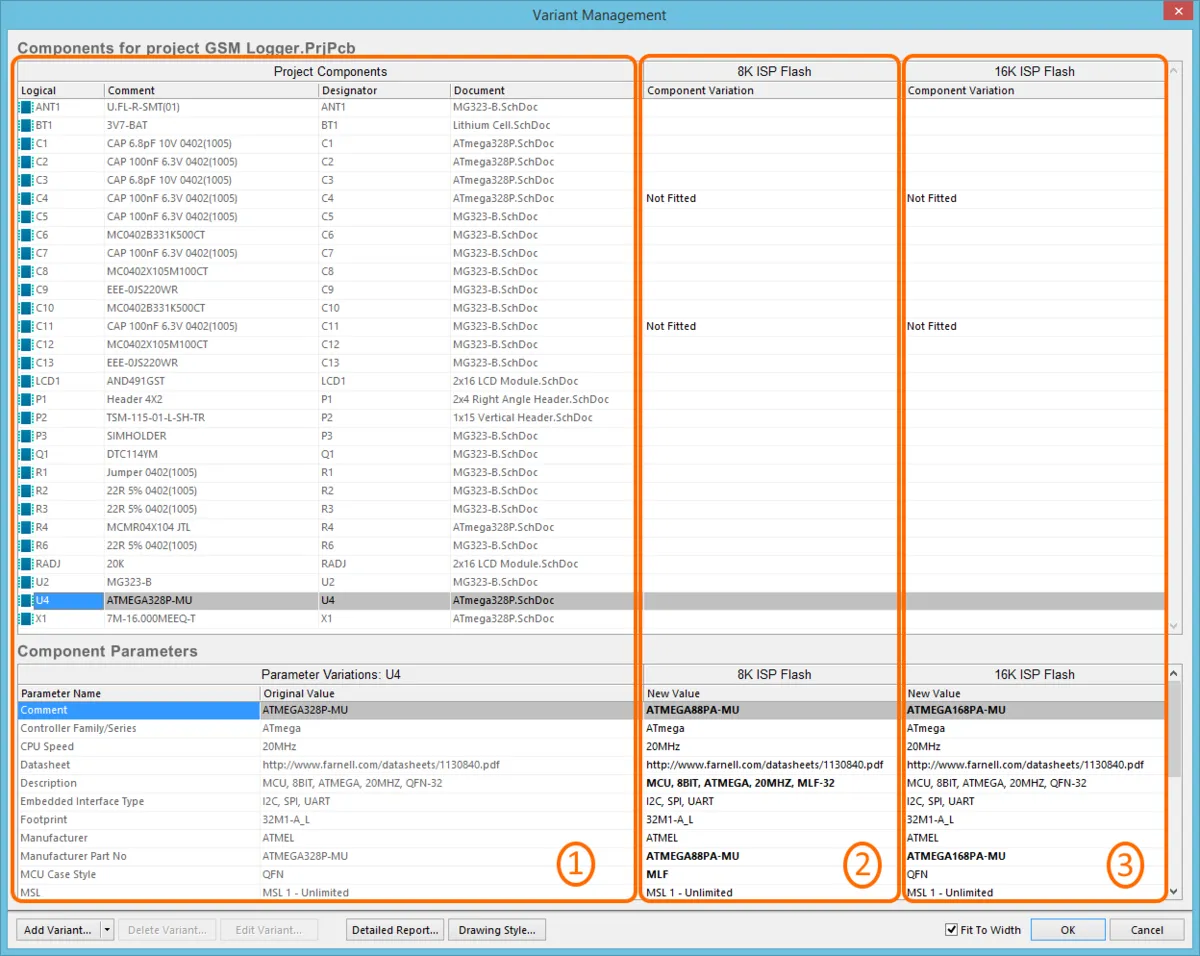 Esempio di varianti definite. La regione 1 nell'immagine riporta in dettaglio i componenti del progetto di base, la regione 2 riporta in dettaglio i componenti nella variante chiamata 8K ISP Flash, la regione 3 riporta in dettaglio i componenti nella variante chiamata 16K ISP Flash. Si notino i parametri in grassetto, che indicano che questi parametri hanno valori diversi rispetto al progetto di base.
Gestione della visualizzazione dei dati nella finestra di dialogo Variant Management
La finestra di dialogo Variant Management include varie funzionalità per aiutare a controllare la quantità di dati visualizzati:
- Per rimuovere le colonne che non interessano, fare clic con il pulsante destro del mouse nell'area upper della finestra di dialogo e attivare/disattivare la visibilità di qualsiasi colonna nel sottomenu Columns.
- Per visualizzare solo i componenti che vengono variati, fare clic con il pulsante destro del mouse nell'area upper della finestra di dialogo, quindi selezionare Only Show Varied Components dal menu.
- Dopo aver selezionato la modalità Only Show Varied Components, fare nuovamente clic con il pulsante destro del mouse e configurare le opzioni Filter secondo necessità. Nell'immagine seguente, il Filter è stato configurato per visualizzare solo i componenti Non montati.
- Per modificare l'ordine in cui sono elencate le varianti, fare clic e tenere premuta l'intestazione della colonna, quindi trascinare quella colonna in una nuova posizione. Utilizzare questa funzione in combinazione con la casella di controllo Fit to Width per posizionare e dimensionare la variante di interesse nella posizione di lavoro preferita.
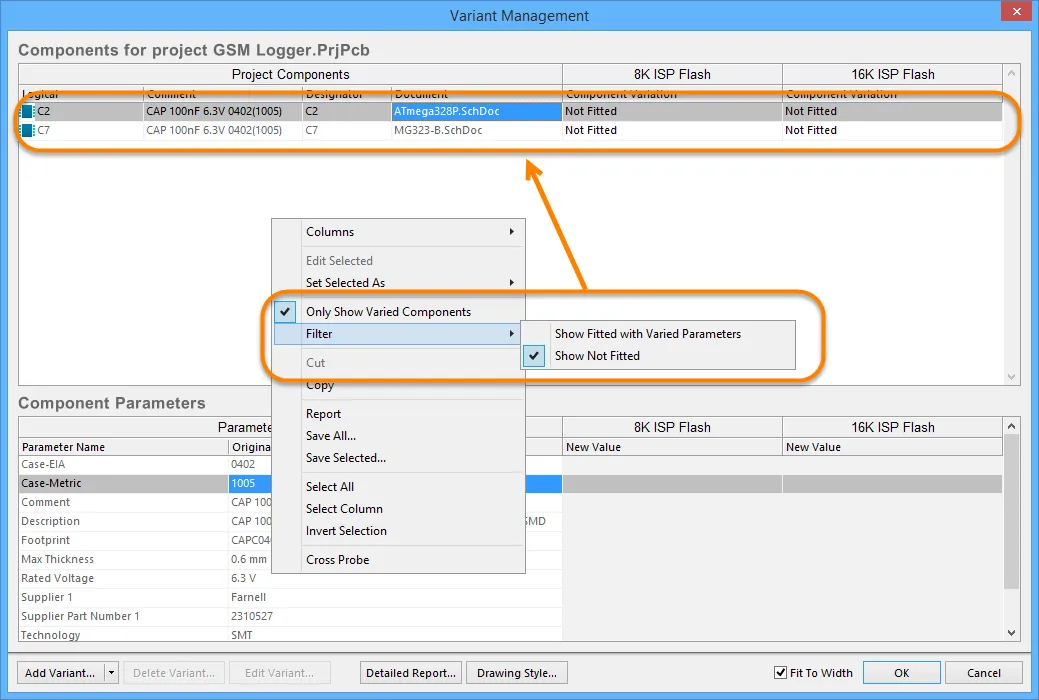 La finestra di dialogo Variant Management con colonne nascoste e un filtro applicato per mostrare solo i componenti Non montati.
Configurazione della visualizzazione delle varianti nei disegni schematici e PCB
Dialog page: Opzioni variante
In qualità di progettista, si ha il controllo sul modo in cui i componenti variati vengono presentati sui fogli schematici (che poi confluiscono negli output stampati o PDF) e negli output di tipo disegno PCB, come i disegni di assemblaggio. Queste impostazioni vengono configurate nella finestra di dialogo Variant Options, come mostrato di seguito. Per accedere alla finestra di dialogo, fare clic sul pulsante Drawing Style nella parte inferiore della finestra di dialogo Variant Management.
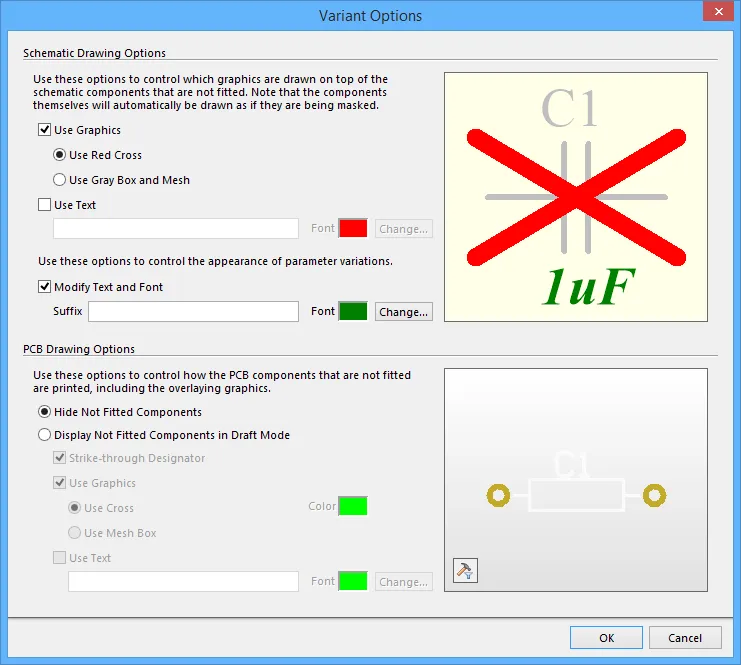 Configura come i componenti non montati per le varianti definite vengono presentati nello schema e negli output di disegno PCB, nella finestra di dialogo Variant Options.
Reimpostazione dei dati della variante
Quando si configurano le variazioni nella finestra di dialogo Variant Management, le impostazioni vengono salvate nel file di progetto. Questo include lo stato Non montato e le variazioni locali dei parametri di un componente montato. La finestra di dialogo Variant Management include comandi per reimpostare i parametri ai valori standard usati nel progetto di base.
Reimpostazione di un parametro variato
I parametri modificati localmente nella finestra di dialogo Variant Management possono essere ripristinati al loro valore originale facendo clic con il pulsante destro del mouse sul parametro modificato nell'elenco dei parametri della variante (mostrato in grassetto) e selezionando Reset Selected dal menu, come mostrato di seguito. Si noti che è possibile selezionare più elementi e reimpostare il valore di più parametri con una singola azione oppure, in alternativa, reimpostare Reset All parametri per quel componente.
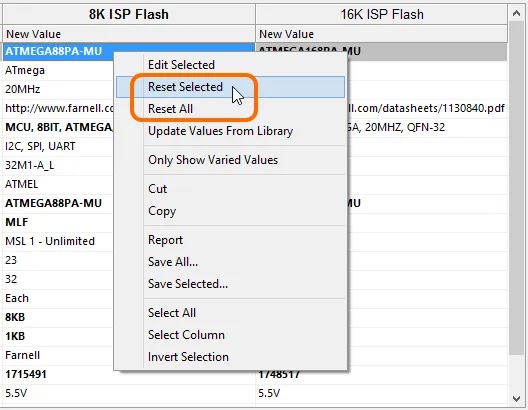 I parametri modificati possono avere i propri valori ripristinati usando i comandi Reset Selected o
Reset All.
Reimpostazione di più parametri per più componenti
La finestra di dialogo Variant Management supporta la selezione multipla, il che significa che è possibile selezionare molti o tutti i componenti in molte o tutte le varianti nella regione superiore della finestra di dialogo, quindi eseguire azioni di aggiornamento dei parametri su uno o più parametri per uno o più componenti in una o più varianti.
Ad esempio, si potrebbero voler reimpostare i parametri variati manualmente per tutti i componenti in tutte le varianti.
Per farlo:
- Usare l'opzione del menu contestuale Only Show Varied Components, in combinazione con le opzioni Filter del menu contestuale, per visualizzare solo Show Fitted with Varied Parameters. La regione superiore della finestra di dialogo dovrebbe ora mostrare solo quei componenti che hanno parametri variati manualmente.
- Fare di nuovo clic con il pulsante destro del mouse nella regione superiore della finestra di dialogo, quindi scegliere Select All dal menu contestuale. Tutti i componenti attualmente visualizzati nella parte superiore della finestra di dialogo verranno selezionati.
- Ora fare clic con il pulsante destro del mouse nella regione inferiore della finestra di dialogo, quindi scegliere Select All da quel menu contestuale. Tutti i parametri per tutti i componenti verranno ora selezionati. Si noti che si sarebbe potuto scegliere invece il comando Select Column per applicare l'azione di reimpostazione solo ai componenti in una variante specifica.
- Fare di nuovo clic con il pulsante destro del mouse nella regione inferiore della finestra di dialogo, quindi scegliere Reset Selected dal menu contestuale.
Lavorare con i parametri di variante
CircuitStudio supporta parametri a vari livelli del progetto. Ad esempio, è possibile aggiungere parametri a livello di documento a ciascun foglio schematico nella finestra di dialogo Document Options. È anche possibile aggiungere parametri a livello di progetto al progetto nella scheda Parameters tab della finestra di dialogo Project Options (Project | Content | Project Options). I parametri possono anche essere aggiunti a una variante nella finestra di dialogo Edit Project Variant.
I parametri hanno una gerarchia, il che significa che è possibile creare un parametro con lo stesso nome a diversi livelli del progetto, ciascuno con valori diversi. CircuitStudio risolve questa situazione nel modo seguente:
- Variante (priorità più alta)
- Documento schematico
- Progetto
Ciò significa che il valore del parametro definito nel documento schematico sovrascrive il valore definito nelle opzioni del progetto e il valore definito nella variante sovrascrive il valore definito nel documento schematico. Si noti che i parametri a livello schematico non sono disponibili sul PCB o nella distinta base. Per questi tipi di output, è necessario usare parametri di progetto o di variante.
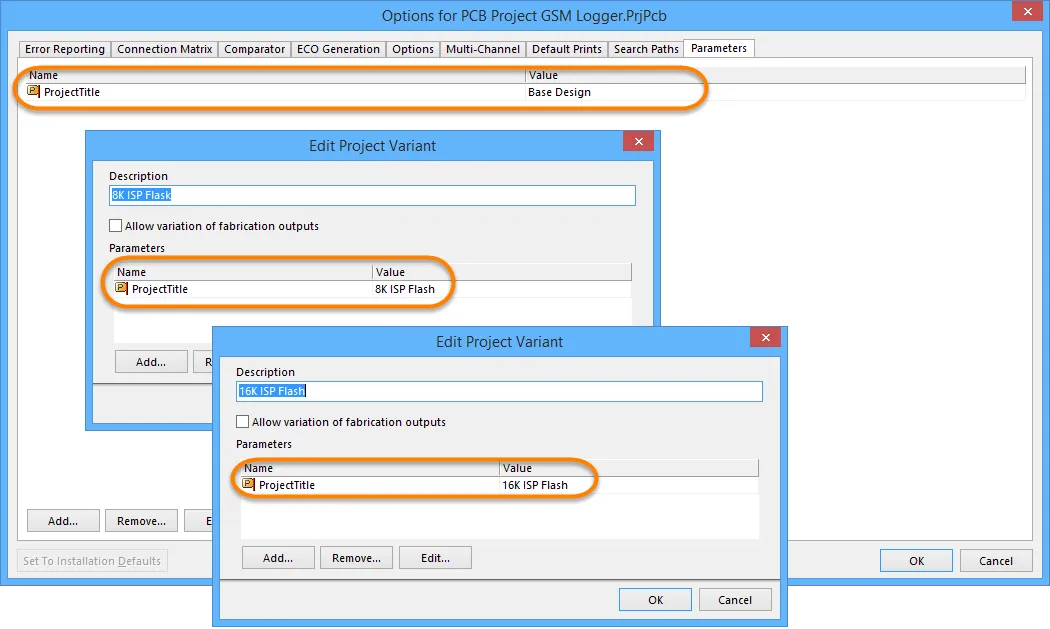
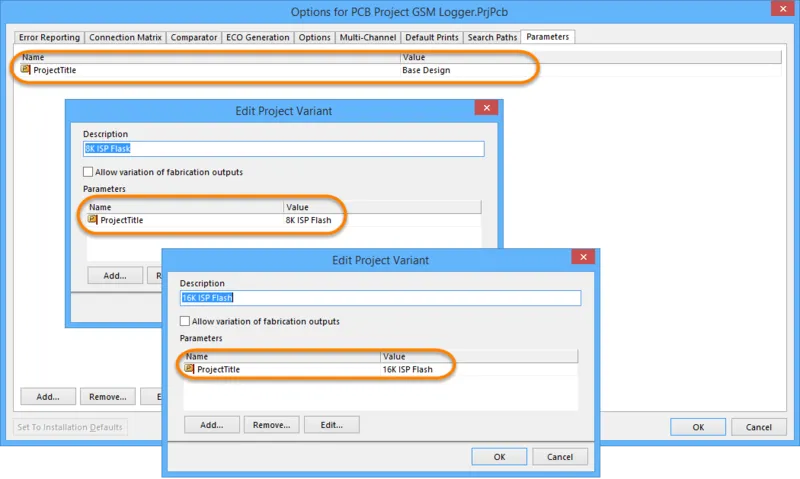
Nelle immagini seguenti, è stato definito un parametro chiamato ProjectTitle per il progetto e anche per ciascuna variante. L'animazione mostra il comportamento sul PCB quando il campo Current Variant nei menu della barra multifunzione viene usato per mostrare il progetto di base, quindi ciascuna variante.
 La stringa speciale
 .ProjectTitle è stata posizionata sull'overlay del PCB, ed è automaticamente
collegata a parametri con lo stesso nome. Si noti come il valore cambia quando la variante viene cambiata.
Lavorare con le varianti nell'editor schematico
Durante l'acquisizione del progetto è importante avere piena visibilità delle variazioni dei componenti usate in ciascuna variante. Per supportare questo, l'editor schematico include una serie di funzioni come descritto di seguito.
Esaminare i componenti variati in uno schema
Per esaminare i dettagli della variante in uno schema:
- Compilare il progetto se non è già compilato.
- Selezionare la scheda compilata nella parte inferiore del foglio schematico.
- Selezionare la variante richiesta nel menu a discesa Project | Project Actions | Current Variant.
- I componenti variati su questo foglio verranno quindi visualizzati, come configurato nella finestra di dialogo Variant Options.
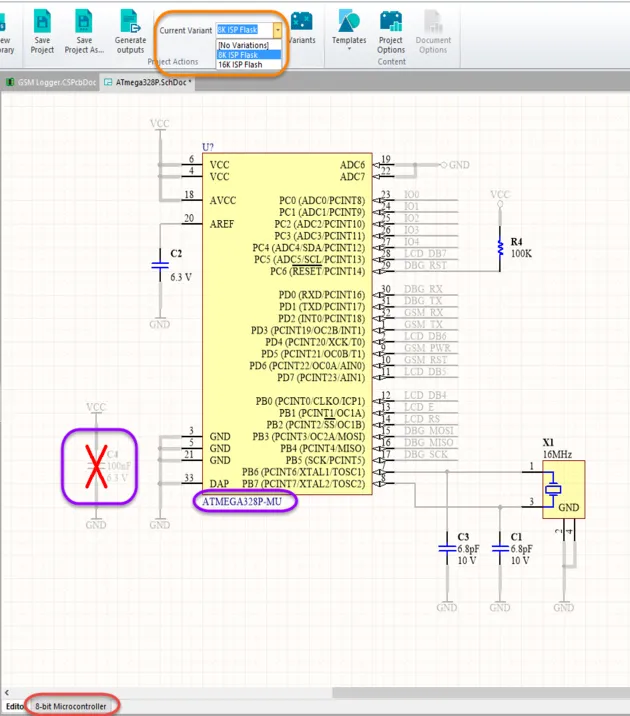
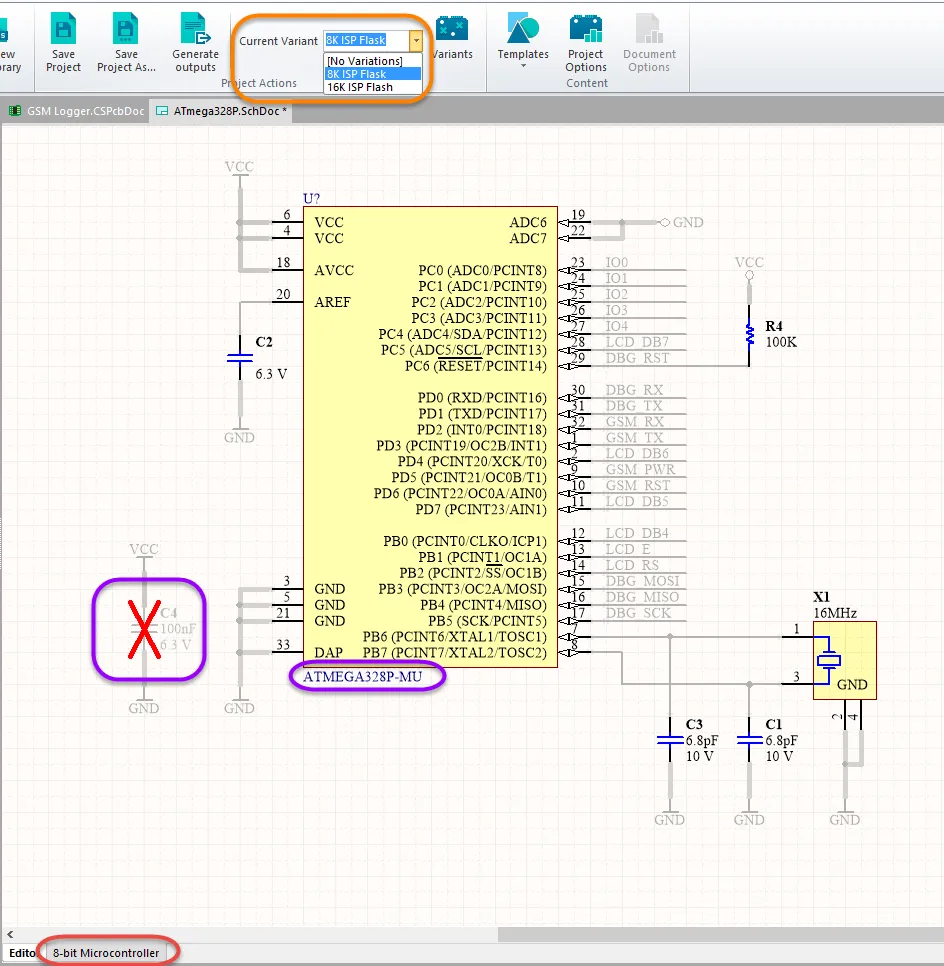 Selezionare il foglio compilato e la variante (evidenziati in arancione) per visualizzare i componenti variati sul foglio schematico.
Definizione di una variazione dal foglio schematico
Spesso è più semplice lavorare direttamente dai componenti posizionati sul foglio schematico piuttosto che scorrere su e giù un elenco di componenti in una finestra di dialogo. Selezionare i componenti sul foglio, quindi fare clic con il pulsante destro del mouse e selezionare Part Actions » Variants dal menu, come mostrato di seguito.
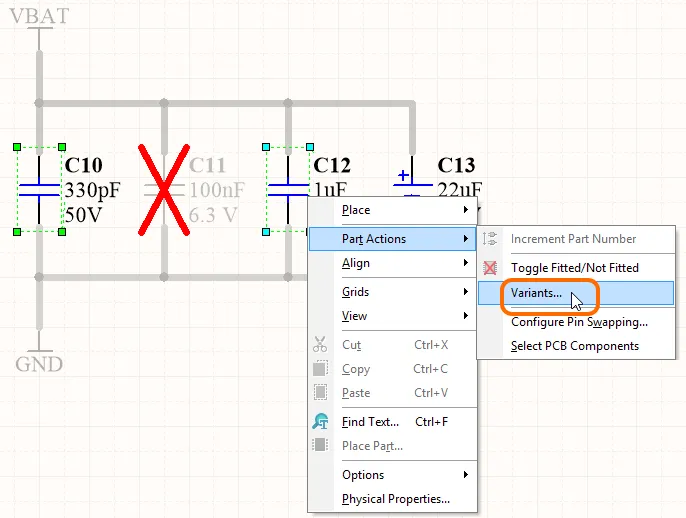 Sono stati selezionati due condensatori nello schema. Usare il comando del tasto destro per configurare solo quei componenti nella finestra di dialogo Variant Management.
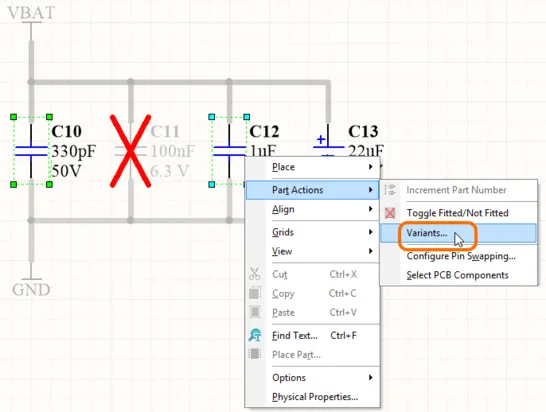
Si aprirà la finestra di dialogo Variant Management, che mostrerà solo i componenti selezionati. Eseguire le variazioni richieste, quindi fare clic su OK per applicarle al progetto.
Lavorare con le varianti nell'editor PCB
Nell'editor PCB, tutte le impronte dei componenti per tutte le varianti sono sempre mostrate. Questo è necessario perché tutte le impronte, per tutte le varianti di assemblaggio, devono essere fabbricate come parte della scheda nuda. È il caricamento dei componenti durante il processo di assemblaggio a determinare quale variante viene costruita.
Poiché tutte le impronte sono sempre visibili sul PCB, può essere difficile sapere quali componenti appartengono a quale variante. L'editor PCB fornisce il menu a discesa Project | Project Actions | Current Variant, che può essere usato per passare da una variante all'altra. Tuttavia, l'unico indizio visibile per capire se un particolare componente è montato o non montato in quella variante è se il componente include un corpo 3D; quel corpo apparirà/scomparirà per indicare quando il componente è montato o non montato. Questo comportamento montato/non montato può essere visto molto più facilmente quando il PCB è in modalità layout 3D, come dimostrato nell'immagine animata qui sotto.


Visualizzazione del commento variato di un componente
CircuitStudio consente che gli output di fabbricazione siano pilotati dalle varianti. Più specificamente, questo consente di specificare una modifica al parametro Comment di un componente, e tale modifica verrà trasferita all'output di fabbricazione, ovvero al layer serigrafico dell'output Gerber o ODB++ generato. L'editor PCB supporta la visualizzazione di tale modifica; il campo Comment rifletterà il valore assegnato alla variante attualmente selezionata direttamente nell'area di lavoro.
Con le varianti definite, individuare un componente di interesse nell'area di lavoro PCB, il cui parametro Comment sia variato, e cambiare la variante corrente dal campo a discesa Project | Project Actions | Current Variant. Il valore visualizzato per il commento cambierà in base a quanto definito per quella variante corrente.
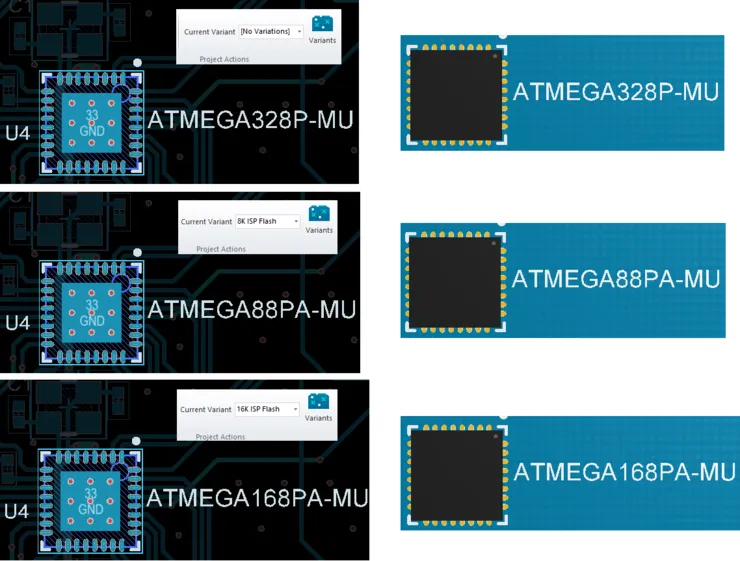
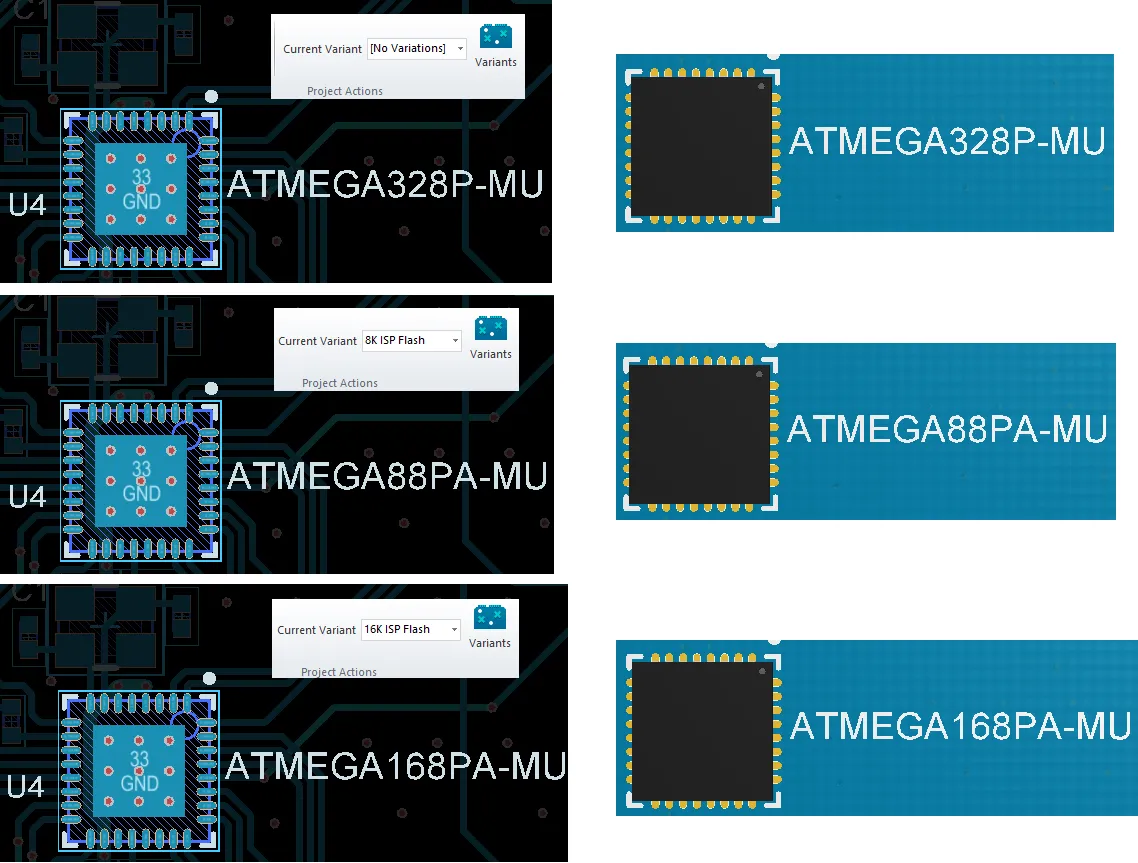 Visualizzazione di un commento variato per un componente in 2D e 3D.
Errori di variante
Le impostazioni della variante sono memorizzate nel file di progetto (*.PrjPcb). Quando si apre la finestra di dialogo Variant Management, questi dati vengono letti e analizzati, quindi caricati nella finestra di dialogo Variant Management. Se durante il caricamento dei dati vengono rilevati problemi, come incongruenze tra designatori dei componenti o UID dei componenti, si aprirà una finestra di dialogo Information che descrive il problema, come mostrato nell'immagine seguente.
Le incongruenze degli UID dei componenti vengono risolte automaticamente chiudendo la finestra di dialogo e salvando il progetto per mantenere queste correzioni. I designatori duplicati devono essere risolti a livello schematico. Ricompilare il progetto e controllare il pannello Messages per i dettagli di avvisi/errori, in modo da risolverli.
 Risolvere le incongruenze di designatore e UID prima di continuare con il processo di progettazione.
 Localizzato tramite A