A partire da Windows 10 versione 1607, le limitazioni di MAX_PATH sono state rimosse dalle comuni funzioni Win32 per file e directory. Tuttavia, è necessario abilitare esplicitamente il nuovo comportamento modificando una chiave di registro per attivare il supporto alle operazioni quando un percorso file con il nome file supera i 256 caratteri, ad esempio l'apertura di un progetto dal Workspace connesso in Altium Designer, la messa a disposizione di un progetto locale nel Workspace oppure la generazione di output tramite un file Outjob o il Project Releaser.
Ulteriori informazioni su come configurare il computer su cui è installato Altium Designer per abilitare il supporto ai percorsi lunghi:
Support for Long Path Names.
Configurazione del server per il supporto ai percorsi lunghi
Quando si rilascia un progetto che utilizza un percorso lungo in un Workspace Enterprise Server, anche il computer su cui è installato Altium On-Prem Enterprise Server deve essere configurato, come descritto di seguito.
Il computer deve eseguire un sistema operativo che supporti i percorsi lunghi, ad esempio Windows Server 2016, 2019 o 2022. Inoltre, è necessario essere amministratori del computer.
WARNING: La modifica non corretta del registro può rendere Windows inutilizzabile. Utilizzare l'Editor del Registro di sistema solo a proprio rischio e solo dopo aver eseguito un backup del registro come descritto nell'articolo Microsoft
How to back up and restore the registry in Windows.
- Impostare la
LongPathsEnabled chiave di registro su 1:
-
Fare clic su Search (scorciatoia: Win+S), digitare regedit.exe e quindi premere Enter.

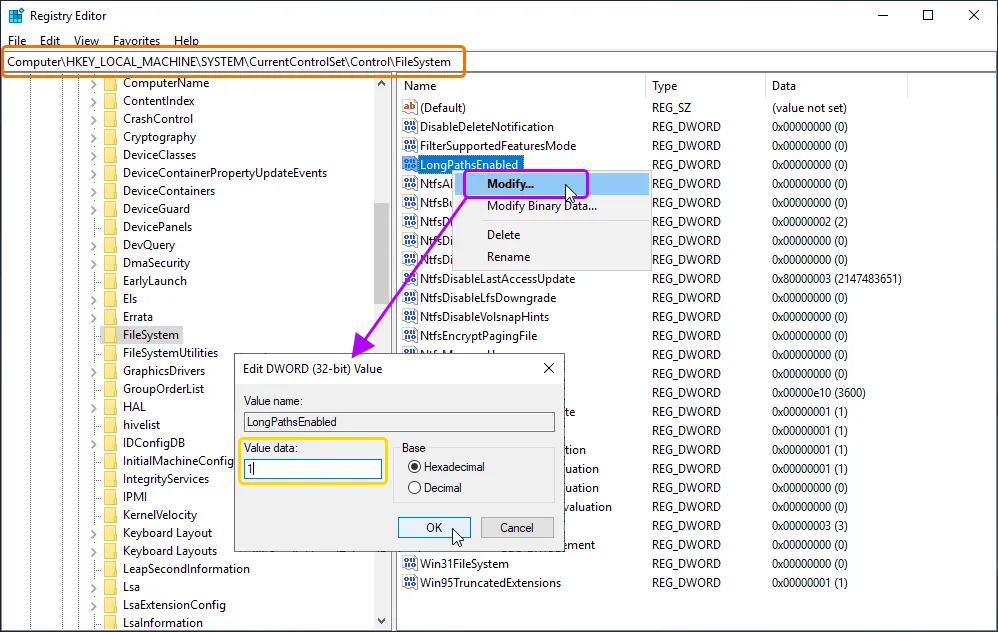
- Nell'Editor del Registro di sistema, passare al seguente percorso:
Computer\HKEY_LOCAL_MACHINE\SYSTEM\CurrentControlSet\Control\FileSystem.
- Fare clic con il pulsante destro sulla voce denominata
LongPathsEnabled e selezionare Modify.
-
Impostare Value data su 1 e fare clic su OK.
Se la chiave di registro non esiste, la voce può essere aggiunta come segue:
- Con la cartella
FileSystem selezionata, fare clic con il pulsante destro nello spazio vuoto della colonna Name in cui si trovano le chiavi di registro e selezionare New » DWORD (32-bit) Value dal menu contestuale.
- Assegnare alla chiave il nome
LongPathsEnabled e premere Enter.
- Fare clic con il pulsante destro sulla voce denominata
LongPathsEnabled e selezionare Modify.
- Impostare Value data su
1 e fare clic su OK.
- Scaricare il file
w3wp.exe.manifest (link) e copiarlo nelle cartelle seguenti:
C:\Windows\System32\inetsrv\C:\Windows\SysWOW64\inetsrv\
Per applicare le istruzioni di questo file manifest, è necessario eseguire il passaggio successivo. Il motivo è legato al modo in cui il sistema operativo vede/legge queste istruzioni (le leggerà solo nel caso in cui il file w3wp.exe sia stato modificato).
- Aggiornare il timestamp dei file
w3wp.exe:
- Arrestare i servizi web:
-
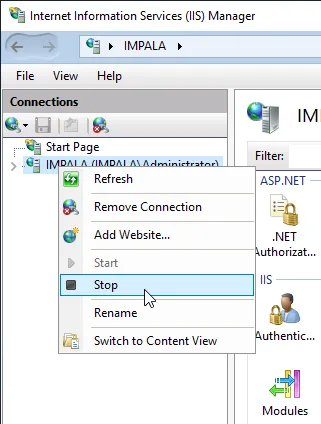
Fare clic su Search (scorciatoia: Win+S), digitare IIS e quindi selezionare Internet Information Services (IIS) Manager nei risultati della ricerca.

-
Nella finestra Internet Information Services (IIS) Manager che si apre, fare clic con il pulsante destro sulla voce del server nell'elenco Connections e selezionare Stop dal menu contestuale. Attendere finché i servizi non vengono arrestati.
-
Aprire Gestione attività (fare clic con il pulsante destro sulla barra delle applicazioni e selezionare Task Manager dal menu contestuale) e fare clic sul controllo More details nella parte inferiore della finestra, se necessario. Nella scheda Details, verificare la presenza di eventuali processi w3wp.exe con stato Running.

-
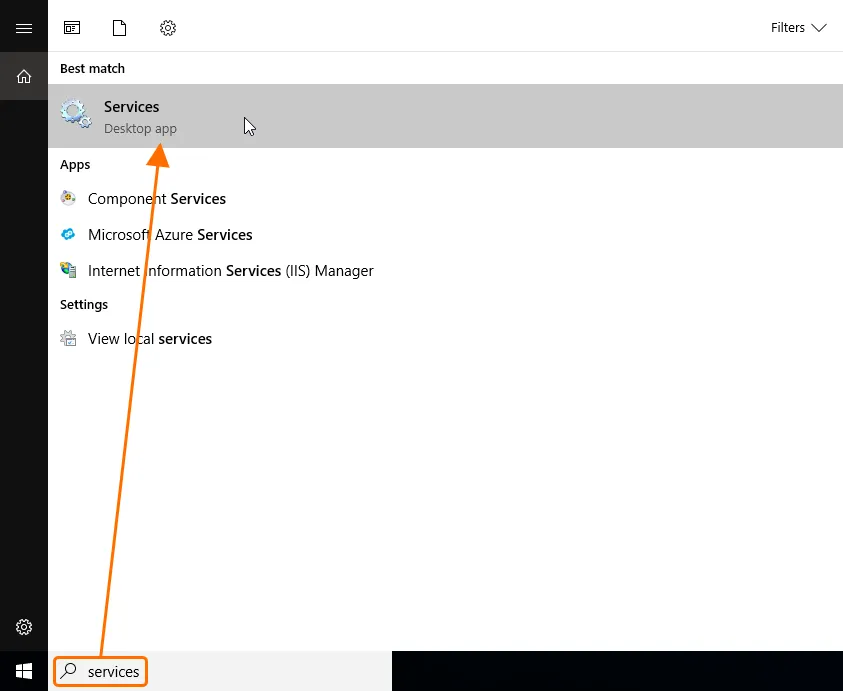
Se è in esecuzione almeno un processo w3wp.exe, fare clic su Search (scorciatoia: Win+S), digitare services e quindi selezionare Services nei risultati della ricerca.
-
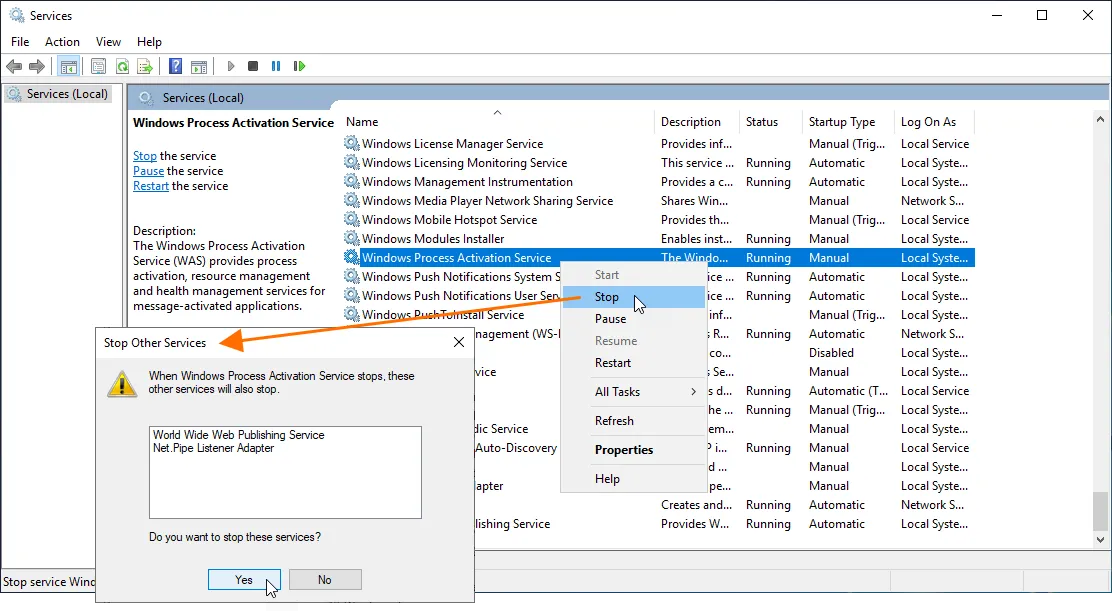
Nella finestra Services che si apre, individuare Windows Process Activation Service, fare clic con il pulsante destro su di esso e selezionare Stop dal menu contestuale. Confermare l'arresto di eventuali servizi correlati e attendere finché i servizi non vengono arrestati. Successivamente, i processi w3wp.exe dovrebbero scomparire da Gestione attività.
- Modificare il timestamp di due file di sistema
w3wp.exe:
- Passare a
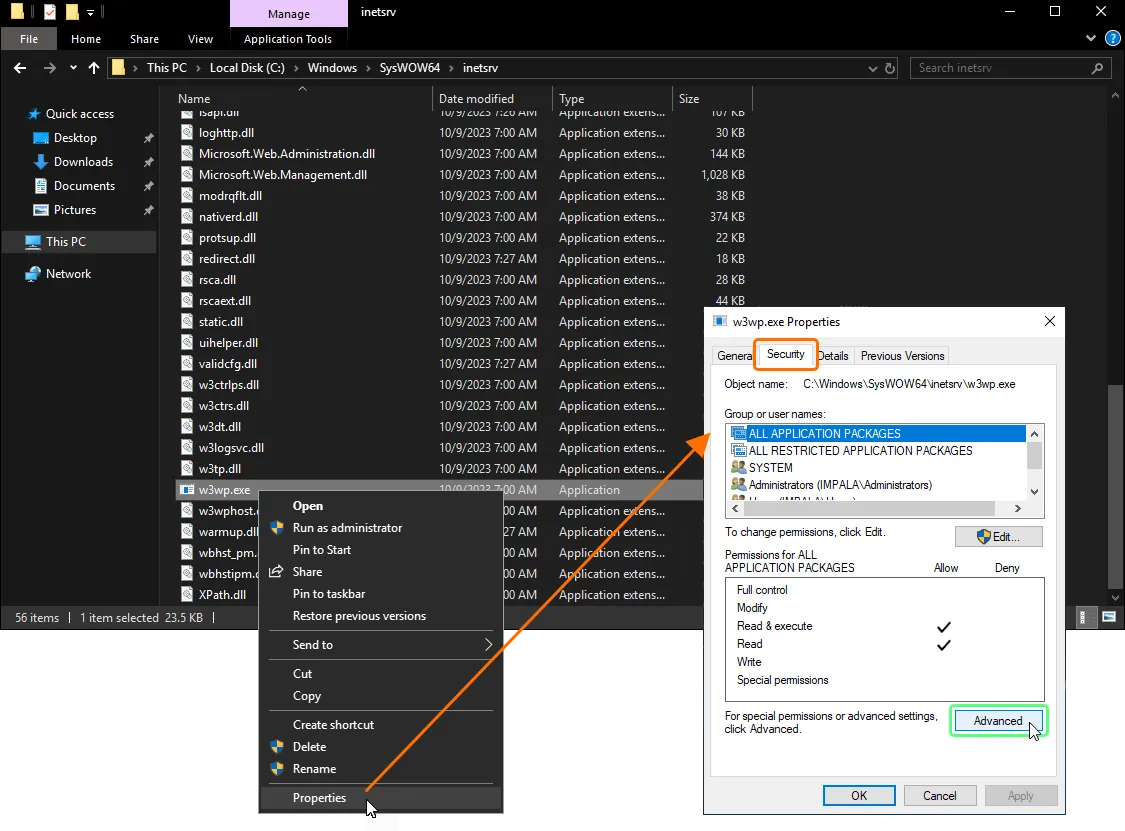
C:\Windows\SysWOW64\inetsrv\w3wp.exe in Esplora file.
- Fare clic con il pulsante destro sul file e selezionare Properties dal menu contestuale.
-
Nella finestra di dialogo Properties, aprire la scheda Security e fare clic sul pulsante Advanced.
-
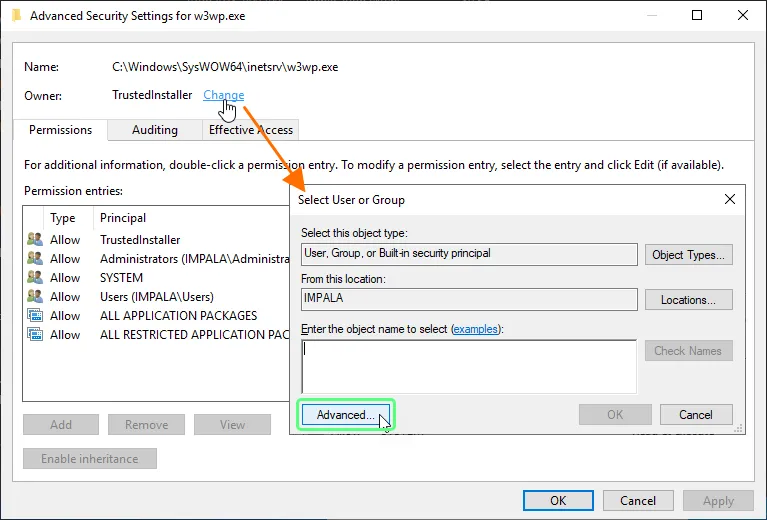
Nella finestra di dialogo Advanced Security Settings che si apre, verificare se l'utente corrente è il proprietario di questo file. In caso contrario, annotare o ricordare chi è il proprietario e procedere con i passaggi successivi.

Changing the File Owner
-
Fare clic sul controllo Change accanto al campo Owner e quindi fare clic sul pulsante Advanced nella finestra di dialogo Select User or Group visualizzata.
-
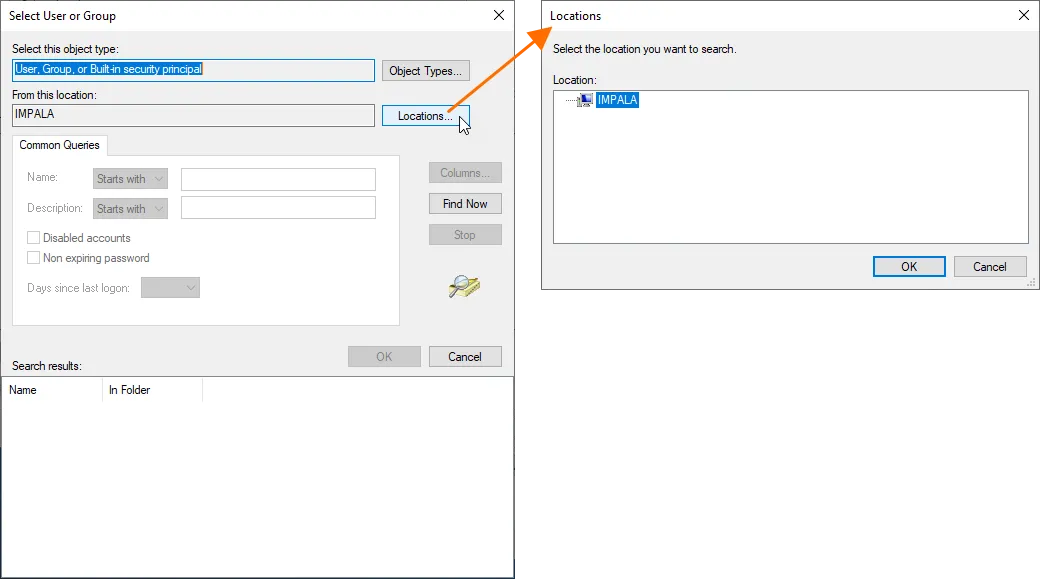
Nella finestra di dialogo Select User or Group che si apre, fare clic sul pulsante Locations per selezionare il percorso in cui eseguire la ricerca e fare clic su OK.
-
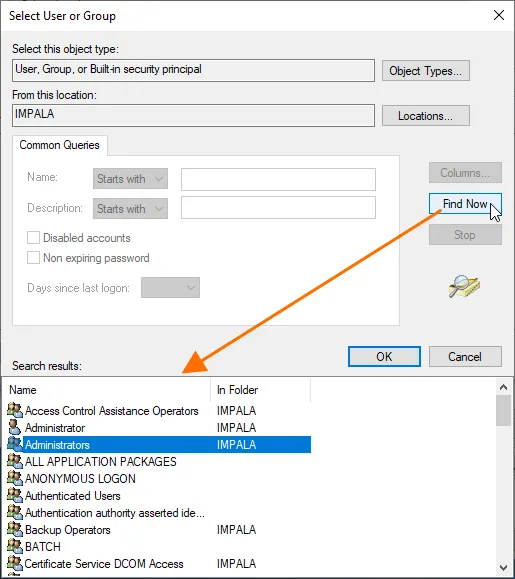
Nella finestra di dialogo Select User or Group, fare clic sul pulsante Find Now e cercare il proprio account personale oppure impostare la proprietà per l'account Administrators (il percorso per Administrators è il computer locale; per impostazione predefinita, sarà presente un dominio).
- Fare clic su OK nelle finestre di dialogo Select User or Group e nella finestra di dialogo Advanced Security Settings.
- Fare clic su OK nella finestra di dialogo Advanced Security Settings e quindi fare clic su Advanced nella finestra di dialogo Properties per aprirla di nuovo.
-
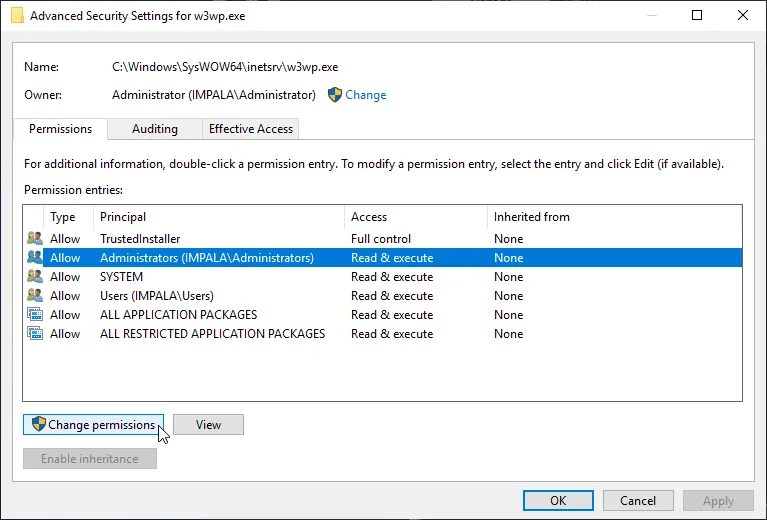
Nella finestra di dialogo Advanced Security Settings, selezionare il gruppo Administrators e fare clic sul pulsante Change permissions.
-
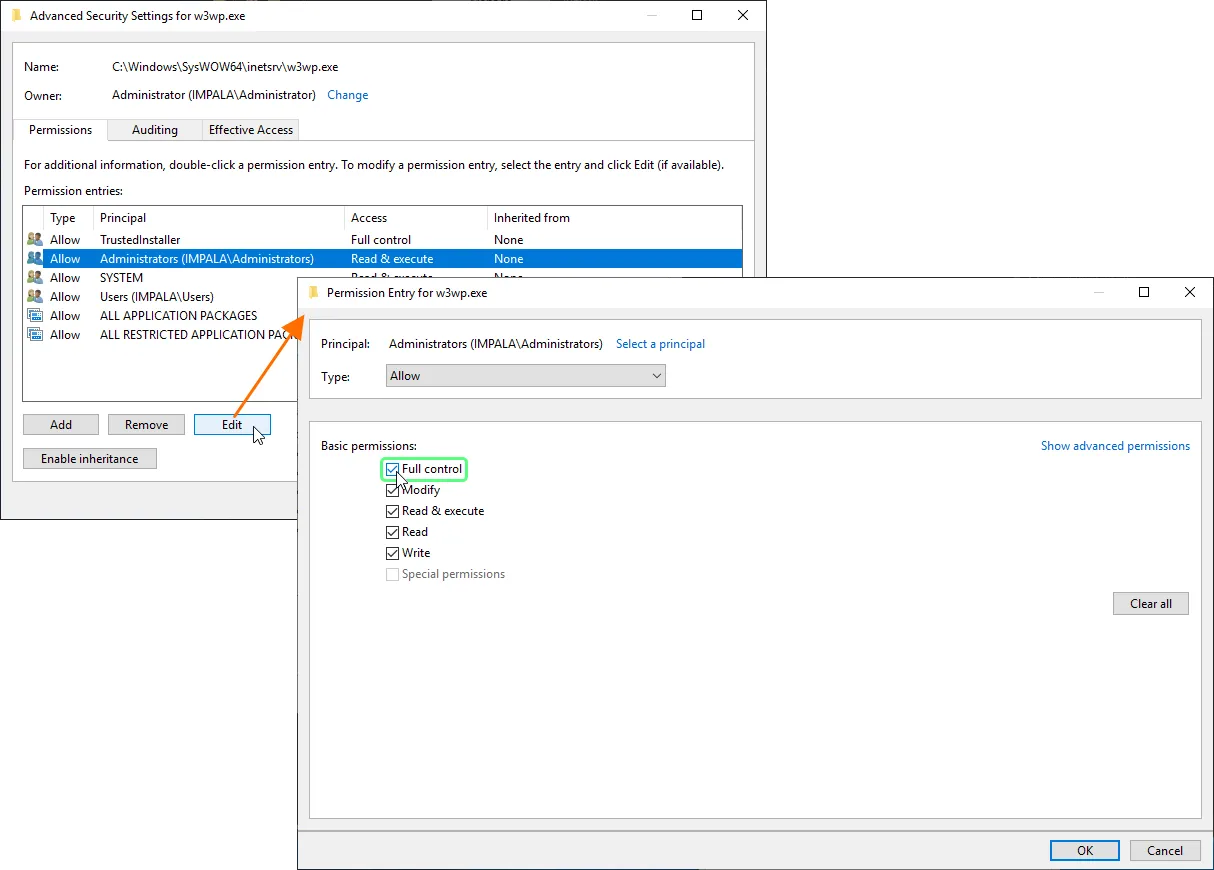
Selezionare di nuovo il gruppo Administrators e fare clic sul pulsante Edit. Nella finestra di dialogo Permission Entry che si apre, abilitare la casella di controllo Full control.
-
Fare clic su OK nella finestra di dialogo Permission Entry, quindi fare clic su Apply nella finestra di dialogo Advanced Security Settings. Fare clic su Yes nella finestra di avviso che si apre, quindi fare clic su OK nella finestra di dialogo Advanced Security Settings.
-
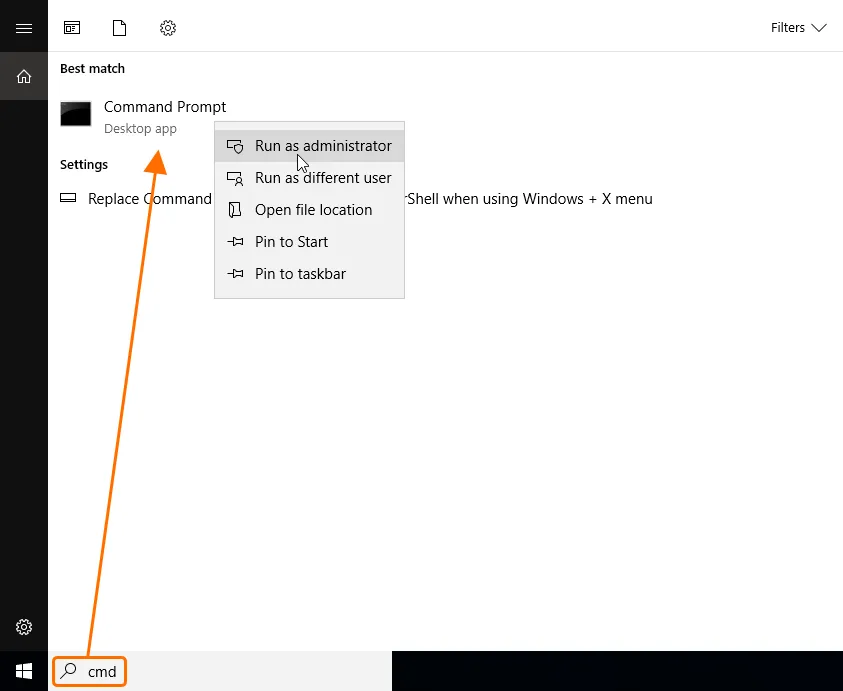
Fare clic su Search (scorciatoia: Win+S), digitare cmd e quindi fare clic con il pulsante destro su Command prompt nei risultati della ricerca e selezionare Run as administrator.
-
Nel Command Prompt, immettere il comando cd C:\Windows\SysWOW64\inetsrv , quindi immettere il comando copy /b w3wp.exe +,,. Questo aggiornerà solo il timestamp del file.

- Ripetere i passaggi del punto 3.b sopra per il file
C:\Windows\System32\inetsrv\w3wp.exe.
- Riavviare il server.
Ripristino delle modifiche
Se è necessario ripristinare le modifiche, eseguire i passaggi seguenti:
- Passare a
C:\Windows\System32\inetsrv in Esplora file e rimuovere il file w3wp.exe.manifest.
-
Riportare le autorizzazioni del file w3wp.exe per il gruppo Administrators a Read & execute.
Si noti che non è possibile reimpostare TrustedInstaller come proprietario.
- Passare a
C:\Windows\SysWOW64\inetsrv in Esplora file e rimuovere il file w3wp.exe.manifest.
-
Riportare le autorizzazioni del file w3wp.exe per il gruppo Administrators a Read & execute.
Si noti che non è possibile reimpostare TrustedInstaller come proprietario.
- Nell'Editor del Registro di sistema, passare a
Computer\HKEY_LOCAL_MACHINE\SYSTEM\CurrentControlSet\Control\FileSystem. e impostare Value data per LongPathsEnabled su 0.
- Riavviare il server.

 Localizzato tramite A