
KB: Comprendere e risolvere i problemi di archiviazione del Workspace di Altium 365
 A365
Dettagli della soluzione
Identificare le cause di un utilizzo elevato dello spazio di archiviazione del Workspace
Un Workspace di Altium 365 utilizza tre tipi principali di archiviazione: Git, Database Storage e AmazonS3. Quando l'utilizzo dello spazio di archiviazione è inaspettatamente elevato, identificare il tipo di dati che vi contribuisce aiuta a stabilire cosa esaminare. Anche gli elementi eliminati possono continuare a occupare spazio di archiviazione nel Workspace finché rimangono in Trash.
Comprendere come i dati del Workspace occupano spazio di archiviazione
Altium 365 utilizza Git come sistema di controllo versione (VCS) per i dati di progetto. L'archiviazione Git viene utilizzata solo quando si usa il VCS integrato. I progetti configurati con No VCS o External VCS non utilizzano l'archiviazione Git di Altium 365. Git contiene i dati di un progetto in corso di lavorazione e la cronologia delle versioni. Sono inclusi i file visualizzati nel pannello Projects, i file sottoposti a controllo versione contrassegnati dal segno di spunta verde VCS e i file che in precedenza facevano parte del progetto ma che sono stati successivamente rimossi. I file rimossi possono rimanere nella cronologia di Git per consentire il ripristino degli stati precedenti del progetto. Project releases are not stored in Git. I dati di progetto rilasciati vengono memorizzati come revisioni degli elementi nell'archiviazione Amazon S3.
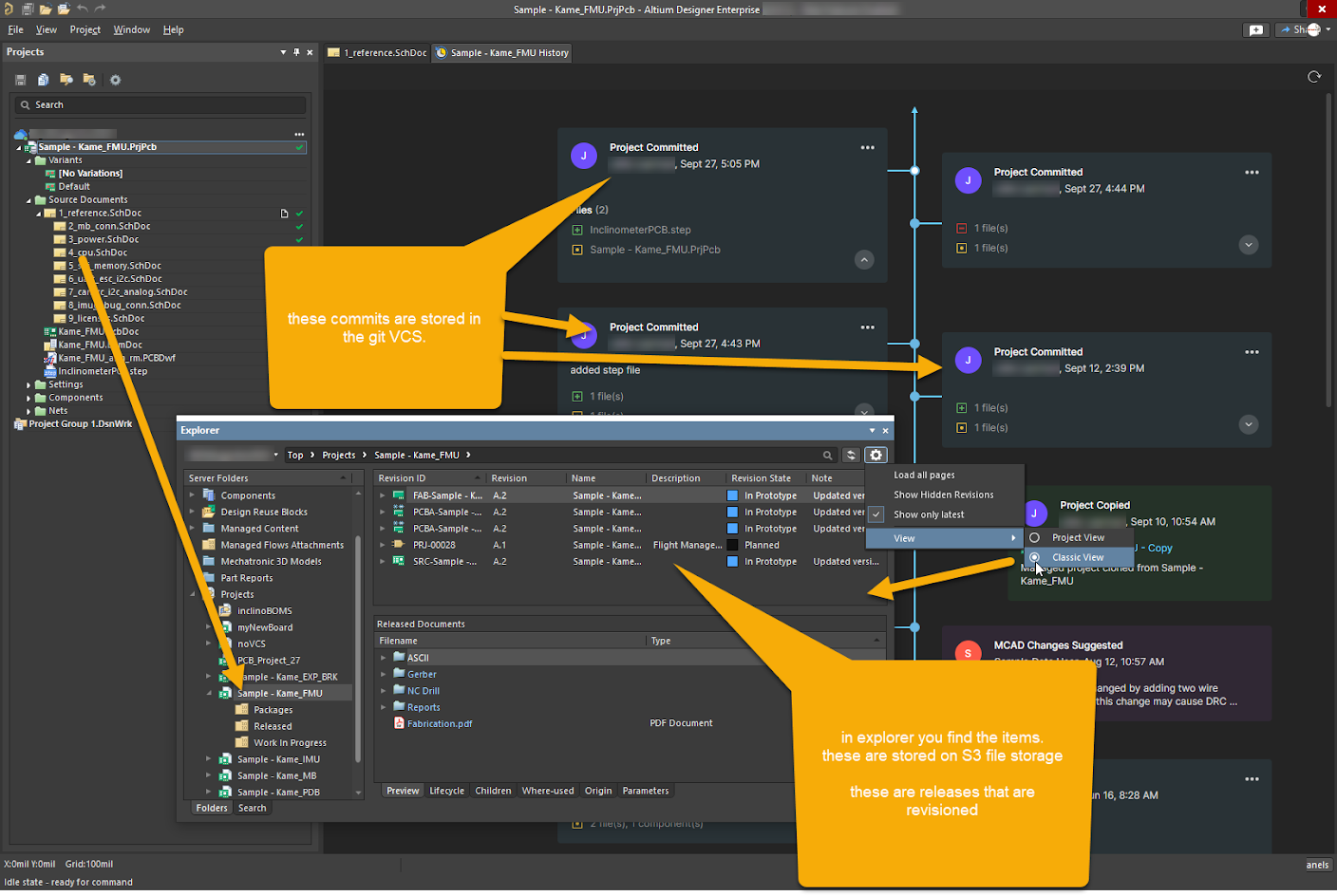
Il Workspace Database collega tra loro i diversi tipi di dati archiviati. Contiene informazioni parametriche su componenti e progetti, informazioni sugli utenti e sui diritti di accesso, parametri, commenti e attività, relazioni tra progetti e repository Git, collegamenti tra componenti, modelli e schede tecniche, informazioni su dove vengono utilizzati gli elementi e altre relazioni necessarie ai servizi del Workspace.
Amazon S3 viene utilizzato per Item Revision storage. Un numero relativamente ridotto di revisioni di elementi di grandi dimensioni può occupare una parte significativa dello spazio di archiviazione S3. Un elemento può avere più revisioni, i cui dati sono associati allo spazio di archiviazione del Workspace. Pertanto, nell'analizzare l'utilizzo dello spazio di archiviazione, occorre considerare le revisioni pertinenti anziché presumere che solo l'ultima revisione contribuisca allo spazio occupato da un elemento.
Esempi di revisioni presenti in Explorer includono:
-
- Simboli.
- Footprint.
- Modelli di simulazione.
- Schede tecniche.
- Modelli di componente.
- Rilasci di progetto.
- Modelli 3D utilizzati da MCAD CoDesigner.
- Altre revisioni degli elementi del Workspace.
Alcune revisioni degli elementi sono direttamente visibili agli utenti. Altre sono elementi di sistema utilizzati internamente dal Workspace e normalmente non richiedono un'interazione diretta da parte dell'utente.
Tra le cause comuni di un utilizzo elevato dello spazio di archiviazione S3 figurano i modelli 3D meccatronici caricati per l'utilizzo con MCAD CoDesigner, i file generati dai rilasci di progetto, i modelli 3D incorporati nei file dei footprint e le schede tecniche di grandi dimensioni o le loro molteplici revisioni.
L'eliminazione di un elemento e la sua eliminazione definitiva sono operazioni diverse. Gli elementi eliminati vengono spostati in Trash e possono continuare a occupare spazio di archiviazione nel Workspace. Per liberare lo spazio associato, è necessario eliminare definitivamente gli elementi pertinenti da Trash. L'eliminazione definitiva è irreversibile tramite il normale flusso di lavoro del Cestino del Workspace.
Scegliere il metodo appropriato per analizzare lo spazio di archiviazione
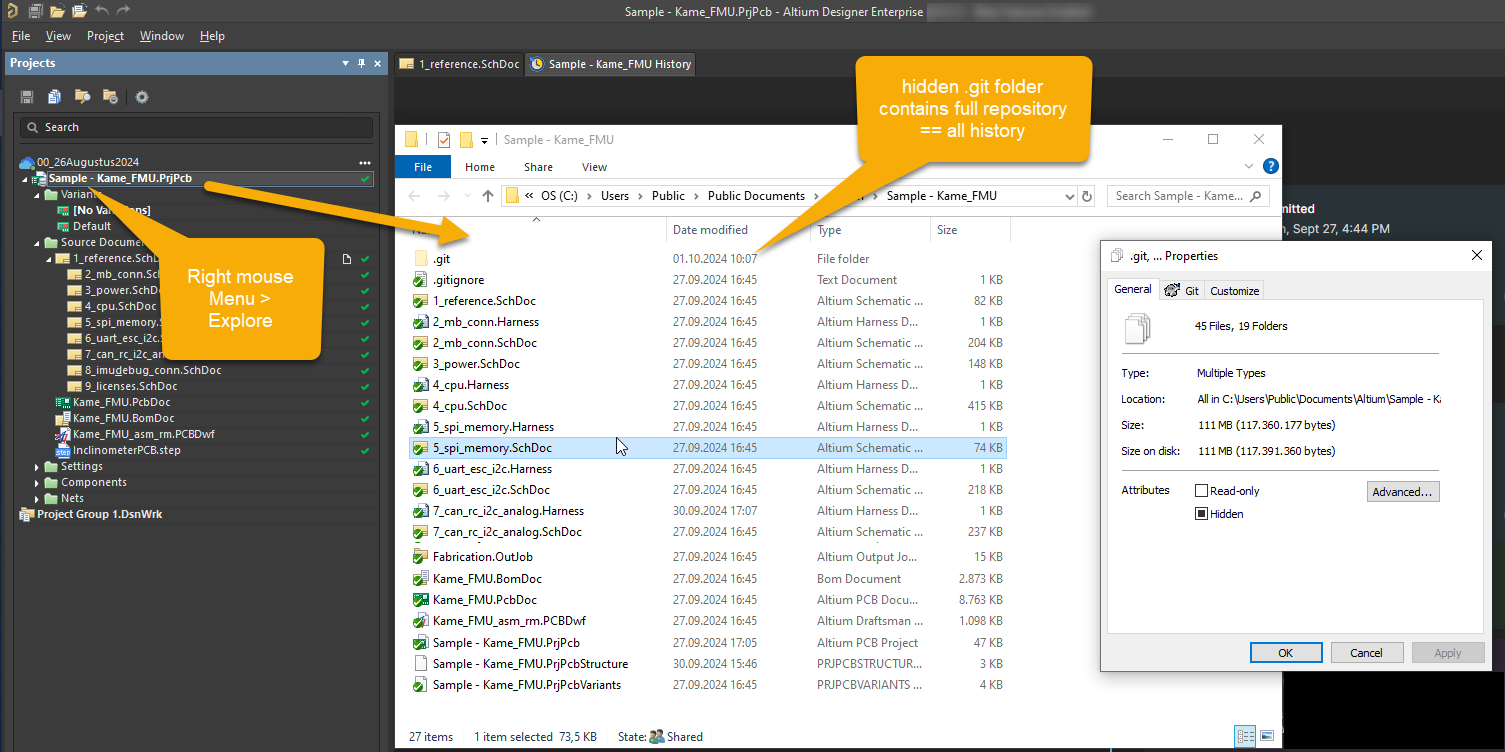
- Estimate Git project storage: Esaminare l'intera cartella locale del progetto, inclusa la cartella nascosta
.git. La cronologia del repository può occupare una parte significativa dello spazio di archiviazione del progetto. - Estimate item revision size: Scaricare una revisione dell'elemento da Explorer e controllarne le dimensioni dopo il download. Utilizzare questo valore come indicazione pratica delle dimensioni del contenuto della revisione, senza presumere che corrisponda esattamente allo spazio di archiviazione S3 effettivamente occupato.
- Inspect relevant revisions: Quando un elemento ha più revisioni, tenerne conto durante l'analisi dello spazio di archiviazione occupato.
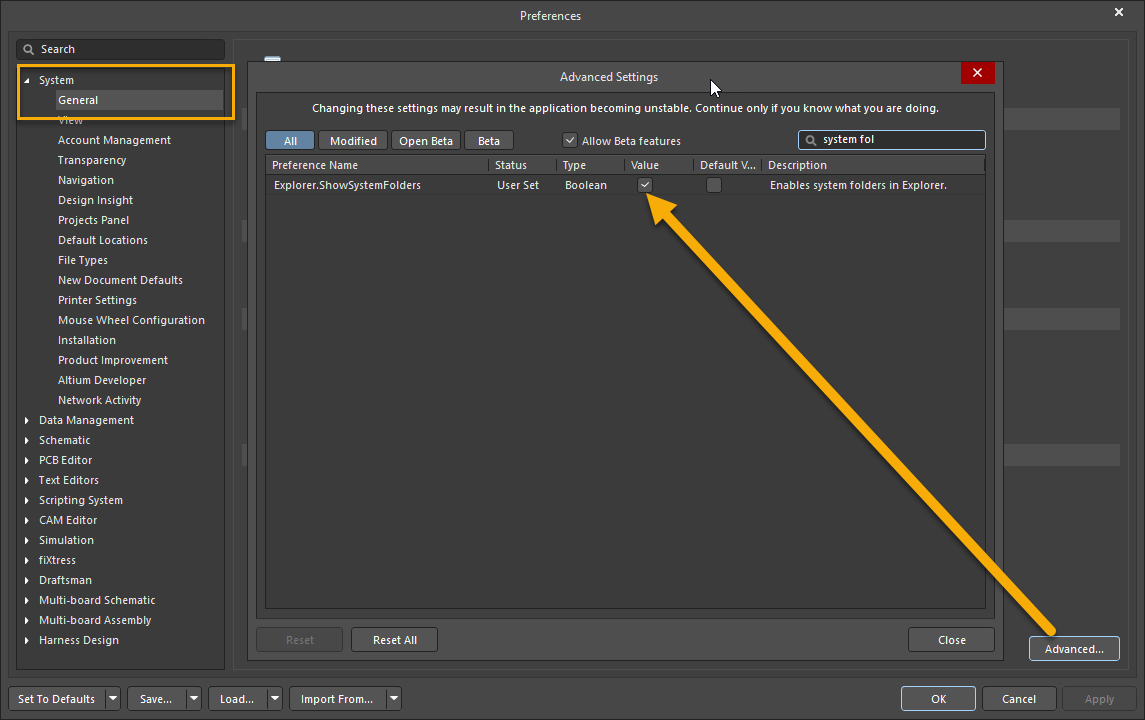
- Inspect hidden system content: Abilitare le cartelle di sistema in Altium Designer quando gli elementi potenzialmente di grandi dimensioni non sono visibili nella normale vista Explorer.
- Review common large content: Controllare i modelli 3D, i rilasci di progetto, i dati 3D incorporati nei footprint e le schede tecniche.
- Review Trash: Eliminare definitivamente gli elementi non più necessari quando occorre recuperare spazio di archiviazione. Verificare il contenuto prima dell'eliminazione, poiché l'eliminazione definitiva non può essere annullata tramite il normale flusso di lavoro del Cestino.
- Consider batch cleanup: Utilizzare Altium 365 Data Cleanup quando l'utilizzo dello spazio di archiviazione è associato a grandi quantità o categorie di dati obsoleti del server, anziché a un singolo elemento di grandi dimensioni. Esaminare le categorie di pulizia disponibili e selezionare solo i contenuti non più necessari.
Esaminare e ridurre l'utilizzo dello spazio di archiviazione del Workspace
Estimate Git project storage:
- Aprire il progetto in Altium Designer.
- Individuare la cartella locale del progetto in Esplora file di Windows.
- Controllare le dimensioni dell'intera cartella del progetto, inclusa la cartella
.git.
La cartella .git è nascosta per impostazione predefinita. Contiene i dati del repository e la cronologia del progetto, quindi può occupare una parte significativa dello spazio di archiviazione Git totale del progetto.
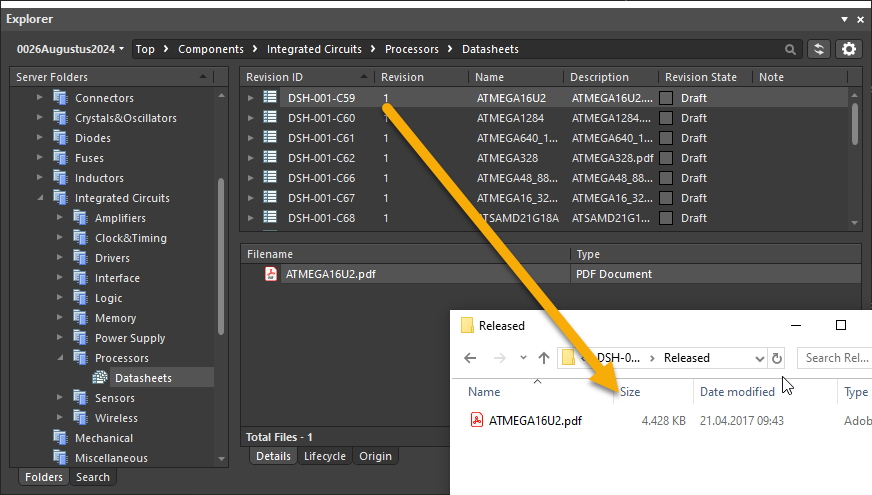
Estimate the size of an item revision:
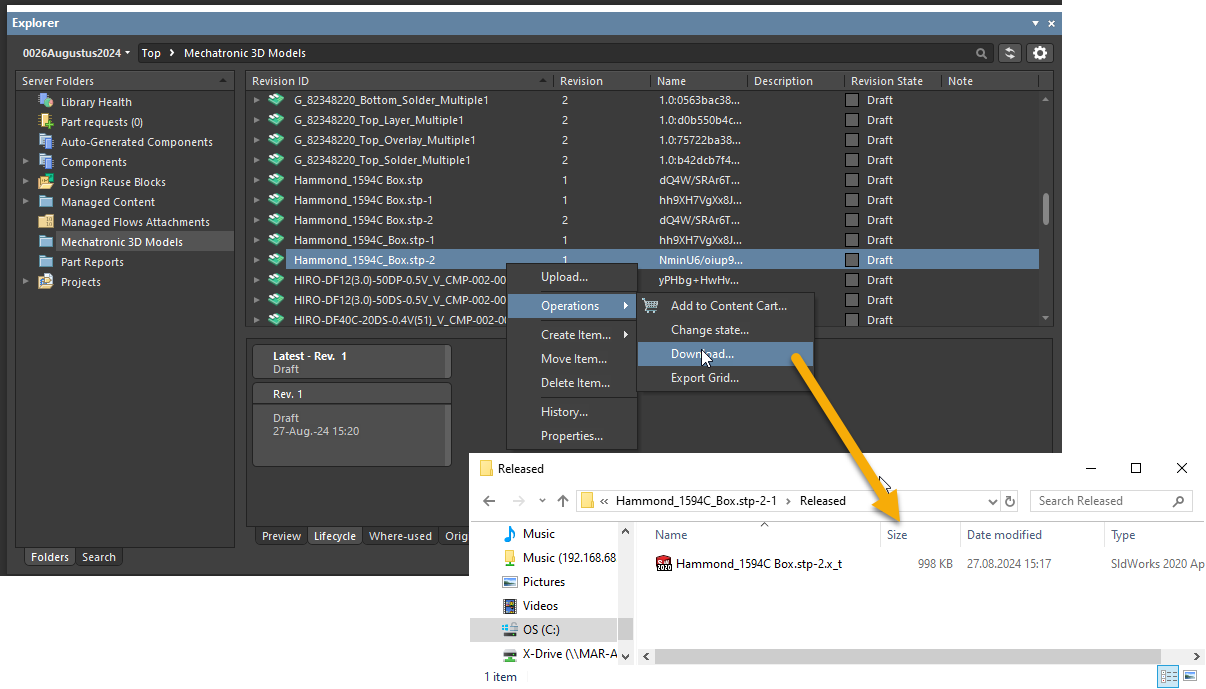
- Individuare la revisione dell'elemento in Explorer.
- Scaricare la revisione dell'elemento.
- Controllare le dimensioni del file scaricato.
- Se l'elemento ha più revisioni pertinenti, esaminarle nell'ambito dell'analisi dello spazio di archiviazione.
- Utilizzare le dimensioni del file scaricato come indicazione delle dimensioni del contenuto della revisione, senza presumere che rappresentino esattamente lo spazio di archiviazione S3 effettivamente occupato dalla revisione.
Il contenuto del Workspace può essere esaminato anche da Altium 365 Workspace » Admin » Explorer.
Show system folders when investigating S3 usage:
- In Altium Designer, andare a Preferences » System » General.
- Fare clic su Advanced.
- Cercare
Explorer.ShowSystemFolders. - Selezionare la casella di controllo Value.
- Utilizzare Explorer per esaminare le cartelle e gli elementi di sistema normalmente nascosti.
Review and permanently remove deleted content:
- Aprire Trash e individuare gli elementi eliminati che non è più necessario conservare.
- Verificare che gli elementi e i dati associati non siano più necessari.
- Eliminare definitivamente gli elementi pertinenti da Trash per liberare lo spazio di archiviazione associato.
Use batch cleanup when appropriate:
- Determinare se l'utilizzo dello spazio di archiviazione è associato a grandi quantità o categorie di dati obsoleti del Workspace, anziché a un singolo elemento di grandi dimensioni.
- Esaminare le categorie di dati disponibili tramite Altium 365 Data Cleanup.
- Selezionare solo i dati non più necessari.
- Verificare il contenuto interessato prima di procedere con la pulizia.
Note aggiuntive
- Lo spazio di archiviazione di Altium 365 è ospitato su AWS e sottoposto a backup giornaliero. I backup non vengono conteggiati nelle dimensioni dello spazio di archiviazione del Workspace.
- Le cartelle di sistema possono contenere dati utilizzati internamente da Altium 365. Esaminare attentamente gli elementi prima di eliminare i contenuti.
- Il download di una revisione dell'elemento offre un metodo pratico per valutare le dimensioni del suo contenuto. Le dimensioni del file scaricato non devono essere considerate una misura esatta dello spazio di archiviazione S3 effettivamente occupato.
- Gli elementi spostati in Trash possono continuare a occupare spazio di archiviazione nel Workspace. Gli elementi eliminati definitivamente non possono essere recuperati tramite il normale flusso di lavoro del Cestino del Workspace. Verificare che i dati non siano più necessari prima di eliminarli definitivamente.
 Localizzato tramite A