
KB: errori di invio in CoDesigner causati da elementi eliminati dal Workspace e da un ripristino errato dal cestino
 A365
Dettagli della soluzione
L'invio non riesce a causa di errori di revisione lato server
Quando si invia un PCB da Altium Designer a MCAD CoDesigner, l'operazione potrebbe non riuscire a causa di errori lato server. Un messaggio comunemente riscontrato è:
Error while uploading xx models. Server side error: Command AddALU_ItemRevisions failed. Cannot add new revision for deleted item.
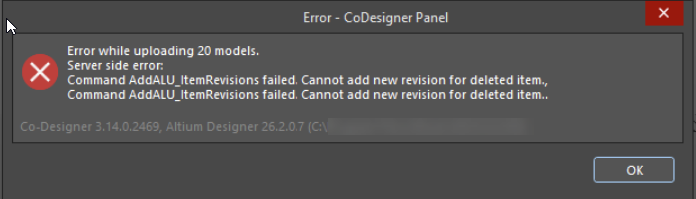
I log di CoDesigner o Altium potrebbero indicare che un componente o un modello 3D specifico a cui fa riferimento il PCB si trova attualmente nel Cestino del Workspace. Dopo aver ripristinato gli elementi eliminati, potrebbe comparire un secondo errore:
3D Models folder creation failed: Duplicate folder HRID. Please login with administrator rights.
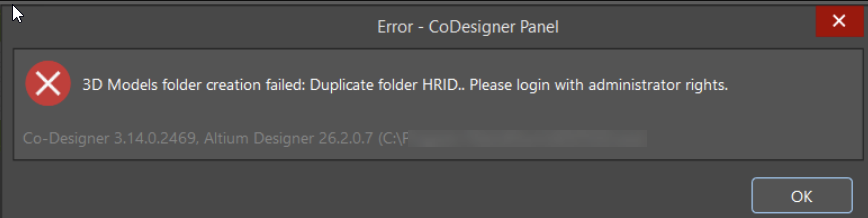
A questo punto, gli utenti potrebbero notare che la cartella
Riferimenti eliminati e cartelle di sistema duplicate
MCAD CoDesigner richiede che tutti i componenti e i modelli 3D a cui fa riferimento un PCB siano presenti come elementi attivi nel Workspace. Se un elemento a cui viene fatto riferimento è stato eliminato, CoDesigner non può crearne una nuova revisione e l'invio non riesce. Il ripristino degli elementi eliminati può risolvere questa condizione; tuttavia, ripristinare i contenuti del Workspace senza la dovuta attenzione può anche ripristinare cartelle di sistema eliminate, inclusa la cartella Mechatronic 3D Models. Questa cartella non deve essere eliminata, duplicata o spostata. Se ne esiste più di una, CoDesigner rileva HRID duplicati e non riesce a creare i modelli. Inoltre, CoDesigner richiede autorizzazioni utente appropriate e uno schema di denominazione delle revisioni del Workspace che consenta la gestione delle revisioni dei modelli 3D.
Identificare la causa e applicare la soluzione corretta
- Se l'errore indica un elemento eliminato a cui viene fatto riferimento (ad esempio, “Impossibile aggiungere una nuova revisione per un elemento eliminato”), ripristinare solo il componente o il modello 3D specifico utilizzato dal PCB.
- Se l'errore indica una cartella di sistema duplicata (ad esempio, “HRID della cartella duplicato”), rimuovere la cartella Mechatronic 3D Models duplicata ed eliminarla definitivamente dal Cestino.
Procedura di ripristino dettagliata per ciascun tipo di errore
Tentare l'invio da CoDesigner e annotare il messaggio di errore esatto visualizzato nel pannello o nella finestra di dialogo
Se l'errore è “Cannot add new revision for deleted item” :
- Esaminare i log di CoDesigner o Altium per individuare riferimenti a elementi eliminati.
- Identificare il componente o il modello 3D specifico segnalato come eliminato.
- Aprire il Cestino del Workspace e ripristinare
only the required component or 3D model item utilizzati dal PCB.Important: In questa fase, non ripristinare intere cartelle o elementi non pertinenti dal Cestino. - Verificare che tutti i componenti e i modelli 3D a cui fa riferimento il PCB siano presenti come elementi attivi nel Workspace.
- Riprovare l'invio da CoDesigner.
Se l'errore è “3D Models folder creation failed: Duplicate folder HRID” :
- Esaminare la struttura delle cartelle del Workspace per verificare la presenza di più cartelle
Mechatronic 3D Models . - Identificare la cartella di sistema originale e gli eventuali duplicati creati durante il ripristino.
- Se necessario, spostare gli elementi di modello 3D validi dalla cartella duplicata a quella originale.
- Eliminare la cartella Mechatronic 3D Models duplicata.
- Assicurarsi che la cartella duplicata venga rimossa definitivamente anche dal Cestino del Workspace.
- Verificare che tutti gli utenti ECAD e MCAD dispongano di:
- Accesso alla cartella Mechatronic 3D Models e
- Autorizzazioni per l'operazione di modifica sui modelli 3D.
- Verificare che lo
Revision Naming Scheme attivo nel Workspace consenta la gestione delle revisioni dei **modelli 3D**. - Riavviare Altium Designer per aggiornare i collegamenti e le autorizzazioni del Workspace.
- Riprovare a inviare il PCB a CoDesigner.
Note aggiuntive
- Quando si utilizza MCAD CoDesigner, è necessario
not delete, duplicate, or move la cartella Mechatronic 3D Models nel Workspace. - Per risolvere gli errori di invio di CoDesigner, ripristinare dal Cestino solo i componenti o i modelli 3D specifici.
- La rimozione delle cartelle duplicate non influisce sui progetti già rilasciati.
 Localizzato tramite A