
KB: Controllare la generazione dei file Gerber nei download della vista Progettazione di Altium 365
 A365
Dettagli della soluzione
I layer Gerber scaricati differiscono da quelli previsti
Gli utenti che scaricano file Gerber da
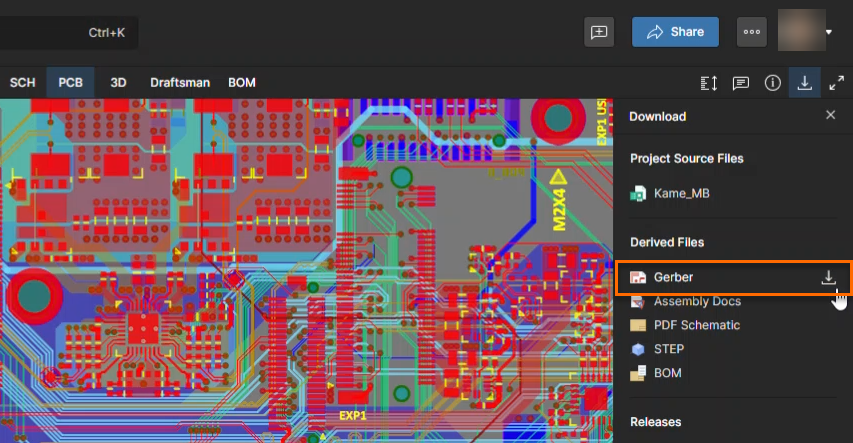
Il problema si nota più comunemente quando il pacchetto Gerber scaricato contiene solo layer di rame, del profilo della scheda o di serigrafia, mentre altri layer di produzione previsti dall'utente sono assenti.
Le definizioni degli output determinano il contenuto generato
La vista del progetto di Altium 365 supporta due modalità di generazione dei Gerber:
Default Gerber Generation - Se nel progetto non è presente un output Gerber configurato, Altium 365 genera i dati Gerber utilizzando la modalità di generazione predefinita. A seconda del contenuto del progetto, il pacchetto Gerber generato potrebbe contenere solo un sottoinsieme dei layer. Ad esempio, gli utenti potrebbero notare che vengono generati file Gerber per i layer di rame, del profilo della scheda e di serigrafia contenenti oggetti espliciti, mentre altri layer relativi alla fabbricazione potrebbero non essere inclusi.Configured Gerber Output - Se il progetto contiene un outputGerber Files oGerber X2 Files configurato, Altium 365 utilizza tale configurazione per generare il pacchetto Gerber scaricabile. L'output generato rispetta i layer definiti nell'output Gerber configurato, fornendo dati di produzione prevedibili e controllati.
I progetti contenenti più Output Job o più output Gerber richiedono un'attenzione particolare, poiché Altium 365 seleziona una sola configurazione Gerber per la generazione:
- Se un Output Job contiene più output Gerber, viene utilizzato il primo output Gerber elencato in
Fabrication Outputs . - Se un progetto contiene più Output Job con output Gerber, viene utilizzato il primo Output Job del progetto (quello con la posizione più bassa nell'ordine dei documenti).
- Questo comportamento è indipendente dal fatto che l'output Gerber selezionato sia abilitato o disabilitato all'interno dell'Output Job.
Di conseguenza, in presenza di più output utilizzabili, il pacchetto Gerber potrebbe essere generato a partire da una configurazione diversa da quella prevista.
Verificare e controllare la selezione dell'output
- Utilizzare un output
Gerber Files oGerber X2 Files configurato quando sono necessari layer di fabbricazione specifici. - Verificare che l'output Gerber desiderato includa tutti i layer necessari.
- Esaminare i progetti contenenti più Output Job o più output Gerber per assicurarsi che il processo di download dei Gerber selezioni la configurazione prevista.
- Rigenerare e verificare il pacchetto Gerber scaricato prima di condividere i dati di fabbricazione con soggetti esterni.
- Per il passaggio alla produzione, valutare l'utilizzo di
Project Release » Manufacturing Package anzichéDesign View » Downloads » Gerber .
Configurare esplicitamente i layer Gerber necessari
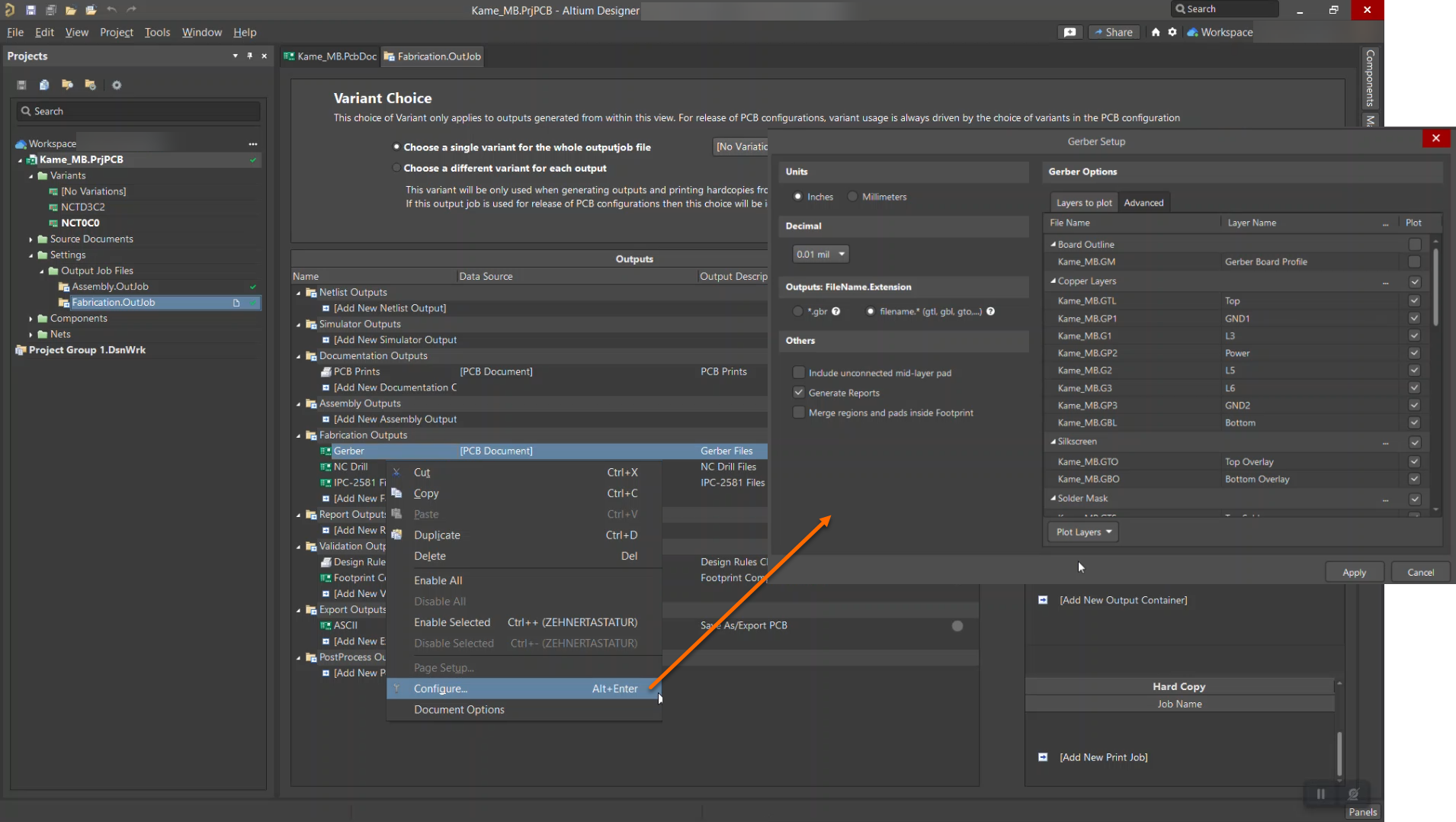
- Aprire il progetto in Altium Designer.
- Aprire un file
*.OutJob - Aggiungere un output
Gerber Files o un outputGerber X2 Files . - Fare clic con il pulsante destro del mouse sull'output e selezionare
Configure . - Nella finestra di dialogo
Gerber Setup , abilitare i layer necessari, ad esempio:- Layer superiore
- Layer inferiore
- Serigrafia superiore
- Serigrafia inferiore
- Maschera di saldatura superiore
- Maschera di saldatura inferiore
- Maschera della pasta saldante superiore
- Maschera della pasta saldante inferiore
- Selezionare
Apply . - Salvare l'Output Job ed eseguire il commit delle modifiche nel Workspace.
- Attendere l'aggiornamento della visualizzazione nel Workspace.
- Scaricare nuovamente il pacchetto Gerber e verificare che l'output generato rispetti la definizione dei layer configurata.
Note aggiuntive
- I file Output Job offrono un metodo controllato e riutilizzabile per definire gli output di produzione. Le impostazioni specifiche degli output, le selezioni dei layer, le convenzioni di denominazione e i parametri di generazione vengono memorizzati nell'Output Job, rendendo la generazione degli output più prevedibile e ripetibile nei diversi progetti.
- Un pacchetto di produzione generato tramite
Project Release fornisce dati sottoposti a controllo delle revisioni, output di produzione fissi, dati di fabbricazione verificabili e download ripetibili per i futuri cicli di produzione. Il processo di rilascio memorizza inoltre un'istantanea dei sorgenti del progetto insieme ai file di produzione generati, riducendo il rischio di ambiguità associato alla generazione degli output direttamente dai dati del progetto in corso di lavorazione (WIP).
 Localizzato tramite A