
KB: errore Git "Failed to write chunk header" durante il salvataggio nell'area di lavoro
 A365
Dettagli della soluzione
Messaggio di errore e impatto
Quando si esegue il commit di un progetto nel workspace, potrebbe comparire il seguente errore:
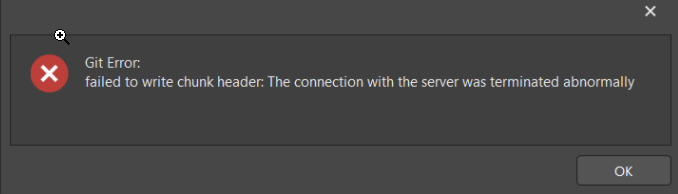
Questo impedisce il salvataggio delle modifiche nel workspace.
Causa dell'errore
Questo problema si verifica in genere per uno dei seguenti motivi:
- È presente una cartella .git di primo livello in una directory superiore, esterna alla directory effettiva del progetto.
- Una configurazione proxy WinHTTP obsoleta o nascosta interferisce con le operazioni Git.
Soluzioni disponibili
- Reimpostazione di WinHTTP
- Cartella Git nella directory superiore
- Nuovo checkout
Reimpostazione di WinHTTP
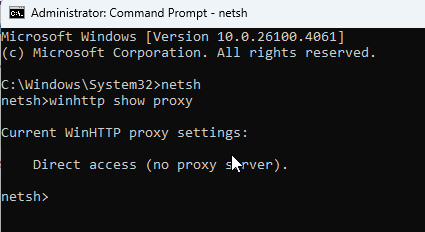
Questo errore può essere causato da una configurazione proxy nascosta o obsoleta nelle impostazioni WinHTTP del sistema. Per verificare e reimpostare il proxy:
- Apri il Prompt dei comandi con privilegi di amministratore.
- Digita netsh e premi Invio.
- Al prompt
netsh> - Se è elencato un proxy, digita netsh winhttp reset proxy per rimuoverlo.
Cartella Git nella directory superiore
Verifica se sono presenti cartelle .gitC:\Documents\Altium\Project_A
La cartella .gitProject_A.gitDocumentsAltiumC:\
Nuovo checkout
Se il problema persiste, esegui un nuovo checkout del progetto:
- Vai su File » Apri progetto.
- Scegli Workspace.
- Seleziona il progetto e fai clic sul menu a discesa accanto al pulsante Apri.
- Scegli un percorso di checkout personalizzato e seleziona Crea una seconda copia.
- Copia i file modificati dalla directory originale alla nuova cartella di checkout, sostituendo i file esistenti.
- Apri il progetto dalla nuova cartella in Altium Designer.
- Esegui il commit e il push dei file uno alla volta.
Per maggiori dettagli, consulta Apertura dei progetti in Altium Designer.
Abilitazione del ricaricamento automatico
Assicurati che il Ricaricamento automatico sia abilitato per i file modificati:
- Vai su Preferenze » Sistema » Generale.
- Abilita Ricarica i documenti modificati al di fuori di Altium Designer.
Assistenza del team IT
Se nessuno dei passaggi precedenti risolve il problema, contatta il team IT per verificare eventuali interferenze del proxy o dell'antivirus.
 Localizzato tramite A