
KB: errore HTTP durante il trasferimento di componenti da Altium 365 a un Workspace GovCloud tramite Content Cart
 A365
Dettagli della soluzione
Compare un errore HTTP durante il trasferimento con Content Cart
Quando si utilizza Content Cart per trasferire componenti da un Workspace Altium 365 a un Workspace GovCloud, viene visualizzato un errore HTTP. Il messaggio di errore fa comunemente riferimento a problemi quali una configurazione errata del certificato del server, problemi di HTTPS.sys o incongruenze di sicurezza, che possono creare confusione e indurre a eseguire verifiche non necessarie.
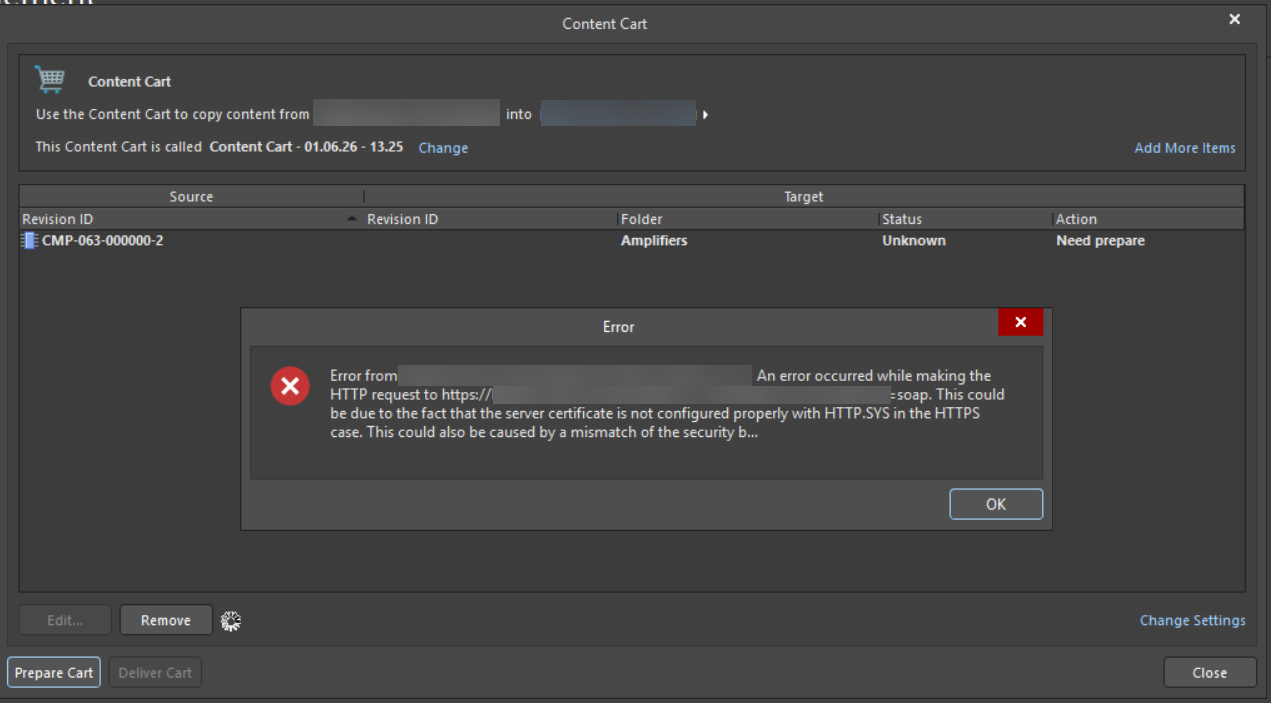 |
| Errore HTTP durante il tentativo di utilizzare Content Cart per trasferire componenti da un Workspace Altium 365 a un Workspace GovCloud |
L'isolamento di GovCloud blocca i trasferimenti diretti
Questo comportamento si verifica perché i Workspace GovCloud applicano rigorosi requisiti di isolamento che impediscono i trasferimenti di dati diretti e bidirezionali con i Workspace Altium 365 commerciali. Content Cart funziona come un servizio di acquisizione dati destinato a trasferire dati solo tra ambienti Workspace compatibili. Di conseguenza, le operazioni di Content Cart tra ambienti diversi sono bloccate per progettazione. L'errore HTTP è un comportamento previsto e non indica un problema della rete, dei certificati o della configurazione del sistema locale dell'utente.
Utilizzare invece l'esportazione in una libreria integrata
- Esportare i componenti necessari dal Workspace Altium 365 in una
Integrated Library (*.IntLib - Importare il file
*.IntLib
Una libreria integrata (*.IntLib) è un singolo file portabile che racchiude tutti i dati dei componenti, inclusi simboli, modelli e parametri, ed è quindi adatta al trasferimento di componenti tra ambienti isolati.
Passaggi per esportare i componenti e importarli in GovCloud
- Connettersi al Workspace Altium 365 e aprire il
Explorer pannello. - Selezionare i componenti da trasferire.
- Fare clic con il pulsante destro del mouse e scegliere
Operations » Add to Content Cart... . - Nella finestra di dialogo Content Cart, impostare la destinazione su
IntLib file - Specificare un percorso di salvataggio e fare clic su
Deliver Cart per generare il file.*IntLib
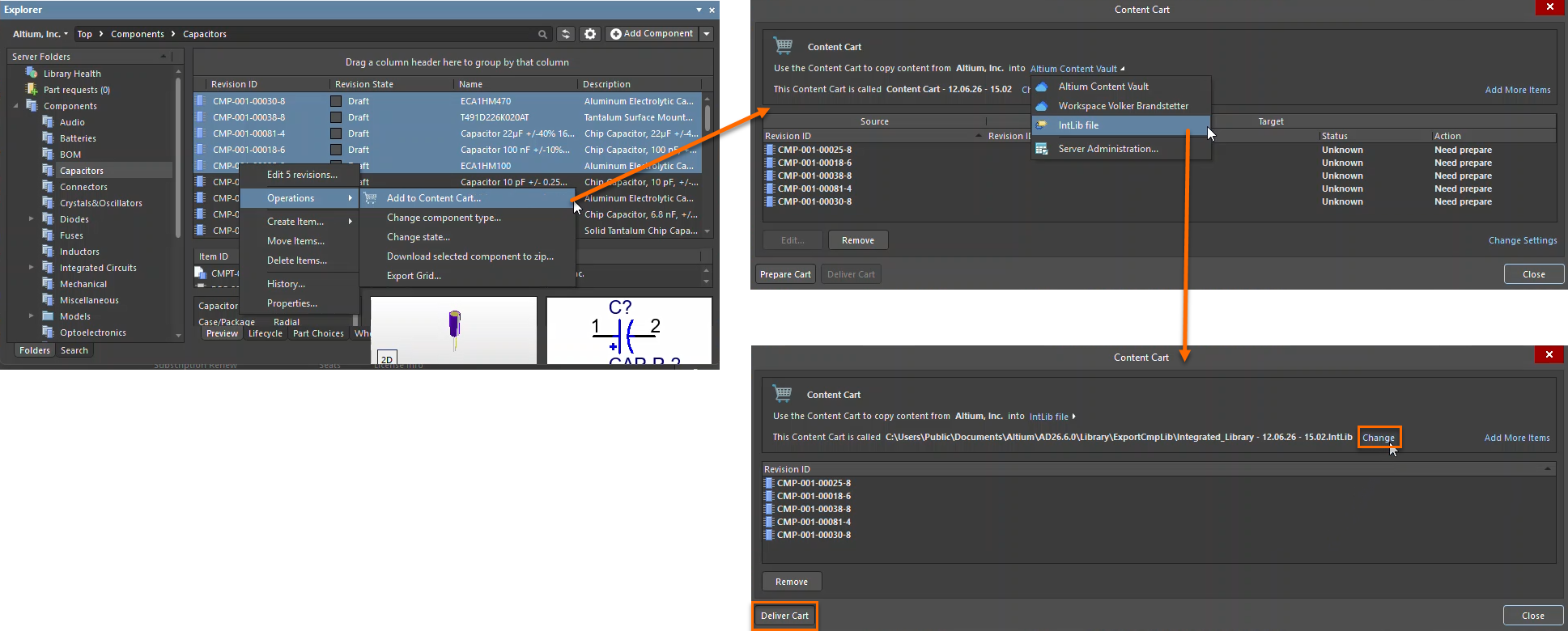 |
| Utilizzo di Content Cart per salvare i componenti da un Workspace Altium 365 in un file IntLib |
- Connettersi al Workspace GovCloud.
- Importare il file
*.IntLibLibrary Importer
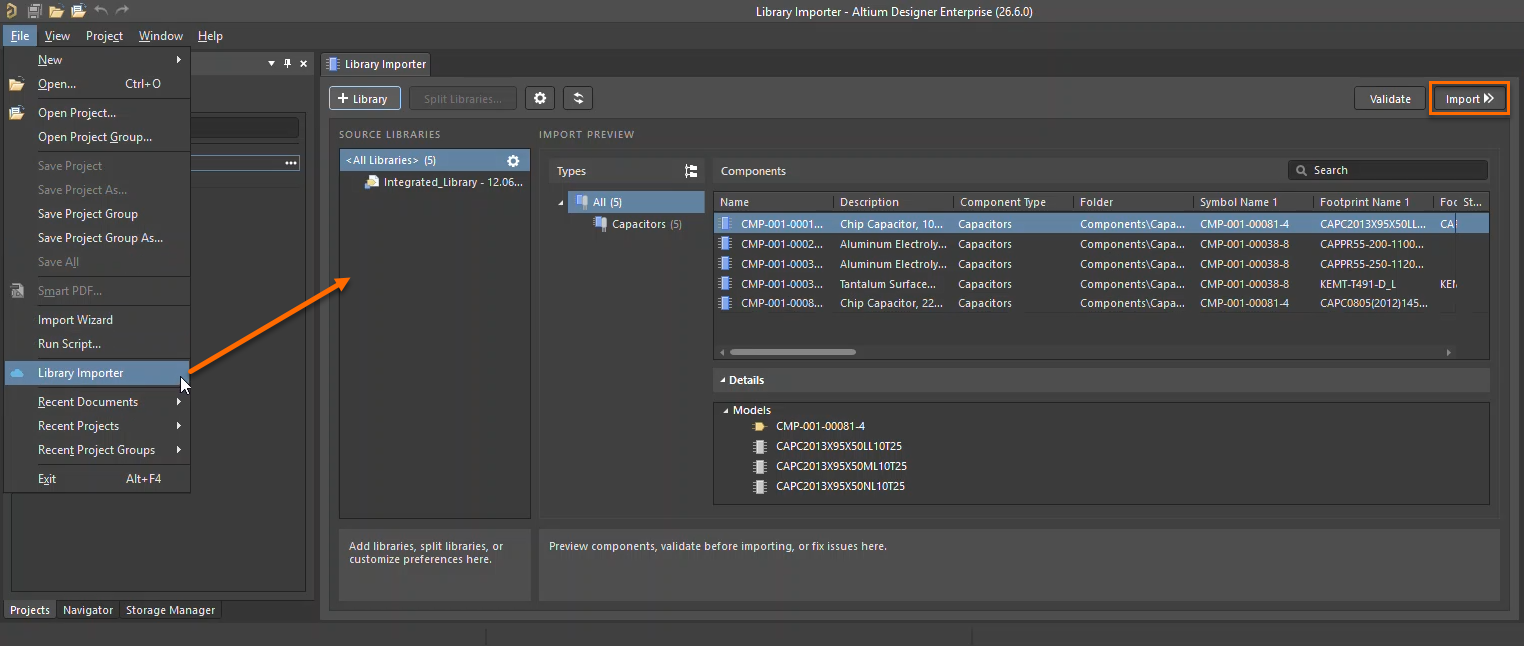 |
| Utilizzo di Library Importer per importare i componenti |
- Verificare che la libreria importata venga visualizzata correttamente e che i componenti siano accessibili nel Workspace GovCloud.
 Localizzato tramite A