
KB: Aggiungere nuovamente un progetto al controllo di versione di Altium 365 in modo pulito
 A365
Dettagli della soluzione
La finestra di dialogo Rendi disponibile online consente di registrare un progetto locale non gestito nel Workspace di Altium 365 connesso. Per accedere a questa finestra di dialogo, fai clic con il pulsante destro del mouse su un progetto non gestito nel pannello Progetti, quindi scegli il comando Rendi il progetto disponibile online dal menu contestuale. Per gestire il progetto con il sistema di controllo versione (VCS) integrato (git), è necessario selezionare l'opzione Controllo versione nella finestra di dialogo.
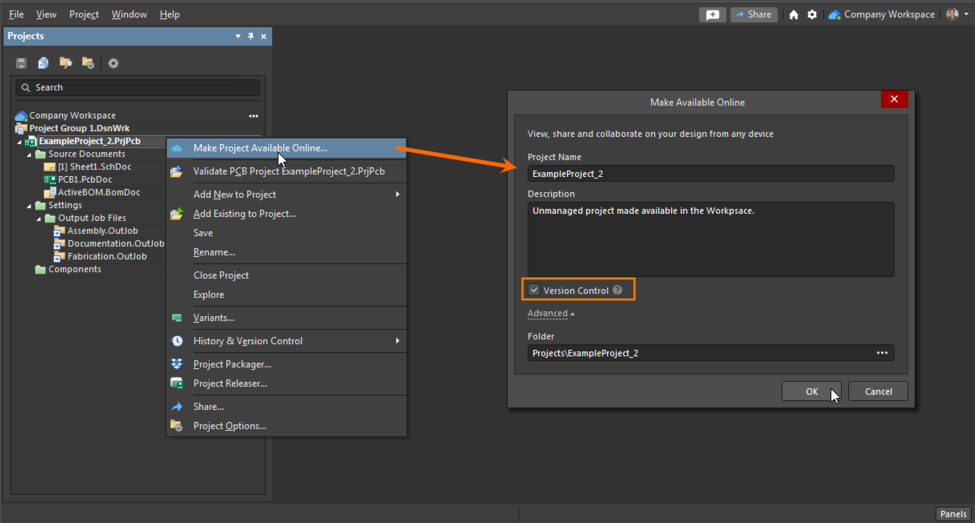
Rendere disponibile un progetto esistente nel Workspace
Non appena il progetto viene registrato nel Workspace di Altium 365, la finestra di dialogo Rendi disponibile online non è più accessibile. Questa finestra di dialogo rimane inaccessibile anche dopo la rimozione del progetto dal Workspace di Altium 365. È necessario prima rimuovere i collegamenti presenti nella versione locale del progetto.
Per aggiungere nuovamente il progetto al Workspace di Altium 365, procedi come segue:
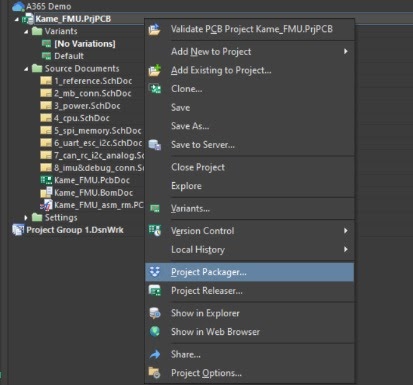
- Fai clic con il pulsante destro del mouse su un progetto nel pannello Progetti ► seleziona Crea pacchetto progetto
- La maggior parte delle impostazioni può essere lasciata sui valori predefiniti, ma puoi personalizzarle in base alle tue esigenze. Assicurati tuttavia che sia selezionata l'opzione "Scollega il progetto dal server durante la creazione del pacchetto", poiché è necessaria per rimuovere correttamente tutti i collegamenti al server relativi ai Workspace esistenti
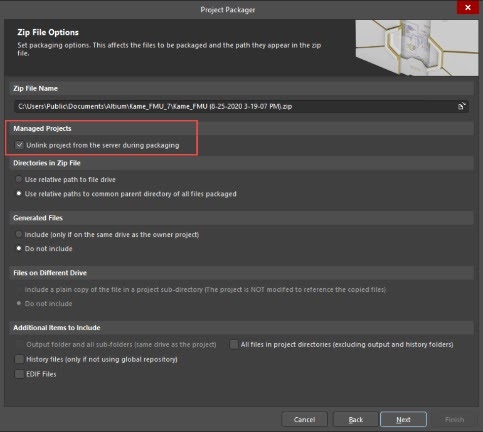
Lo strumento Crea pacchetto progetto genererà un file zip contenente un nuovo archivio del progetto privo di collegamenti al server. Per impostazione predefinita, il file verrà salvato nella cartella locale del progetto. Tieni presente che anche il percorso può essere personalizzato: puoi scegliere un percorso diverso per gestire meglio i progetti.
A questo punto puoi estrarre il nuovo archivio del progetto e aprire il progetto in Altium Designer, dove il comando “Rendi il progetto disponibile online” sarà nuovamente disponibile per aggiungere il progetto al VCS git integrato di Altium 365.
Migrazione diretta da un VCS esterno al VCS git integrato di A365:
Se in precedenza il progetto non era gestito dal VCS git integrato di Altium 365, ma da un altro VCS esterno, git o SVN, è disponibile un'opzione analoga: 'Migra all'archiviazione con controllo versione di Altium 365'
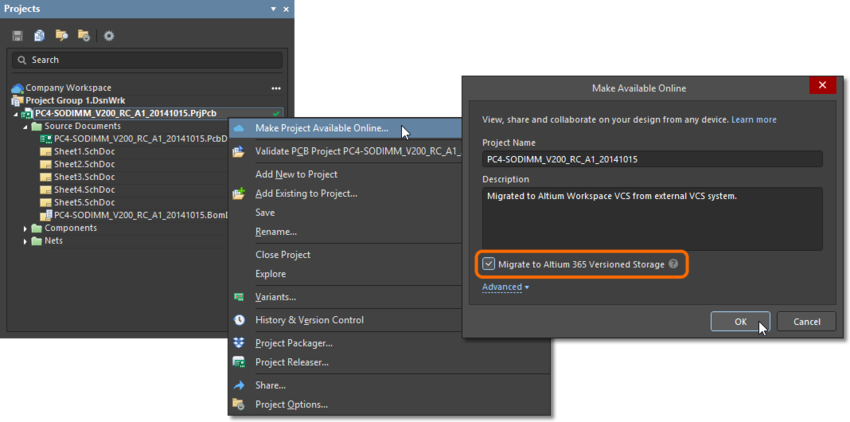
Se il progetto è già replicato nel Workspace A365 (con l'opzione Controllo versione deselezionata), la stessa opzione 'Migra all'archiviazione con controllo versione di Altium 365' è disponibile dalla Cronologia del progetto, da Progetto » Opzioni progetto, scheda Generale, oppure facendo clic con il pulsante destro del mouse e selezionando Cronologia e controllo versione nel pannello Progetti.
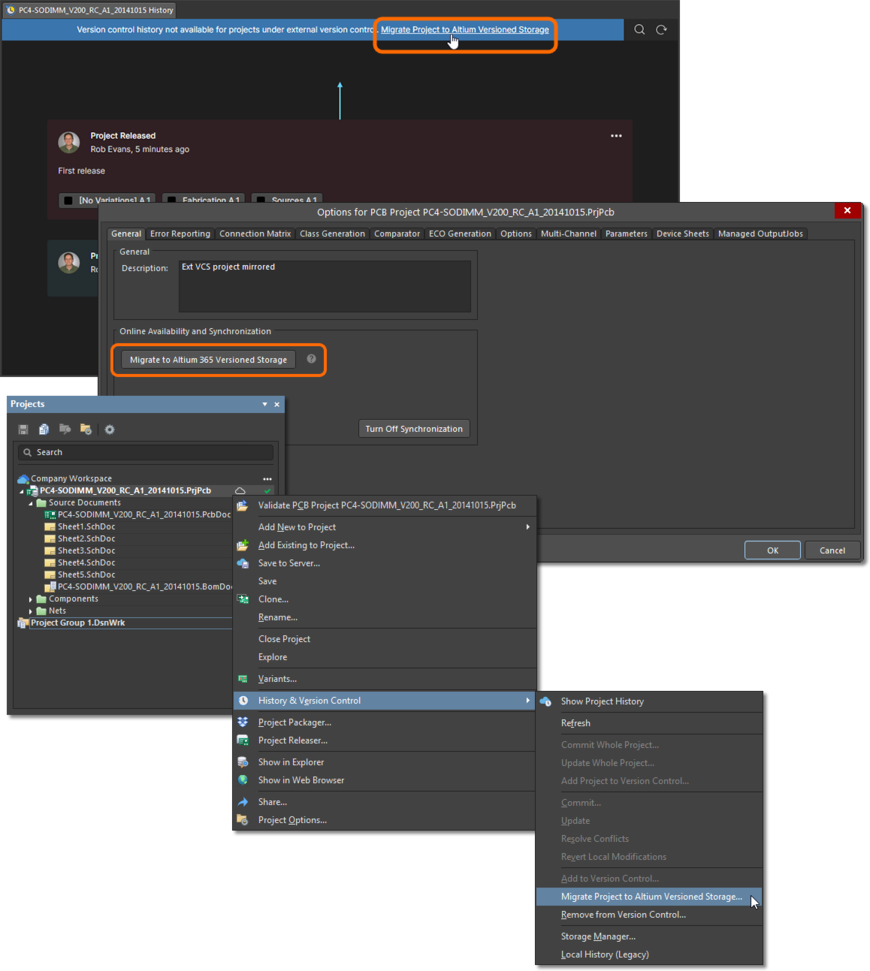
Passaggio da un VCS esterno al VCS nativo del Workspace
Una volta che il progetto è sotto il controllo versione del VCS integrato di A365, accanto a tutti i file nel pannello Progetti verrà visualizzata un'icona di stato:
Icone di stato del controllo versione
 Localizzato tramite A