
KB: Pannello dei requisiti mancante in Altium Designer
 A365
Dettagli della soluzione
Il pannello dei requisiti non è presente nell'interfaccia
Il pannello
Prerequisiti di sistema o dell'area di lavoro non abilitati
Il pannello
- L'opzione
EDMS.Requirements deve essere abilitata nelle impostazioni avanzate. - Il
Altium 365 Requirements Portal deve essere attivato e accessibile nell'area di lavoro.
Se manca uno dei due prerequisiti, il pannello viene nascosto. Il collegamento di un progetto Altium a un progetto di requisiti e l'inserimento dei requisiti sono passaggi secondari, necessari solo per popolare il pannello con i dati.
Abilitare le funzionalità dei requisiti a tutti i livelli
- Abilitare l'impostazione avanzata
EDMS.Requirements in Altium Designer. - Verificare che il portale dei requisiti di Altium 365 sia attivato e accessibile nell'area di lavoro.
Passaggi per abilitare e verificare la visibilità del pannello
- In Altium Designer, aprire
Tools » Preferences » System » General » Advanced Settings . - Cercare
Requirements e abilitareEDMS.Requirements .
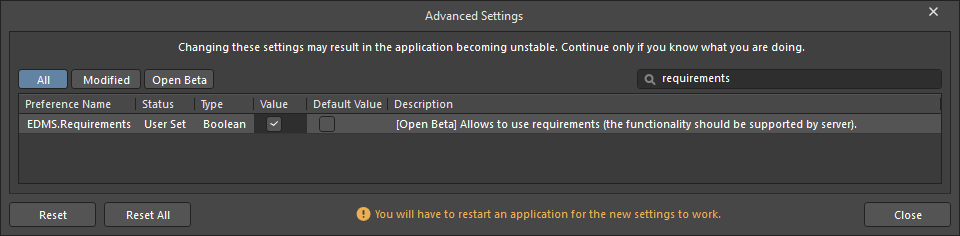
- Chiudere le finestre di dialogo delle impostazioni avanzate e delle preferenze, quindi riavviare Altium Designer.
- Nell'interfaccia web di Altium 365, verificare che il portale dei requisiti sia attivato e accessibile.
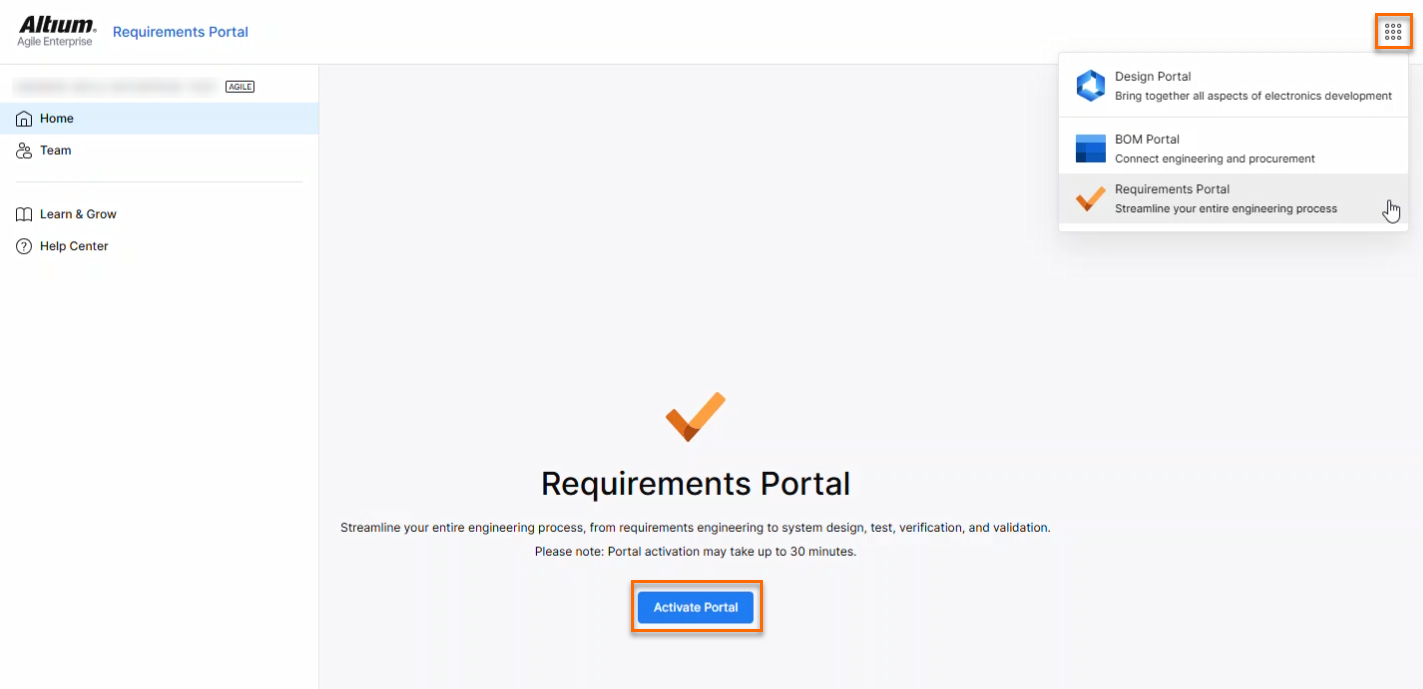
- Tornare ad Altium Designer e aprire
Panels » Requirements .
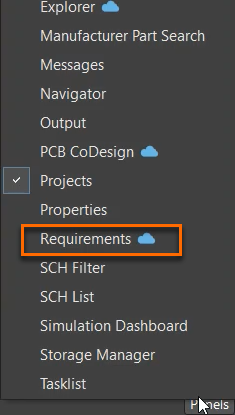
Note aggiuntive
- L'impostazione avanzata
EDMS.Requirements è disponibile a partire da Altium Designer 24.10 come funzionalità in beta pubblica. - Si consiglia di utilizzare l'ultima versione disponibile per usufruire di tutte le funzionalità e della massima stabilità.
- Il pannello
Requirements dovrebbe essere visibile anche se il progetto non è collegato. - In questo caso, il pannello visualizza il messaggio: «Il progetto non supporta i requisiti».
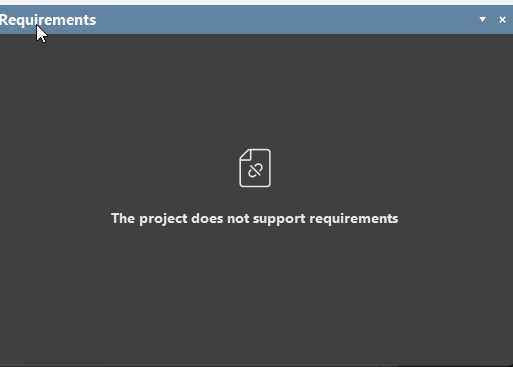
Il collegamento di un progetto Altium a un progetto del portale dei requisiti non è necessario per visualizzare il pannello, ma solo per popolarlo.
Ulteriori verifiche per garantire la piena funzionalità includono:
- Il collegamento del progetto Altium a un progetto di requisiti
- L'inserimento dei requisiti nei documenti schematici
- L'aggiornamento del progetto dopo le modifiche.
 Localizzato tramite A