
KB: Requirements Portal mostra l'errore 400 Bad Request
Updated: June 30, 2026
 A365
Gli utenti che accedono al Requirements Portal potrebbero occasionalmente riscontrare l’errore “400 Bad Request – Request Header or Cookie Too Large”, che impedisce il normale utilizzo del portale. Questo problema è generalmente legato a una quantità eccessiva di dati nella cache e nei cookie del browser, oppure al loro danneggiamento. La cancellazione dei dati di navigazione e il riavvio del browser in genere risolvono il problema, ripristinando il normale accesso al portale.
Dettagli della soluzione
Un errore impedisce l'accesso al Requirements Portal
Quando tentano di accedere al Requirements Portal, gli utenti potrebbero visualizzare il messaggio di errore “400 Bad Request – Request Header or Cookie Too Large.
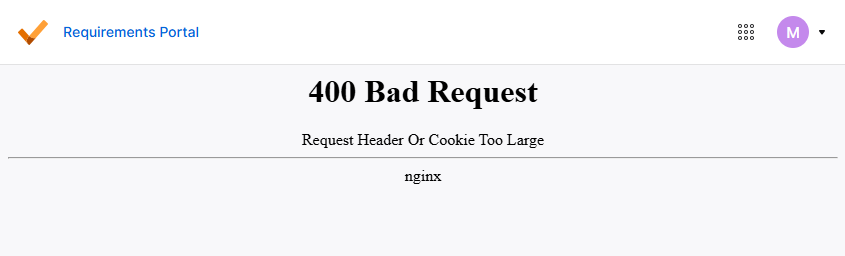
Accumulo eccessivo di dati del browser o presenza di dati danneggiati
Questo problema è generalmente causato da una quantità eccessiva di dati della cache e dei cookie memorizzati nel browser o dal loro danneggiamento. Nel tempo, i dati accumulati possono superare i limiti di dimensione o diventare incoerenti, causando errori nelle intestazioni delle richieste durante l'accesso al portale.
Azioni consigliate per ripristinare l'accesso al portale
- Cancellare la cache e i cookie del browser
- Riavviare il browser dopo aver cancellato i dati
- Verificare l'accesso in una finestra privata o in incognito per confermare il problema
- Provare ad accedere al portale utilizzando un altro browser
Procedura per cancellare la cache e i cookie nei browser
- Aprire il browser in cui si verifica il problema.
- Fare clic su
Ellipsis icon (tre puntini) nell'angolo in alto a destra. - Selezionare
Deleting Browsing Data . - Scegliere di cancellare
cache ecookies . - Confermare l'operazione e completare l'eliminazione dei dati.
- Riavviare il browser.
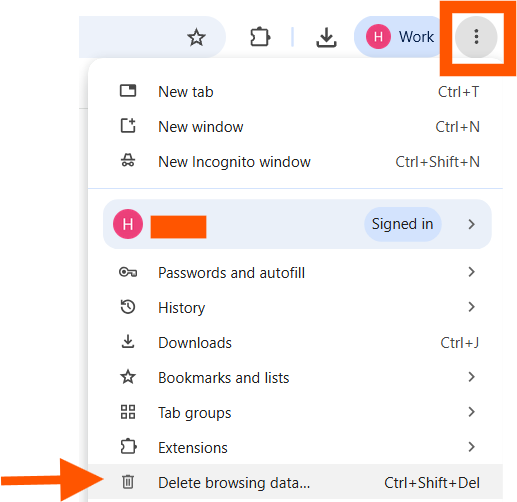 | 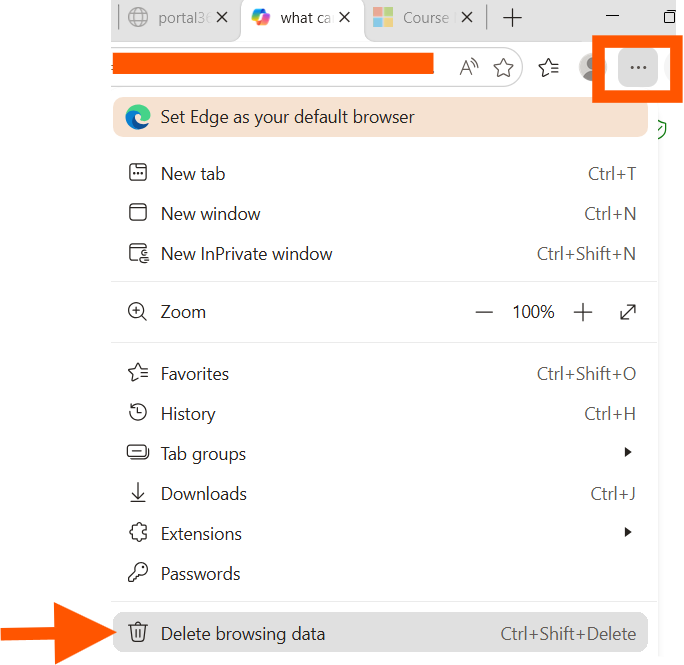 |
| Google Chrome | Microsoft Edge |
 Localizzato tramite A