
KB: Risoluzione degli errori di generazione degli HRID dovuti ai limiti dello schema di denominazione
 A365
Dettagli della soluzione
Durante il rilascio dei componenti nel Workspace di Altium 365 o in Altium On-Prem Enterprise Server, oppure durante la loro importazione tramite Library Importer, gli utenti potrebbero riscontrare i seguenti errori:
- “Impossibile ottenere un nuovo HRID dal server.”
- “Impossibile generare il numero richiesto di HRID: raggiunto il limite dello schema di denominazione.”
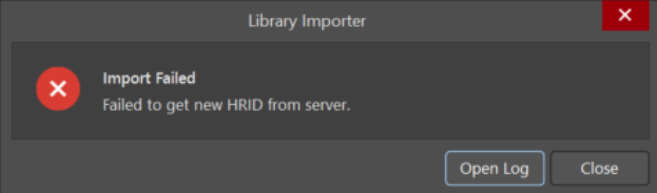
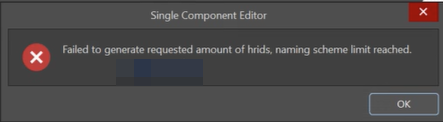
Questi errori sono generalmente legati al processo di generazione degli HRID, regolato dallo schema di denominazione degli elementi configurato nel Workspace o nel server.
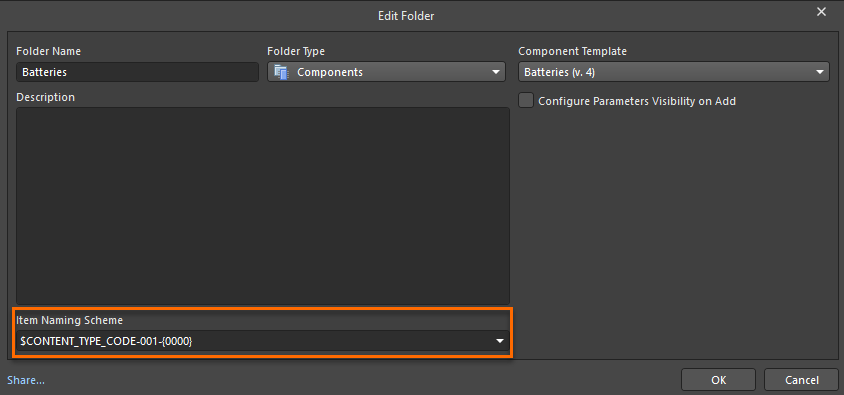
L'HRID è definito dallo schema di denominazione degli elementi impostato per una cartella di componenti o un modello di componente. In base a questo schema viene generato un ID univoco per ogni nuovo componente. Una parte variabile racchiusa tra parentesi graffe (ad esempio, `CMP-001-{0000}`) determina il numero massimo di ID che possono essere generati. Se la generazione degli HRID non riesce, la causa potrebbe essere il raggiungimento di questo limite.
Solution Steps
- Accedi alle impostazioni dello schema di denominazione degli elementi per i componenti nel Workspace o nel server.
- Esempio: `CMP-{000}`
- Verifica se l'intervallo numerico o le combinazioni di prefissi sono esauriti.
- Aumenta il numero di cifre (ad esempio, da `CMP-{000}` a `CMP-{00000}`)
- Aggiungi altri prefissi o usa combinazioni alfanumeriche per ampliare l'intervallo tra le cartelle (ad esempio, CMP-001-{000}, CMP-002-{000}, ...)
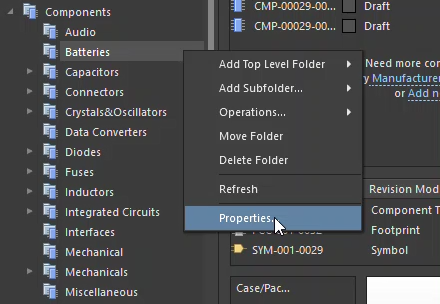
1. Apri Panels » Explorer
2. Seleziona una cartella di componenti
3. Fai clic con il pulsante destro del mouse sulla cartella » Properties
4. Modifica lo schema di denominazione degli elementi
5. Riprova a rilasciare il componente
1. Apri Panels » Explorer
2. Accedi alla cartella Models
3. Fai clic con il pulsante destro del mouse sulla cartella Symbol » Properties
4. Modifica lo schema di denominazione degli elementi
5. Ripeti la procedura per la cartella Footprint
6. Riprova a rilasciare il componente
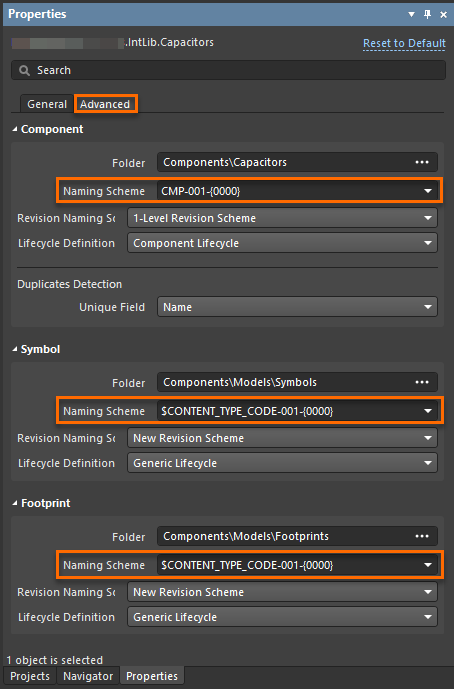
1. Apri il pannello Properties di Library Importer
2. Fai clic su Advanced Settings
3. Verifica e modifica lo schema di denominazione degli elementi sia per i componenti sia per i modelli
4. Riprova a importare la libreria
 Localizzato tramite A