
KB: Caricamento dei file Gerber non riuscito - Tipo di contenuto del file di fabbricazione non assegnato
Updated: February 13, 2026
 A365
Quando si tenta di caricare un pacchetto Gerber in un progetto di un workspace Altium 365, potrebbe comparire il seguente errore: «Si è verificato un conflitto con lo stato corrente della risorsa di destinazione. Gli elementi del tipo di contenuto “Fabrication File” sono limitati alla sola visualizzazione perché il tipo di contenuto non è assegnato a un ciclo di vita». Il problema è causato dalla mancata assegnazione corretta del tipo di contenuto Fabrication File alla definizione del ciclo di vita richiesta. Non è possibile verificare o modificare questa assegnazione direttamente in Altium 365, poiché questo tipo di contenuto non è visibile al suo interno; la verifica e la configurazione devono invece essere eseguite in Altium Designer.
Dettagli della soluzione
Caricamento dei file Gerber non riuscito in Altium 365
Quando si carica un pacchetto Gerber in un progetto nell'area di lavoro di Altium 365, il caricamento non riesce e viene visualizzato il seguente errore:
“Si è verificato un conflitto con lo stato attuale della risorsa di destinazione. Gli elementi del tipo di contenuto ‘Fabrication File’
sono limitati alla sola visualizzazione perché il tipo di contenuto non è assegnato a un ciclo di vita.”
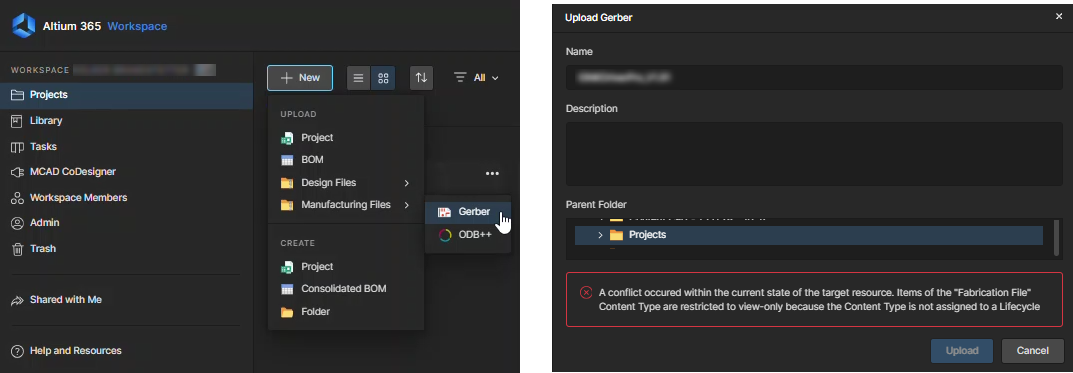
Causa principale: tipo di contenuto Fabrication File non assegnato correttamente
Questo problema si verifica perché il tipo di contenuto
- Gli elementi del tipo di contenuto
Fabrication File vengono trattati comeview-only . - Altium 365 blocca i caricamenti Gerber di questo tipo e restituisce un errore
409 conflict . - Questo problema non può essere risolto solo da Altium 365 perché il tipo di contenuto
Fabrication File ènot visible nell'interfaccia di Altium 365 e deve invece essere gestito da Altium Designer.
Procedura dettagliata: assegnazione del tipo di contenuto Fabrication File
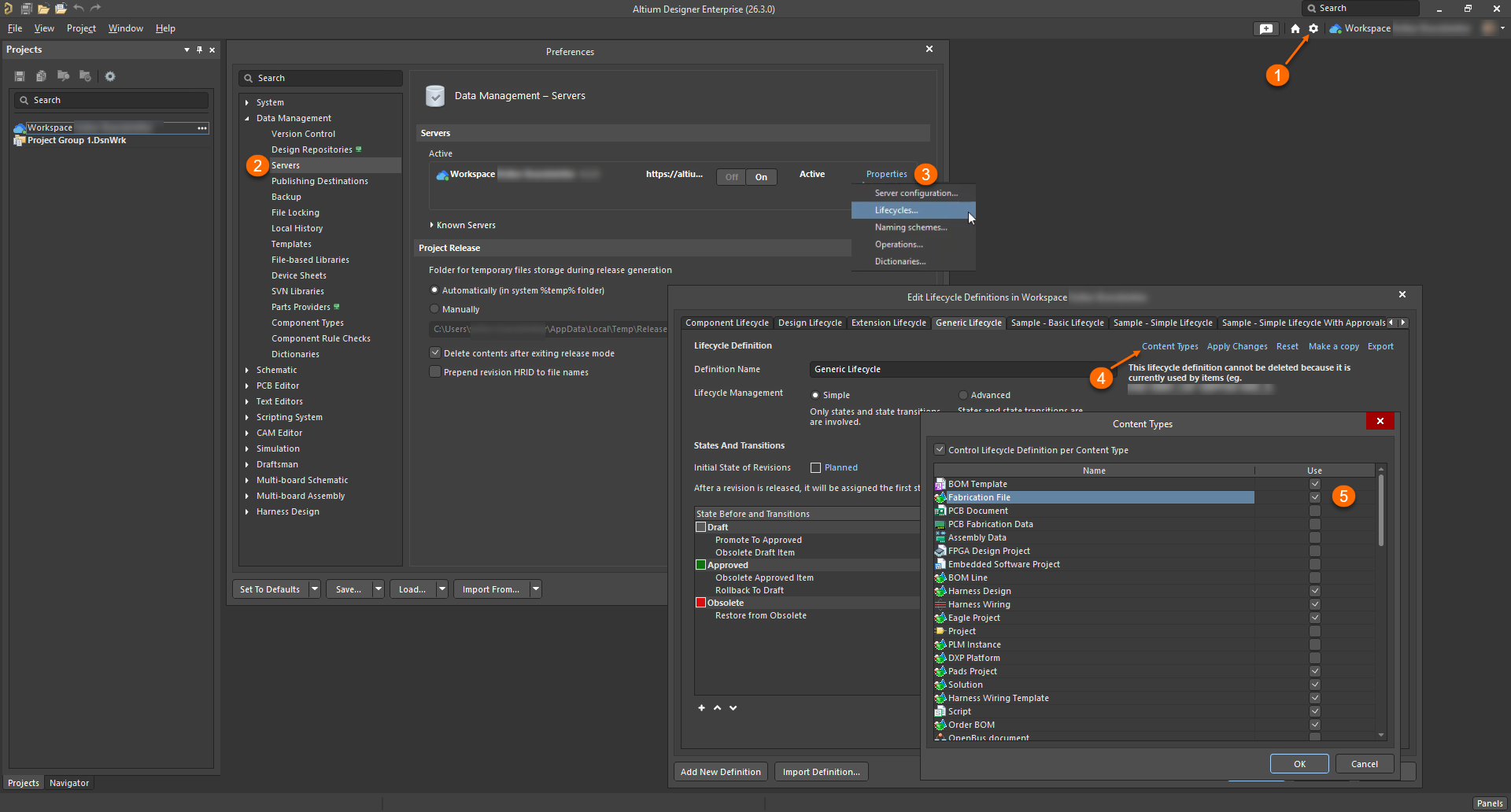
Open Preferences - In Altium Designer, apri
Preferences . - Vai a
Data Management » Servers .
- In Altium Designer, apri
Select the Workspace server - Nell'elenco
Server , individua la voceWorkspace .
- Nell'elenco
Open Workspace Properties - Fai clic sul pulsante
Properties dell'area di lavoro. - Dal menu contestuale, seleziona
Lifecycles... .
- Fai clic sul pulsante
Open Content Types - Nella finestra di dialogo
Edit Lifecycle Definitions in Workspace :- Seleziona la definizione del ciclo di vita pertinente (indicata come
Generic Lifecycle nello screenshot). - Fai clic su
Content Types .
- Seleziona la definizione del ciclo di vita pertinente (indicata come
- Nella finestra di dialogo
Assign the Fabrication File Content Type - Nella finestra di dialogo
Content Types :- Individua
Fabrication File nell'elenco. - Seleziona la casella
Fabrication File per il tipo di contenuto.
- Individua
- Fai clic su
OK per confermare.
- Nella finestra di dialogo
Riprova a caricare i file Gerber in Altium 365
Il tipo di contenuto
- Torna ad Altium 365 e prova a caricare nuovamente
Gerber package nel progetto. - Se il tipo di contenuto è assegnato correttamente, l'errore di conflitto non dovrebbe più comparire e il caricamento dovrebbe completarsi correttamente.
 Localizzato tramite A